
ตัวแทนจำหน่าย
Within NightPOS's CRM app, leads can be forwarded to resellers (or partners). Leads can be manually assigned or automatically assigned based on the resellers' designated level and location. Reseller partners may also take assigned leads and convert them into opportunities in the user portal.
การกำหนดค่า
ในการใช้คุณสมบัติตัวแทนจำหน่าย จะต้องติดตั้งโมดูล ตัวแทนจำหน่าย ก่อน ไปที่แอปพลิเคชัน แอป และลบตัวกรอง แอป ออกจากแถบค้นหา จากนั้นค้นหา Resellers
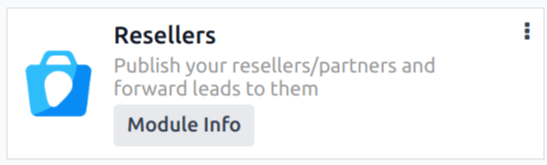
Click Activate on the Resellers module card that appears. Doing so installs the module and returns to the main NightPOS dashboard.
หลังจากติดตั้งโมดูลแล้ว ไปที่ :menuselection:` แอปลูกค้าสัมพันธ์ --> การกำหนดค่า` จะมีส่วนใหม่ชื่อ ตัวแทนจำหน่าย พร้อมตัวเลือกสองตัวเลือกด้านล่าง: ระดับ และ การเปิดใช้งานพาร์ทเนอร์ อาจมีตัวเลือกเพิ่มเติมขึ้นอยู่กับแอปและโมดูลที่ติดตั้งในฐานข้อมูล
ระดับ
ระดับ ใช้เพื่อแยกความแตกต่างระหว่างตัวแทนจำหน่ายต่าง ๆ ในการดูระดับ ไปที่ บนหน้า ระดับ ที่ปรากฏขึ้น มีระดับเริ่มต้นสามระดับ:
ทอง
เงิน
ทองแดง
สามารถเพิ่มระดับใหม่ได้ตามต้องการโดยคลิก ใหม่ และกรอกข้อมูลในแบบฟอร์มระดับที่ปรากฏขึ้น
ระดับที่มีอยู่สามารถแก้ไขและเปลี่ยนชื่อได้หากต้องการ เพื่อแก้ไขระดับ ให้เลือกระดับจากรายการและทำการเปลี่ยนแปลงที่ต้องการในหน้าแบบฟอร์มระดับที่ปรากฏขึ้น
น้ำหนักระดับใช้เพื่อกำหนดความน่าจะเป็นที่พาร์ทเนอร์จะได้รับมอบหมายโอกาสในการขายหรือลูกค้าเป้าหมาย ในแบบฟอร์มระดับ ให้กำหนดค่าตัวเลข (มากกว่าศูนย์) ให้กับฟิลด์ น้ำหนักระดับ หากน้ำหนักเป็นศูนย์ จะไม่มีการมอบหมายลูกค้าเป้าหมาย
Tip
น้ำหนักระดับ สามารถกำหนดในระเบียนผู้ติดต่อแต่ละรายได้ด้วย น้ำหนักที่กำหนดให้กับระเบียนแต่ละรายจะแทนที่น้ำหนักเริ่มต้นที่ตั้งไว้ในแบบฟอร์มการกำหนดค่าระดับ
การเปิดใช้งานพันธมิตร
การเปิดใช้งาน ของพาร์ทเนอร์ใช้เพื่อกำหนดสถานะของพาร์ทเนอร์ การเปิดใช้งานจะถูกกำหนดในระเบียนผู้ติดต่อแต่ละราย และสามารถใช้เพื่อจัดกลุ่มหรือกรองรายงาน การวิเคราะห์ความเป็นหุ้นส่วน ()
หากต้องการดูระดับพันธมิตร ให้ไปที่
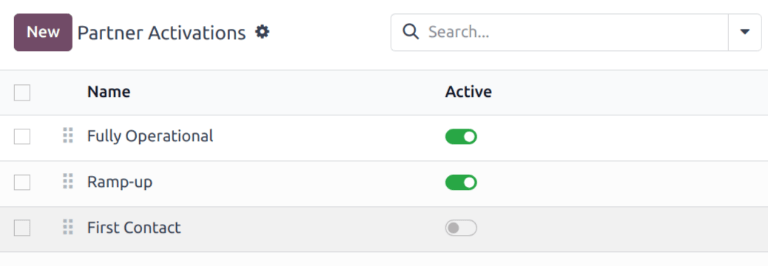
ประเภทการเปิดใช้งานสามประเภทถูกสร้างขึ้นโดยค่าเริ่มต้นในแอปพลิเคชัน ลูกค้าสัมพันธ์:
ดำเนินการเต็มรูปแบบ
เริ่มต้น
ติดต่อครั้งแรก
สามารถเพิ่มการเปิดใช้งานพาร์ทเนอร์ใหม่ได้ตามต้องการโดยคลิก ใหม่ และป้อน ชื่อ ในบรรทัดใหม่ที่ปรากฏขึ้น จากนั้นเลือกสถานะที่ต้องการในคอลัมน์ เปิดใช้งาน
การเปิดใช้งานพาร์ทเนอร์ที่มีอยู่สามารถแก้ไขและเปลี่ยนชื่อได้หากต้องการ เพื่อเปลี่ยนชื่อสถานะ ให้คลิกฟิลด์ ชื่อ ของระดับที่ต้องการและป้อนชื่อใหม่
หากต้องการเปลี่ยนสถานะเปิดใช้งานของการเปิดใช้งาน ให้เลื่อนปุ่มสลับในคอลัมน์ เปิดใช้งาน ของการเปิดใช้งานที่ต้องการไปยังตำแหน่ง ไม่ได้ใช้งาน
การกำหนดพาร์ทเนอร์
หลังจาก ระดับ และ การเปิดใช้งานพาร์ทเนอร์ ได้รับการกำหนดค่าแล้ว พาร์ทเนอร์อาจได้รับมอบหมายให้จัดการลูกค้าเฉพาะ
หากต้องการอัปเดตระเบียนพาร์ทเนอร์แต่ละรายการ ให้ไปที่ และคลิกที่การ์ด Kanban ของพาร์ทเนอร์ที่ต้องการเพื่อเปิดระเบียนลูกค้า
คลิกฟิลด์ ระดับพาร์ทเนอร์ และเลือกตัวเลือกจากเมนูแบบเลื่อนลงเพื่อกำหนดระดับ คลิกแท็บ การมอบหมายพาร์ทเนอร์ และคลิกฟิลด์ การเปิดใช้งาน ภายใต้ ส่วนหัวการเปิดใช้งานพาร์ทเนอร์ เลือกประเภทการเปิดใช้งานพาร์ทเนอร์จากรายการแบบเลื่อนลงหากต้องการ จากนั้นคลิกฟิลด์ น้ำหนักระดับ เพื่อกำหนดน้ำหนักระดับที่แตกต่างหากจำเป็น
เผยแพร่พาร์ทเนอร์
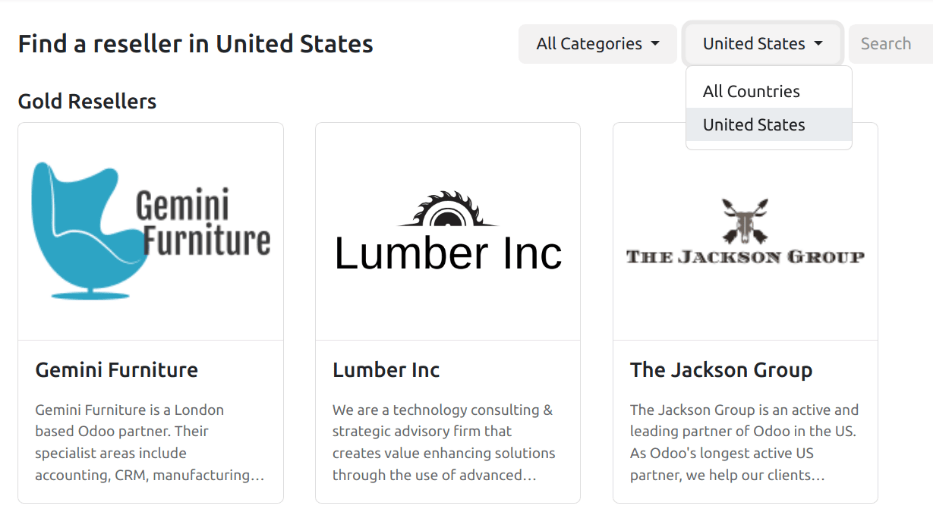
With the NightPOS Website app and Resellers module installed, a new webpage (/partners) is
created to display a list of all active partners from the CRM app.
จากนั้น กลับไปที่ และคลิกที่การ์ด Kanban ของพาร์ทเนอร์ จากฟอร์มติดต่อของพาร์ทเนอร์นั้น ให้คลิกปุ่มอัจฉริยะ ไปที่เว็บไซต์ ที่ด้านบนของหน้าเพื่อเปิดหน้าเว็บของพาร์ทเนอร์นั้น
ถัดไป คลิก แก้ไข ที่มุมบนขวาของเว็บเพจของพาร์ทเนอร์ และใช้ บล็อกการสร้าง เพื่อเพิ่มองค์ประกอบการออกแบบหรือข้อมูลเพิ่มเติมเกี่ยวกับพาร์ทเนอร์
Tip
สรุปข้อมูลบริษัทเป็นส่วนเสริมที่มีประโยชน์สำหรับหน้านี้
หลังจากทำการเปลี่ยนแปลงที่จำเป็นกับหน้านี้แล้ว ให้คลิก บันทึก ที่ด้านบนของหน้า ให้เลื่อนปุ่มสลับ ยังไม่ได้เผยแพร่ ไปยังตำแหน่งที่ใช้งาน เผยแพร่แล้ว หากจำเป็น
ทำซ้ำขั้นตอนเหล่านี้สำหรับพาร์ทเนอร์ทั้งหมด
พาร์ทเนอร์และพอร์ทัลผู้ใช้
พาร์ทเนอร์ตัวแทนจำหน่ายที่ได้รับมอบหมายลูกค้าเป้าหมายและโอกาสในการขายสามารถดูได้ในพอร์ทัลผู้ใช้ของตน การคลิกปุ่ม ลูกค้าเป้าหมาย หรือ โอกาสในการขาย จะแสดงรายการลูกค้าเป้าหมายหรือโอกาสในการขายทั้งหมดที่มอบหมายให้กับพาร์ทเนอร์นั้น สามารถคลิกลูกค้าเป้าหมายหรือโอกาสในการขายแต่ละรายการเพื่อดูรายละเอียดเพิ่มเติม

ลูกค้าเป้าหมายของพาร์ทเนอร์
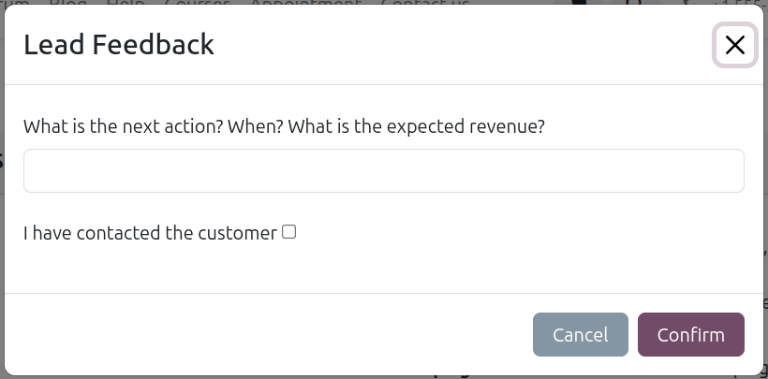
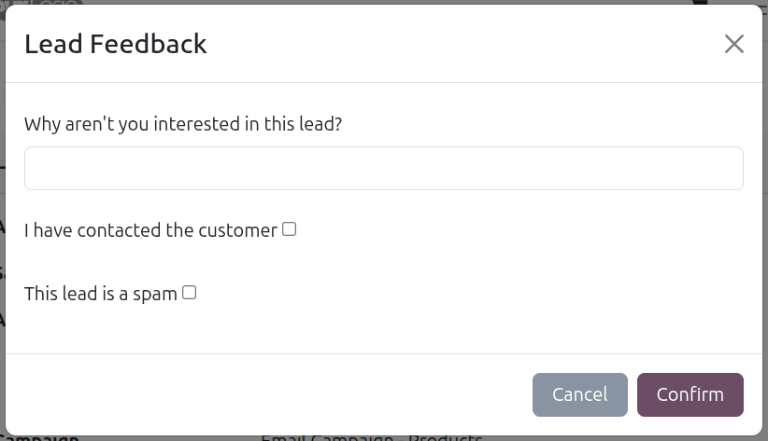
ลูกค้าเป้าหมายที่ดูผ่านพอร์ทัลผู้ใช้ของพาร์ทเนอร์มีข้อมูลเหมือนกับลูกค้าเป้าหมายที่ดูผ่านแอป ลูกค้าสัมพันธ์ พาร์ทเนอร์ตัวแทนจำหน่ายอาจคลิกปุ่ม ฉันสนใจ หรือ ฉันไม่สนใจ การคลิกปุ่มใดปุ่มหนึ่งจะทำให้แบบฟอร์ม ข้อเสนอแนะลูกค้าเป้าหมาย ปรากฏขึ้น
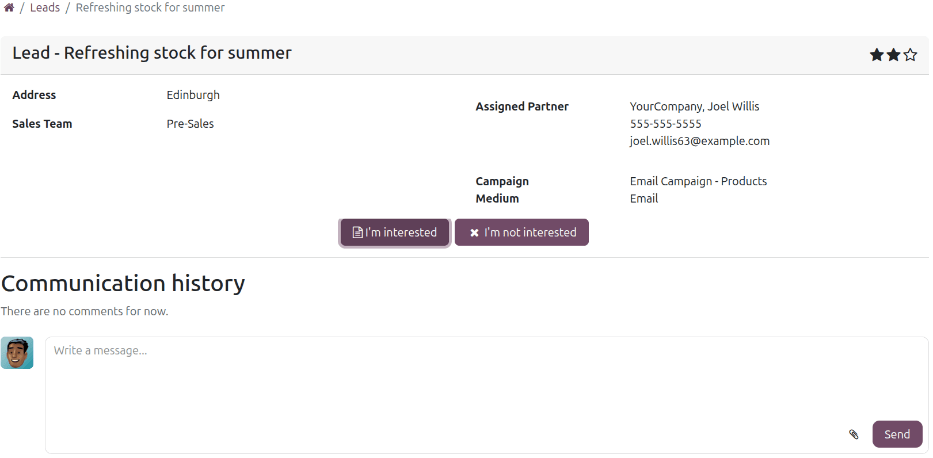
หากคู่ค้าแสดงความสนใจ แบบฟอร์มจะแจ้งให้พวกเขากรอกการดำเนินการที่วางแผนไว้ครั้งถัดไปและรายได้ที่คาดหวังสำหรับลูกค้าเป้าหมาย และยืนยันว่าพวกเขาได้ติดต่อลูกค้าแล้ว การกรอกข้อมูลนี้และคลิกปุ่ม ยืนยัน จะแปลงลูกค้าเป้าหมายเป็นโอกาสทางการขาย การไม่กรอกแบบฟอร์ม ป้องกัน ไม่ให้ลูกค้าเป้าหมายแปลงเป็นโอกาสทางการขาย
หากคู่ค้าไม่สนใจโอกาสทางการขาย แบบฟอร์ม ข้อเสนอแนะลูกค้าเป้าหมาย จะแจ้งให้คู่ค้ากรอกว่าทำไมพวกเขาไม่สนใจลูกค้าเป้าหมาย ไม่ว่าพวกเขาได้ติดต่อลูกค้าหรือไม่ และพวกเขาคิดว่าลูกค้าเป้าหมายเป็นสแปมหรือไม่ แบบฟอร์ม ข้อเสนอแนะลูกค้าเป้าหมาย เวอร์ชันนี้ไม่จำเป็นต้องกรอกโดยคู่ค้าเพื่อยืนยัน
โอกาสทางการขายของคู่ค้า
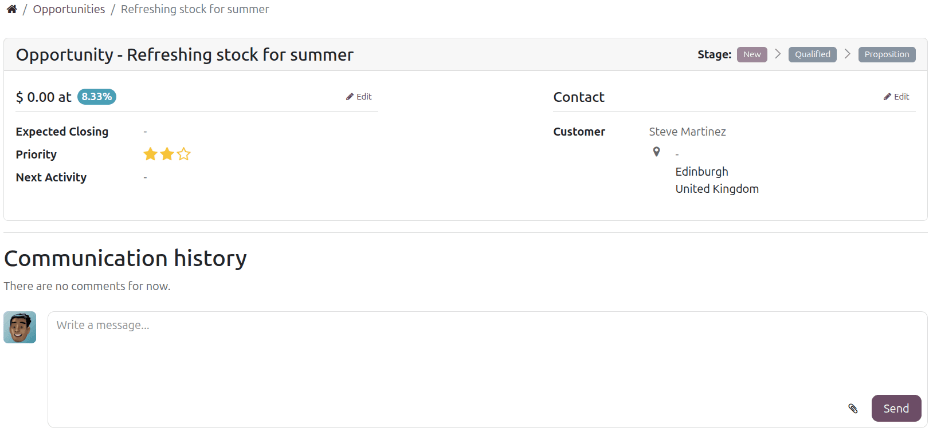
ลูกค้าเป้าหมายที่คู่ค้ายอมรับจะถูกแปลงเป็น โอกาสทางการขาย การคลิกโอกาสทางการขายจะแสดงข้อมูลเดียวกันกับที่แสดงในแอป ลูกค้าสัมพันธ์ แต่ในมุมมองที่ออกแบบมาสำหรับพอร์ทัลผู้ใช้ จากหน้าโอกาสทางการขาย ตัวแทนจำหน่ายสามารถ:
เปลี่ยนขั้นตอนของโอกาสทางการขาย
แก้ไขข้อมูลของโอกาสทางการขาย รวมถึงลำดับความสำคัญ รายได้ที่วางแผนไว้ และวันที่ที่เกี่ยวข้อง
อัปเดตข้อมูลการติดต่อสำหรับโอกาสทางการขาย
ทิ้งบันทึก ข้อความ และอื่น ๆ ในแชทเตอร์ของโอกาสทางการขาย
Note
ความสามารถของตัวแทนจำหน่ายในการเปลี่ยนการตั้งค่าเหล่านี้ขึ้นอยู่กับสิทธิ์การเข้าถึงที่ได้รับจากผู้ดูแลระบบฐานข้อมูล ดู:doc:`เอกสารประกอบสิทธิ์การเข้าถึง <../../../general/users/access_rights>`สำหรับรายละเอียดเพิ่มเติม
ดูเพิ่มเติม