การใช้งานบาร์โค้ด GS1
บาร์โค้ด GS1 เป็นรูปแบบมาตรฐานที่เครื่องสแกนบาร์โค้ดสามารถตีความได้ โดยจะเข้ารหัสข้อมูลในโครงสร้างเฉพาะที่ได้รับการยอมรับทั่วโลก <barcode/operations/gs1>` ซึ่งช่วยให้เครื่องสแกนสามารถเข้าใจและประมวลผลข้อมูลในซัพพลายเชนได้อย่างสม่ำเสมอ
NightPOS Barcode interprets and prints GS1 barcodes, automating product identification and tracking in warehouse operations such as receiving, picking, and shipping.
The following sections contain examples of how NightPOS uses GS1 barcodes provided by the business to identify common warehouse items and automate certain warehouse workflows.
Important
NightPOS does not create GS1 barcodes. Businesses must purchase a unique Global Trade Item Number (GTIN) from GS1. Then, they can combine their existing GS1 barcodes with product and supply chain information (also provided by GS1) to create barcodes in NightPOS.
ดูเพิ่มเติม
กำหนดค่าบาร์โค้ดสำหรับผลิตภัณฑ์ ปริมาณ และล็อต
ในการสร้างบาร์โค้ด GS1 ที่มีข้อมูลเกี่ยวกับผลิตภัณฑ์ ปริมาณ และหมายเลขล็อต จะใช้รูปแบบบาร์โค้ดและตัวระบุแอปพลิเคชัน (A.I.) ต่อไปนี้:
การกำหนดค่า
ขั้นแรก ให้ เปิดใช้งานการติดตามผลิตภัณฑ์โดยใช้ล็อต โดยไปที่ และทำเครื่องหมายที่ช่อง ล็อต & หมายเลขซีเรียล ภายใต้หัวข้อ การตรวจสอบย้อนกลับ
จากนั้นตั้งค่าบาร์โค้ดของผลิตภัณฑ์โดยไปที่แบบฟอร์มผลิตภัณฑ์ที่ต้องการใน และเลือกผลิตภัณฑ์ ในแบบฟอร์มผลิตภัณฑ์ ให้คลิก แก้ไข จากนั้นในแท็บ ข้อมูลทั่วไป ให้กรอกข้อมูลในช่อง บาร์โค้ด ด้วย Global Trade Item Number (GTIN) ซึ่งเป็นหมายเลขประจำตัวที่ได้รับการยอมรับทั่วโลกซึ่งให้มาโดย GS1
Important
บนแบบฟอร์มผลิตภัณฑ์ ให้ละเว้นรูปแบบบาร์โค้ดผลิตภัณฑ์ A.I. 01 สำหรับรูปแบบบาร์โค้ดผลิตภัณฑ์ GTIN เนื่องจากใช้เข้ารหัสบาร์โค้ดหลายอันให้เป็นบาร์โค้ดเดียวที่มีข้อมูลรายละเอียดเกี่ยวกับเนื้อหาในบรรจุภัณฑ์เท่านั้น
Example
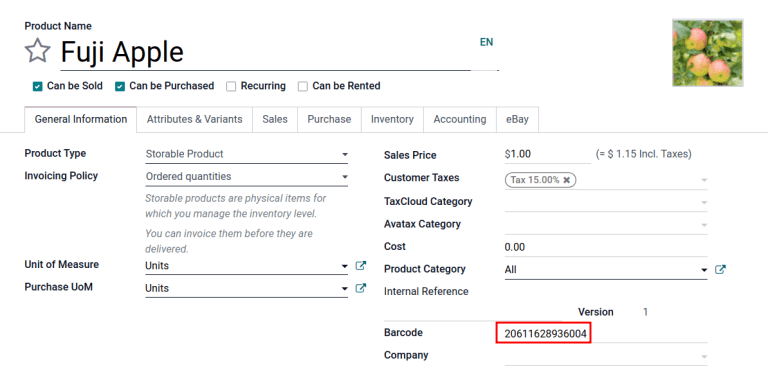
หากต้องการบันทึกบาร์โค้ด GS1 สำหรับผลิตภัณฑ์ แอปเปิ้ลฟูจิ ให้ป้อน GTIN 14 หลัก 20611628936004 ในช่อง บาร์โค้ด บนแบบฟอร์มผลิตภัณฑ์
Tip
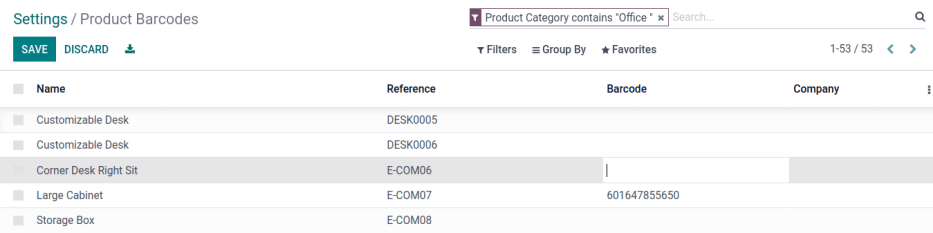
To view a list of all products and their corresponding barcodes in the NightPOS database, navigate to . Under the Barcode heading, click on the Configure Product Barcodes button under the Barcode Scanner section. Enter the 14-digit GTIN into the Barcode column, then click Save.
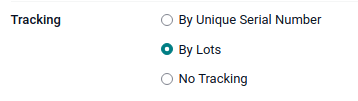
หลังจากเปิดใช้งานการติดตามตามล็อตและหมายเลขซีเรียลจากหน้าการตั้งค่าแล้ว ให้ระบุว่าฟีเจอร์นี้จะใช้กับผลิตภัณฑ์แต่ละชิ้นโดยไปที่แท็บ คลังสินค้า ในแบบฟอร์มผลิตภัณฑ์ ภายใต้ การติดตาม ให้เลือกปุ่มตัวเลือก จากล็อต
สแกนบาร์โค้ดบนใบเสร็จ
To ensure accurate lot interpretation in NightPOS on product barcodes scanned during a receipt operation, navigate to the app to manage the receipt picking process.
จากแดชบอร์ด สแกนบาร์โค้ด ให้คลิกปุ่ม การดำเนินงาน จากนั้นคลิกปุ่ม ใบเสร็จ เพื่อดูรายการใบเสร็จของผู้ขายที่ต้องดำเนินการ ใบเสร็จที่สร้างจาก POs จะแสดงอยู่ แต่การดำเนินการใบเสร็จใหม่สามารถสร้างได้โดยตรงผ่านแอป โดยใช้ปุ่ม สร้าง
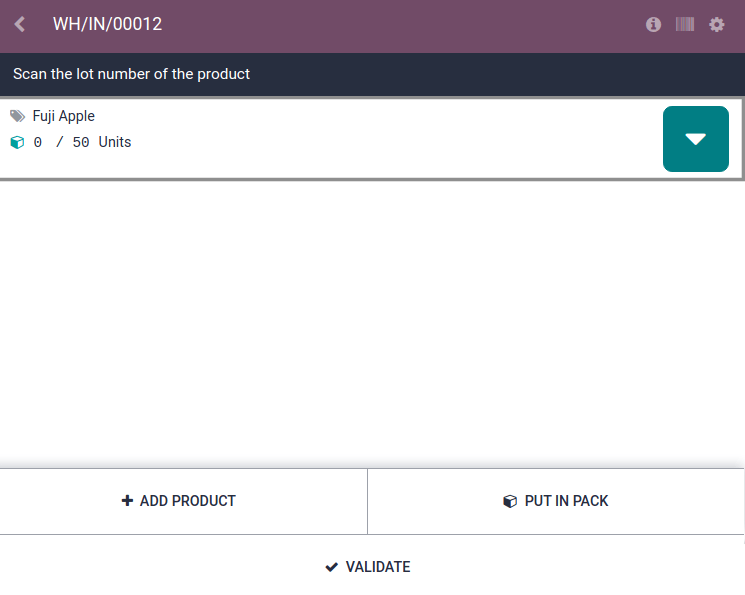
ในรายการใบเสร็จรับเงิน ให้คลิกที่การดำเนินการคลังสินค้า (WH/IN) แล้วสแกนบาร์โค้ดของผลิตภัณฑ์และหมายเลขล็อตด้วยเครื่องสแกนบาร์โค้ด จากนั้น ผลิตภัณฑ์ที่สแกนจะปรากฏในรายการ ใช้ปุ่ม ✏️ (ดินสอ) เพื่อเปิดหน้าต่างและป้อนปริมาณสำหรับหมายเลขล็อตเฉพาะด้วยตนเอง
Example
หลังจากวาง PO สำหรับแอปเปิล 50 ลูกแล้ว ให้ไปที่ใบเสร็จที่เกี่ยวข้องในแอป บาร์โค้ด
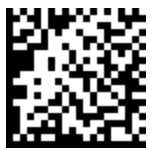
สแกนบาร์โค้ดที่มี GTIN ปริมาณ และหมายเลขล็อต สำหรับการทดสอบด้วยเครื่องสแกนบาร์โค้ด ด้านล่างนี้คือตัวอย่างบาร์โค้ดสำหรับแอปเปิลฟูจิ 50 ลูกในล็อต 2
แอปเปิ้ลฟูจิ 50 ลูก ใน Lot0002 |
|
|---|---|
2D เมทริกซ์ |
|
A.I. (สินค้า) |
01 |
บาร์โค้ด GS1 (สินค้า) |
20611628936004 |
A.I. (จำนวน) |
30 |
บาร์โค้ด GS1 (จำนวน) |
00000050 |
A.I. (ล็อต) |
10 |
บาร์โค้ด GS1 (ล็อต #) |
LOT0002 |
บาร์โค้ด GS1 เต็มรูปแบบ |
0120611628936004 3000000050 10LOT0002 |
หากการกำหนดค่าถูกต้อง 50/50 หน่วย ที่ได้รับการประมวลผลจะแสดงขึ้น และปุ่ม ตรวจสอบ จะเปลี่ยนเป็นสีเขียว คลิกปุ่ม ตรวจสอบ เพื่อดำเนินการให้เสร็จสิ้น
กำหนดค่าบาร์โค้ดสำหรับผลิตภัณฑ์และปริมาณที่ไม่ใช่หน่วย
ในการสร้างบาร์โค้ด GS1 ที่มีผลิตภัณฑ์ที่วัดเป็นปริมาณที่ไม่ใช่หน่วย เช่น กิโลกรัม จะใช้รูปแบบบาร์โค้ดต่อไปนี้:
สแกนบาร์โค้ดบนใบเสร็จ
To confirm that quantities are correctly interpreted in NightPOS, place an order in the Purchase app using the appropriate unit of measure (UoM) for the quantity of products to be purchased.
หลังจากวางคำสั่งซื้อแล้ว ให้ไปที่แอป เพื่อ รับสินค้าจากผู้ขาย
Example
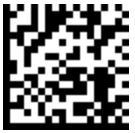
เมื่อได้รับใบเสร็จในแอป บาร์โค้ด คุณจะได้รับคำสั่งซื้อลูกพีชจำนวน 52.1 กก. โดยการสแกนบาร์โค้ดที่มี GTIN และปริมาณลูกพีชเป็นกิโลกรัม
ลูกพีช 52.1 กก. |
|
|---|---|
2D เมทริกซ์ |
|
A.I. (สินค้า) |
01 |
บาร์โค้ด GS1 (สินค้า) |
00614141000012 |
A.I. (กก. 1 จุดทศนิยม) |
3101 |
บาร์โค้ด GS1 (จำนวน) |
000521 |
บาร์โค้ด GS1 เต็มรูปแบบ |
0100614141000012 3101000521 |
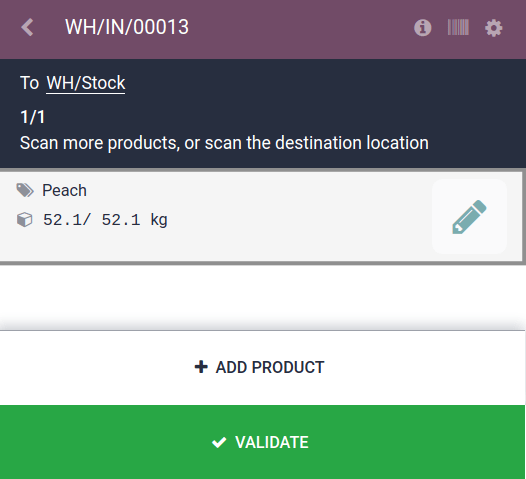
หากการกำหนดค่าถูกต้อง 52.1 / 52.1 กก. จะปรากฏขึ้นและปุ่ม ตรวจสอบ จะเปลี่ยนเป็นสีเขียว สุดท้ายให้กด ตรวจสอบ เพื่อทำการตรวจสอบให้เสร็จสิ้น
ตรวจสอบการเคลื่อนย้ายสินค้า
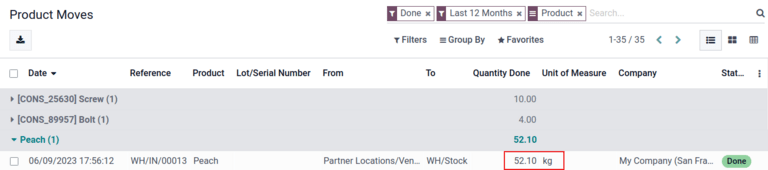
สำหรับการตรวจยืนยันเพิ่มเติม ปริมาณผลิตภัณฑ์ที่ได้รับยังถูกบันทึกไว้ในรายงาน การเคลื่อนย้ายสินค้า ด้วย ซึ่งเข้าถึงได้โดยไปที่
รายการในรายงาน การเคลื่อนย้ายสินค้า จะถูกจัดกลุ่มตามผลิตภัณฑ์ตามค่าเริ่มต้น เพื่อยืนยันปริมาณที่ได้รับ ให้คลิกที่กลุ่มผลิตภัณฑ์เพื่อเปิดเมนูแบบเลื่อนลงแบบยุบได้ ซึ่งจะแสดงรายการ รายการย้ายสต็อค สำหรับผลิตภัณฑ์ การย้ายสต็อกล่าสุดตรงกับหมายเลขอ้างอิงการรับคลังสินค้า (เช่น WH/IN/00013) และปริมาณที่ประมวลผลในการสแกนบาร์โค้ด ซึ่งแสดงให้เห็นว่าบันทึกที่ประมวลผลในแอป บาร์โค้ด ได้รับการจัดเก็บอย่างเหมาะสมใน คลังสินค้า