
แชท
The Chatter feature is integrated throughout NightPOS to streamline communication, maintain traceability, and provide accountability among team members. Chatter windows, known as composers, are located on almost every record within the database, and allow users to communicate with both internal users and external contacts.
คอมโพสเซอร์ช่องแชทยังช่วยให้ผู้ใช้สามารถจดบันทึก อัปโหลดไฟล์ และกำหนดเวลากิจกรรมได้
เธรดช่องแชท
chatter thread สามารถพบได้ในหน้าส่วนใหญ่ในฐานข้อมูล และทำหน้าที่เป็นบันทึกการอัปเดตและการแก้ไขที่ทำกับเรกคอร์ด บันทึกจะถูกบันทึกใน chatter thread เมื่อมีการเปลี่ยนแปลงเรกคอร์ด บันทึกนั้นรวมถึงรายละเอียดของการเปลี่ยนแปลงและตราประทับเวลา
Example
ผู้ใช้ แอดมิน Mitchell จำเป็นต้องอัปเดตที่อยู่อีเมลของผู้ติดต่อ หลังจากบันทึกการเปลี่ยนแปลงลงในบันทึกผู้ติดต่อแล้ว จะมีการบันทึกหมายเหตุลงในช่องแชทของบันทึกผู้ติดต่อ โดยมีข้อมูลดังต่อไปนี้:
วันที่ที่เกิดการเปลี่ยนแปลง
ที่อยู่อีเมลตามที่ระบุไว้ก่อนหน้านี้
ที่อยู่อีเมลที่อัปเดตแล้ว
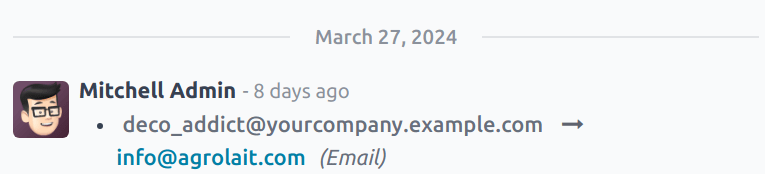
If a record was created, or edited, via an imported file, or was otherwise updated through an intervention by the system, the chatter thread creates a log note, and credits the change to NightPOSBot.

เพิ่มผู้ติดตาม
ผู้ติดตาม คือผู้ใช้หรือรายชื่อผู้ติดต่อที่ถูกเพิ่มในเรกคอร์ดและจะได้รับแจ้งเตือนเมื่อเรกคอร์ดได้รับการอัปเดต โดยขึ้นอยู่กับ:ref:`การตั้งค่าการสมัครรับข้อมูลของผู้ติดตาม <discuss/edit-subscription>`ที่เฉพาะเจาะจง ผู้ติดตามสามารถเพิ่มตัวเองได้ หรืออาจถูกเพิ่มโดยผู้ใช้รายอื่น
Note
หากผู้ใช้สร้างหรือถูกมอบหมายให้กับเรกคอร์ด พวกเขาจะถูกเพิ่มเป็นผู้ติดตามโดยอัตโนมัติ
หากต้องการติดตามบันทึก ให้ไปที่บันทึกที่มีเธรดช่องแชท ตัวอย่างเช่น หากต้องการเปิดทิกเก็ต Helpdesk ให้ไปที่ และเลือกตั๋วจากรายการเพื่อเปิด
ที่ด้านบนขวา เหนือคอมโพสเซอร์ช่องแชท ให้คลิก ติดตาม การทำเช่นนี้จะเปลี่ยนปุ่มให้อ่านว่า กำลังติดตาม คลิกอีกครั้งเพื่อ เลิกติดตาม
จัดการผู้ติดตาม
เมื่อต้องการเพิ่มผู้ใช้รายอื่นหรือรายชื่อผู้ติดต่อเป็นผู้ติดตาม ให้คลิก|user| จะเปิดรายการแบบเลื่อนลงของผู้ติดตามปัจจุบัน คลิก:guilabel:เพิ่มผู้ติดตาม`เพื่อเปิดหน้าต่างป๊อปอัป:guilabel:`เชิญผู้ติดตาม
เลือกรายชื่อผู้ติดต่อตั้งแต่หนึ่งรายการขึ้นไปจากรายการแบบเลื่อนลง:guilabel:ผู้รับ หากต้องการแจ้งเตือนรายชื่อผู้ติดต่อ ให้ทำเครื่องหมายในช่อง:guilabel:ส่งการแจ้งเตือน แก้ไขเทมเพลตข้อความตามต้องการ จากนั้นคลิก:guilabel:เพิ่มผู้ติดตาม
เมื่อต้องการลบผู้ติดตาม ให้คลิก|user|เพื่อเปิดรายการผู้ติดตามปัจจุบัน ค้นหาชื่อของผู้ติดตามที่ต้องการลบ และคลิกไอคอน:icon:fa-remove (ลบ)
แก้ไขการสมัครรับข้อมูลของผู้ติดตาม
การอัปเดตที่ผู้ติดตามได้รับอาจแตกต่างกันไปขึ้นอยู่กับการตั้งค่าการสมัครรับข้อมูล หากต้องการดูประเภทของการอัปเดตที่ผู้ติดตามสมัครรับข้อมูลและแก้ไขรายการ ให้คลิก |ผู้ใช้| ค้นหาผู้ติดตามที่เหมาะสมในรายการ จากนั้นคลิกไอคอน (pencil) การดำเนินการนี้จะเปิดหน้าต่างป็อปอัป แก้ไขการสมัครรับข้อมูล สำหรับผู้ติดตาม
รายการการตั้งค่าการสมัครรับข้อมูลที่มีจะแตกต่างกันไปขึ้นอยู่กับประเภทของเรกคอร์ด ตัวอย่างเช่น ผู้ติดตามตั๋ว Helpdesk อาจได้รับแจ้งเมื่อตั๋วได้รับการให้คะแนน ตัวเลือกนี้จะไม่มีให้สำหรับผู้ติดตามโอกาสทางการขายของ ลูกค้าสัมพันธ์
ทำเครื่องหมายในช่องสำหรับการอัปเดตใดๆ ที่ผู้ติดตามควรได้รับ และล้างช่องสำหรับการอัปเดตที่พวกเขา**ไม่**ควรได้รับ คลิก:guilabel:`ใช้`เมื่อเสร็จสิ้น
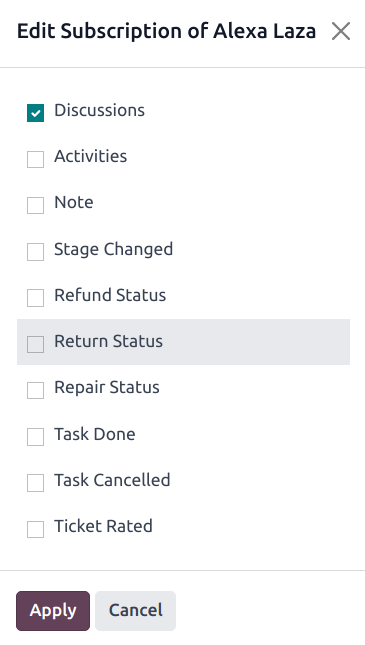
ตัวเลือกแก้ไขการสมัครรับข้อมูลจะแตกต่างกันไปขึ้นอยู่กับประเภทของเรกคอร์ด นี่คือตัวเลือกสำหรับตั๋ว Helpdesk
บันทึกข้อความ
ฟังก์ชันของช่องแชทมีความสามารถในการบันทึกหมายเหตุภายในของแต่ละบันทึก โดยหมายเหตุเหล่านี้สามารถเข้าถึงได้เฉพาะผู้ใช้ภายในเท่านั้น และจะพร้อมใช้งานในบันทึกใดก็ตามที่มีเธรดช่องแชท
หากต้องการบันทึกบันทึกภายใน ให้ไปที่บันทึกก่อน ตัวอย่างเช่น หากต้องการเปิดโอกาสทางการขายใน CRM ให้ไปที่ แล้วคลิกที่การ์ดคัมบังของโอกาสทางการขายเพื่อเปิด จากนั้น ที่ด้านบนขวา เหนือเครื่องมือสร้างคอมโพสเซอร์ช่องแชท ให้คลิก ลงบันทึก
Enter the note in the chatter composer. To tag an internal user, type @, and begin typing the name
of the person to tag. Then, select a name from the drop-down menu. Depending on their notification
settings, the user is notified by email, or through NightPOS.
Important
สามารถแท็กผู้ติดต่อภายนอกในบันทึกภายในได้เช่นกัน จากนั้นผู้ติดต่อจะได้รับอีเมลพร้อมเนื้อหาของบันทึกที่ตนถูกแท็ก รวมถึงไฟล์แนบที่เพิ่มลงในบันทึกโดยตรง หากผู้ติดต่อตอบกลับอีเมล การตอบกลับของผู้ติดต่อจะถูกบันทึกในช่องแชท และพวกเขาจะถูกเพิ่มลงในบันทึกเป็นผู้ติดตาม
ผู้ติดต่อภายนอก ไม่สามารถ เข้าสู่ระบบเพื่อดูเธรดช่องแชททั้งหมดได้ และจะได้รับการแจ้งเตือนเฉพาะการอัปเดตที่เจาะจงเท่านั้น โดยอิงจาก การตั้งค่าการสมัครรับข้อมูลผู้ติดตาม หรือเมื่อมีการแท็กโดยตรง
ส่งข้อความ
คอมโพสเซอร์ช่องแชทสามารถส่งข้อความถึงผู้ติดต่อภายนอกได้โดยไม่ต้องออกจากฐานข้อมูลหรือเปิดแอปพลิเคชันอื่น ทำให้สามารถสื่อสารกับลูกค้าที่มีแนวโน้มจะเป็นลูกค้าในแอปพลิเคชัน การขาย และ CRM หรือผู้ขายในแอปพลิเคชัน การจัดซื้อ ได้อย่างง่ายดาย
หากต้องการส่งข้อความ ให้ไปที่บันทึกก่อน ตัวอย่างเช่น หากต้องการส่งข้อความจากโอกาสทางการขายใน CRM ให้ไปที่ แล้วคลิกที่การ์ดคัมบังของโอกาสทางการขายเพื่อเปิดการ์ดดังกล่าว จากนั้น ที่ด้านบนขวา เหนือคอมโพสเซอร์ช่องแชท ให้คลิก ส่งข้อความ
Tip
กด Ctrl + Enter เพื่อส่งข้อความ แทนการใช้ปุ่ม ส่ง
หาก:ref:`ผู้ติดตาม <discuss/add-followers>`ถูกเพิ่มในระเบียนแล้ว พวกเขาจะถูกเพิ่มเป็นผู้รับข้อความ
Warning
:ref:`ผู้ติดตาม <discuss/add-followers>`ของระเบียนจะถูกเพิ่มเป็นผู้รับข้อความโดยอัตโนมัติ หากผู้ติดตาม**ไม่**ควรได้รับข้อความ พวกเขาต้องถูกลบออกจากการเป็นผู้ติดตามก่อนที่จะส่งข้อความ หรือบันทึกข้อความ
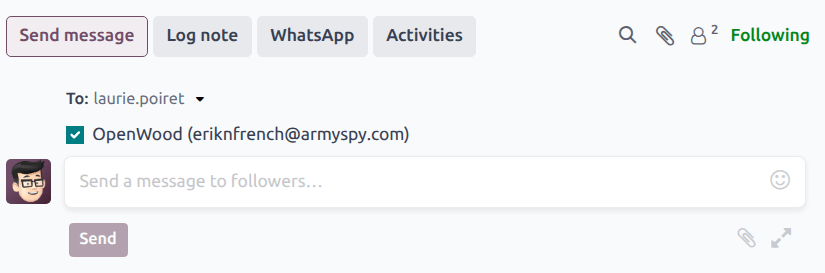
ขยายหน้าต่างเขียนข้อความแบบเต็ม
สามารถขยายหน้าต่างคอมโพสเซอร์ช่องแชทให้มีหน้าต่างป็อปอัปที่ใหญ่ขึ้นได้ ทำให้สามารถปรับแต่งเพิ่มเติมได้
เพื่อเปิดหน้าต่างเขียนข้อความแบบเต็ม ให้คลิกไอคอน (ขยาย) ที่มุมล่างขวาของหน้าต่างเขียนข้อความ
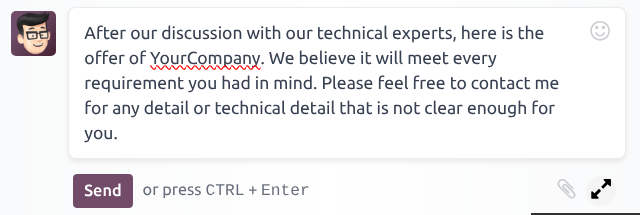
ไอคอนขยายในคอมโพสเซอร์ช่องแชท
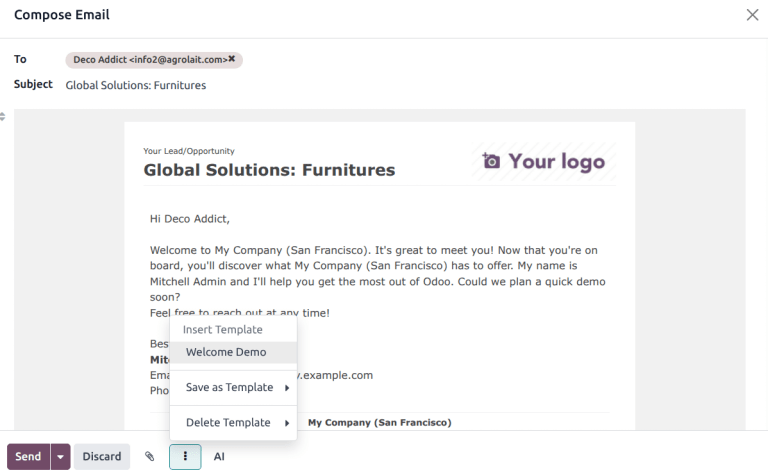
การดำเนินการนี้จะเปิดหน้าต่างป๊อปอัป เขียนอีเมล ยืนยันหรือแก้ไข ผู้รับ ที่ต้องการของข้อความ หรือเพิ่มผู้รับเพิ่มเติม ฟิลด์ หัวเรื่อง จะถูกกรอกอัตโนมัติตามชื่อของระเบียน แต่สามารถแก้ไขได้หากต้องการ
เพื่อใช้:doc:`เทมเพลตอีเมล <../../general/companies/email_template/>`สำหรับข้อความ ให้คลิกไอคอน (vertical ellipsis) จากนั้นเลือกเทมเพลตจากรายการ เทมเพลตที่มีอยู่สามารถเขียนทับหรือลบได้จากเมนูนี้
Note
จำนวนและประเภทของเทมเพลตที่มีจะแตกต่างกันไป ขึ้นอยู่กับระเบียนที่สร้างข้อความ
คลิกไอคอน (คลิปหนีบกระดาษ) เพื่อเพิ่มไฟล์ลงในข้อความ จากนั้นคลิก ส่ง
สร้างข้อความด้วย AI
เพื่อสร้างข้อความด้วย AI ให้คลิกไอคอน AI จากหน้าต่างเขียนข้อความแบบขยาย การดำเนินการนี้จะเปิดหน้าต่างป๊อปอัป สร้างข้อความด้วย AI
ใส่พร้อมท์ในฟิลด์ ส่งข้อความ เพื่อสั่ง AI เกี่ยวกับประเภทของเนื้อหาที่ต้องการ จากนั้นกด Enter หรือคลิกไอคอน (เครื่องบินกระดาษ)
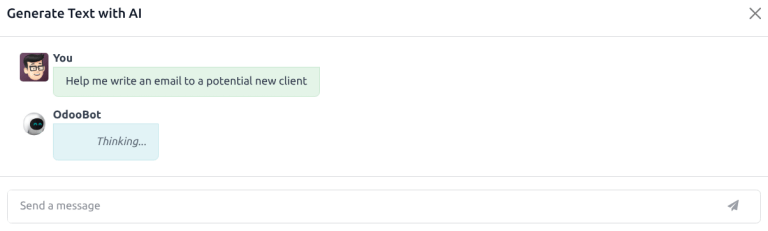
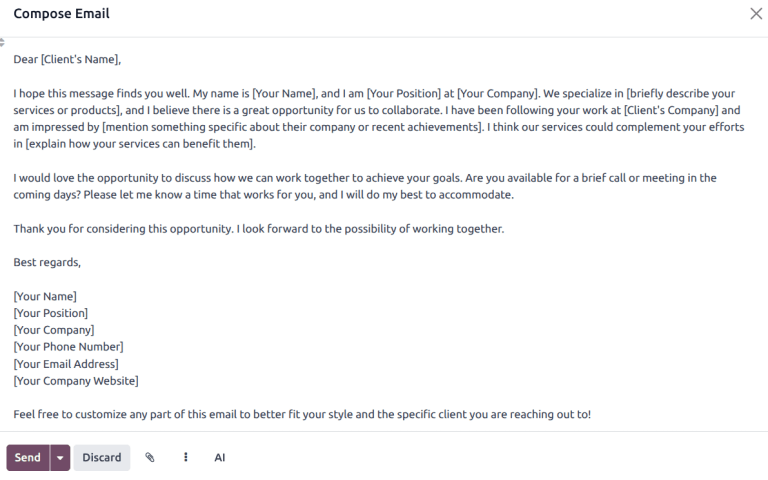
หลังจากสร้างข้อความแล้ว ให้คลิก แทรก เพื่อแทรกข้อความลงในหน้าต่างเขียนข้อความ
Tip
ก่อนส่งข้อความสุดท้าย อย่าลืมแก้ไขคำอธิบายใดๆ จาก AI หรือข้อความในวงเล็บ
แก้ไขข้อความที่ส่ง
ข้อความสามารถแก้ไขได้หลังจากส่งแล้ว เพื่อแก้ไขการพิมพ์ผิด แก้ไขข้อผิดพลาด หรือเพิ่มข้อมูลที่ขาดหายไป
Note
เมื่อข้อความถูกแก้ไขหลังจากส่งแล้ว ข้อความที่อัปเดตจะ**ไม่**ถูกส่งไปยังผู้รับ
ในการแก้ไขข้อความที่ส่งแล้ว ให้คลิกเมนู (vertical ellipsis) ทางด้านขวาของข้อความ จากนั้นเลือก แก้ไข ทำการปรับเปลี่ยนข้อความตามที่จำเป็น
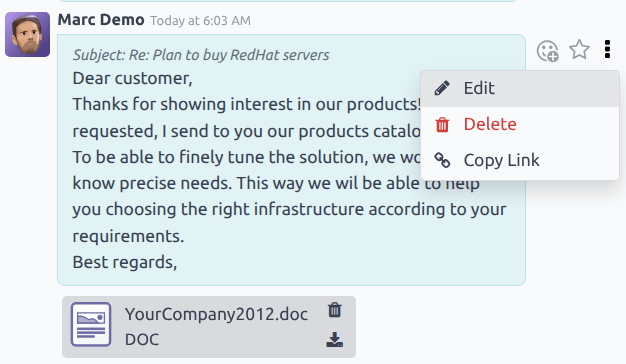
ในการบันทึกการเปลี่ยนแปลง ให้กด Ctrl + Enter ในการยกเลิกการเปลี่ยนแปลง ให้กด Escape
Important
ผู้ใช้ที่มีสิทธิ์การเข้าถึงระดับผู้ดูแลระบบสามารถแก้ไขข้อความที่ส่งแล้วใดๆ ก็ได้ ผู้ใช้ที่ไม่มีสิทธิ์ผู้ดูแลระบบสามารถแก้ไข**เฉพาะ**ข้อความที่ตนเองสร้างเท่านั้น
ค้นหาข้อความ
เธรดช่องแชทอาจยาวขึ้นเรื่อยๆ เนื่องจากมีข้อมูลมากมาย เพื่อให้ค้นหารายการที่ต้องการได้ง่ายขึ้น ผู้ใช้สามารถค้นหาข้อความและบันทึกด้วยคำหลักเฉพาะ
ขั้นแรก เลือกบันทึกที่มีเธรดช่องแชท ตัวอย่างเช่น หากต้องการค้นหาโอกาสใน CRM ให้ไปที่ แล้วคลิกที่การ์ดคัมบังของโอกาสเพื่อเปิด จากนั้น ที่ด้านบนขวา เหนือคอมโพสเซอร์ช่องแชท ให้คลิกไอคอน (search) เพื่อเปิดแถบค้นหา
ป้อนคำหลักหรือวลีลงในแถบค้นหา จากนั้นกด Enter หรือคลิกไอคอน (ค้นหา) ทางด้านขวาของแถบค้นหา ข้อความหรือหมายเหตุใดๆ ที่มีคำหลักหรือวลีที่ป้อนจะแสดงรายการด้านล่างแถบค้นหาพร้อมไ��ล์ไลต์คำหลัก
หากต้องการไปที่ข้อความใดข้อความหนึ่งในเธรดช่องแชทโดยตรง ให้เลื่อนเมาส์ไปที่มุมขวาบนของผลลัพธ์เพื่อแสดงปุ่ม ข้าม คลิกปุ่มนี้เพื่อไปที่ตำแหน่งของข้อความนั้นในเธรด
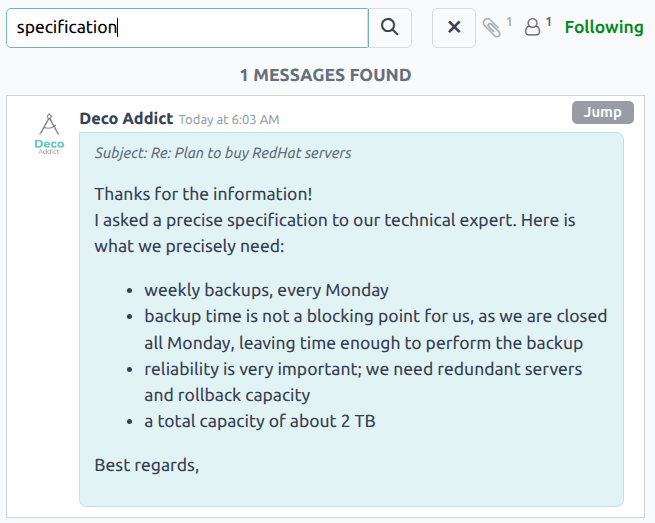
ผลการค้นหาในเธรดช่องแชท เลื่อนเมาส์ไปเหนือมุมขวาบนของผลการค้นหาเพื่อดูตัวเลือก ข้าม คลิกเพื่อไปที่ข้อความนั้นในเธรดช่องแชทโดยตรง
กำหนดการกิจกรรม
Activities are follow-up tasks tied to a record in an NightPOS database. Activities can be scheduled on any database page that contains a chatter thread, Kanban view, list view, or activities view of an application.
หากต้องการกำหนดเวลาการดำเนินการผ่านเธรดช่องแชท ให้คลิกปุ่ม กิจกรรม ที่อยู่ด้านบนของเธรดช่องแชทในบันทึกใดก็ได้ ในหน้าต่างป๊อปอัป กำหนดการกิจกรรม ที่ปรากฏขึ้น ให้เลือก ประเภทกิจกรรม จากเมนูแบบเลื่อนลง
Tip
แอปพลิเคชันแต่ละรายการจะมีรายการ ประเภทกิจกรรม เฉพาะสำหรับแอปพลิเคชันนั้นๆ ตัวอย่างเช่น หากต้องการดูและแก้ไขกิจกรรมที่มีให้สำหรับแอปพลิเคชัน CRM ให้ไปที่
ป้อนชื่อสำหรับกิจกรรมในฟิลด์ สรุป ที่อยู่ในหน้าต่างป๊อปอัป กำหนดเวลากิจกรรม
เลือกชื่อจากเมนูแบบเลื่อนลง มอบหมายให้ เพื่อมอบหมายกิจกรรมให้กับผู้ใช้อื่น มิฉะนั้น ผู้ใช้ที่สร้างกิจกรรมจะถูกมอบหมายโดยอัตโนมัติ
เพิ่มข้อมูลเพิ่มเติมในฟิลด์ บันทึกหมายเหตุ... ที่เป็นทางเลือก
Note
ฟิลด์ วันครบกำหนด ในหน้าต่างป๊อปอัป กำหนดเวลากิจกรรม จะถูกกรอกโดยอัตโนมัติตามการตั้งค่าคอนฟิกสำหรับ ประเภทกิจกรรม ที่เลือก อย่างไรก็ตาม วันที่นี้สามารถเปลี่ยนแปลงได้โดยการเลือกวันในปฏิทินในฟิลด์ วันครบกำหนด
สุดท้าย ให้คลิกปุ่มใดปุ่มหนึ่งต่อไปนี้:
กำหนดการ: เพิ่มกิจกรรมลงในช่องแชทภายใต้ กิจกรรมที่วางแผนไว้
กำหนดเวลาและทำเครื่องหมายว่าเสร็จสิ้น: เพิ่มรายละเอียดของกิจกรรมไปยังช่องสนทนาภายใต้ วันนี้ กิจกรรมจะถูกเพิ่มไปยัง วันนี้ และถูกทำเครื่องหมายว่าเสร็จสิ้นโดยอัตโนมัติ
เสร็จสิ้นและกำหนดเวลาถัดไป: เพิ่มงานภายใต้ วันนี้ ที่ทำเครื่องหมายว่าเสร็จสิ้น และเปิดหน้าต่างกิจกรรมใหม่
ยกเลิก: ยกเลิกการเปลี่ยนแปลงใดๆ ที่ทำในหน้าต่างป๊อปอัป
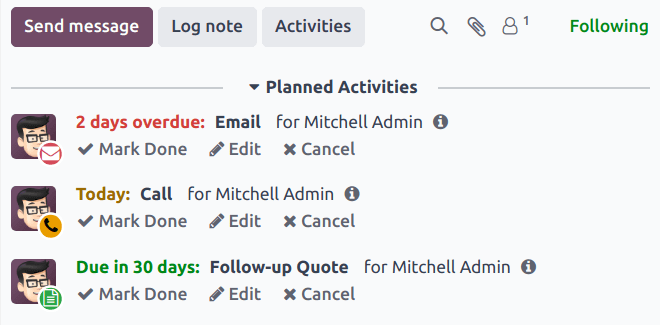
กิจกรรมตามกำหนดการจะถูกเพิ่มลงในช่องแชทสำหรับบันทึกภายใต้ กิจกรรมที่วางแผนไว้ และจะมีรหัสสีตามวันที่ครบกำหนด
ไอคอน**สีแดง**แสดงกิจกรรมที่เลยกำหนด
ไอคอน**สีเหลือง**แสดงกิจกรรมที่มีวันครบกำหนดในวันปัจจุบัน
ไอคอน**สีเขียว**แสดงกิจกรรมที่มีวันครบกำหนดในอนาคต
Tip
คลิกไอคอน (ข้อมูล) ถัดจากกิจกรรมที่วางแผนไว้เพื่อดูรายละเอียดเพิ่มเติม
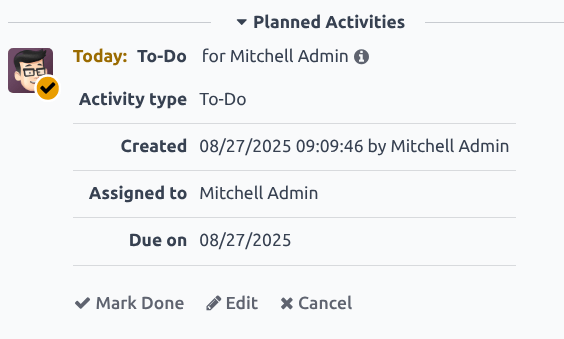
หลังจากทำกิจกรรมเสร็จแล้ว ให้คลิก ทำเครื่องหมายเสร็จสิ้น ใต้รายการกิจกรรมในช่องแชท การดำเนินการนี้จะเปิดหน้าต่างป็อปอัป ทำเครื่องหมายเสร็จสิ้น ขึ้นมา โดยคุณสามารถป้อนหมายเหตุเพิ่มเติมเกี่ยวกับกิจกรรมได้ หลังจากเพิ่มความคิดเห็นลงในหน้าต่างป็อปอัปแล้ว ให้คลิก เสร็จสิ้น & กำหนดการถัดไป, เสร็จสิ้น หรือ ละทิ้ง
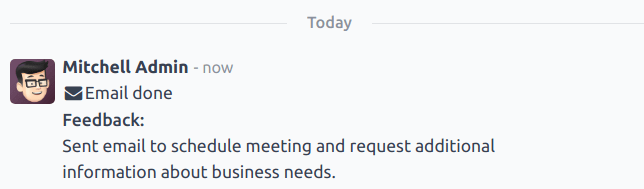
หลังจากที่กิจกรรมถูกทำเครื่องหมายว่าเสร็จสิ้นแล้ว รายการพร้อมประเภทกิจกรรม ชื่อ และรายละเอียดอื่นๆ ที่รวมอยู่ในหน้าต่างป็อปอัปจะปรากฏในช่องแชท
แนบไฟล์
สามารถเพิ่มไฟล์เป็นไฟล์แนบในช่องแชทได้ เพื่อส่งพร้อมกับข้อความ หรือรวมไปกับบันทึกก็ได้
Note
หลังจากเพิ่มไฟล์ลงในเธรดช่องแชทแล้ว ผู้ใช้คนใดก็ตามที่มีสิทธิ์เข้าถึงเธรดนั้นสามารถดาวน์โหลดไฟล์ดังกล่าวได้ คลิก (paperclip) icon เพื่อทำให้ส่วนหัวของไฟล์ปรากฏให้เห็น หากจำเป็น จากนั้นคลิกไอคอน (download) ที่ไฟล์เพื่อดาวน์โหลด
หากต้องการแนบไฟล์ ให้คลิกที่ (paperclip) icon ที่อยู่ด้านบนของคอมโพสเซอร์ช่องแชทของบันทึกที่มีเธรดช่องแชท
การดำเนินการนี้จะเปิดหน้าต่างป็อปอัปของ File Explorer นำทางไปยังไฟล์ที่ต้องการ เลือกไฟล์นั้น จากนั้นคลิก เปิด เพื่อเพิ่มไฟล์ลงในบันทึก อีกวิธีหนึ่งคือลากไฟล์แล้ววางลงในเธรดช่องแชทโดยตรง
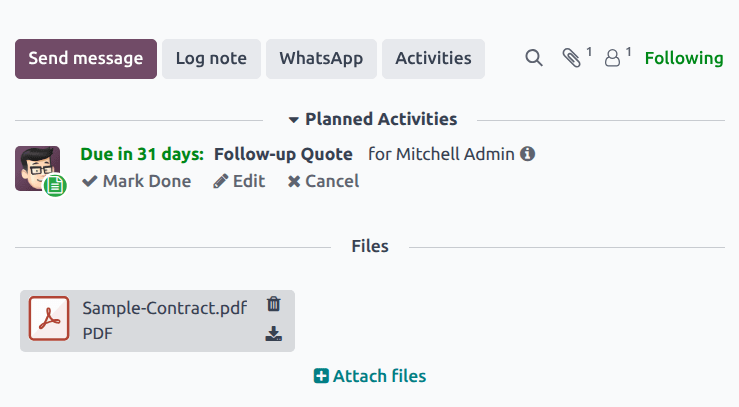
หลังจากเพิ่มไฟล์แล้ว ไฟล์เหล่านั้นจะแสดงอยู่ในเธรดช่องแชทภายใต้หัวข้อ ไฟล์
Note
หลังจากเพิ่มไฟล์อย่างน้อยหนึ่งไฟล์ลงในบันทึกช่องแชท ปุ่มใหม่ที่มีชื่อว่า แนบไฟล์ จะปรากฏขึ้นด้านล่างหัวข้อ ไฟล์ หากต้องการแนบไฟล์เพิ่มเติม ให้ใช้ปุ่มนี้ (paperclip) icon แทนที่ด้านบนของเธรดช่องแชท
หลังจากที่หัวข้อส่วน ไฟล์ ปรากฏในเธรด การคลิก (paperclip) icon จะไม่เปิดหน้าต่างป๊อปอัปของตัวสำรวจไฟล์อีกต่อไป การคลิก (paperclip) icon จะทำให้หัวข้อ ไฟล์ จากมองเห็นได้เป็นมองไม่เห็นในเธรดช่องแชท
ผสาน
นอกเหนือจากฟีเจอร์มาตรฐานแล้ว ยังสามารถเปิดใช้งานการผสานรวมเพิ่มเติมเพื่อทำงานกับฟีเจอร์ช่องแชทโดยเฉพาะ WhatsApp และ Google Translate
Important
ก่อนที่จะใช้การผสานรวม WhatsApp และ Google Translate กับช่องแชทได้ จะต้องกำหนดค่าทั้งสองอย่างก่อน คำแนะนำทีละขั้นตอนเกี่ยวกับวิธีการตั้งค่าฟีเจอร์เหล่านี้แต่ละอย่างสามารถดูได้ในเอกสารด้านล่าง:
WhatsApp
WhatsApp เป็นแอปส่งข้อความโต้ตอบแบบทันทีและ VoIP ที่ช่วยให้ผู้ใช้สามารถส่งและรับข้อความ รวมถึงแชร์เนื้อหาได้
Warning
WhatsApp is an NightPOS Enterprise-only application that does not work in the NightPOS Community edition. To sign up for an NightPOS Enterprise edition, click here: NightPOS Free Trial.
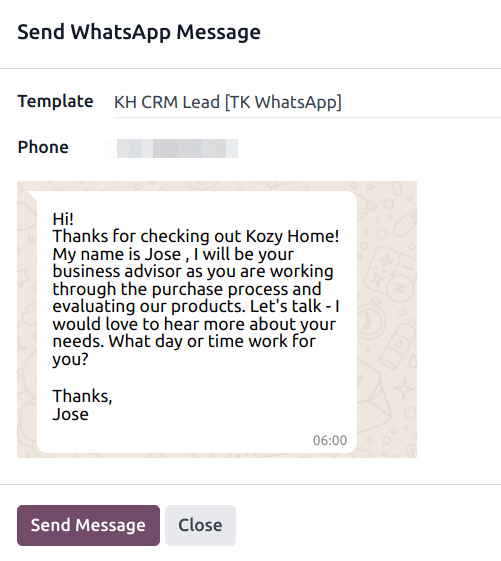
หลังจากกำหนดค่าและเปิดใช้งาน WhatsApp ในฐานข้อมูลแล้ว ปุ่ม WhatsApp จะถูกเพิ่มไว้เหนือคอมโพสเซอร์ช่องแชทในบันทึกที่เกี่ยวข้อง หากพบเทมเพลต WhatsApp ที่ได้รับอนุมัติหนึ่งรายการขึ้นไปสำหรับโมเดลนั้น การคลิกปุ่มนี้จะเปิดหน้าต่างป็อปอัป ส่งข้อความ WhatsApp
Important
WhatsApp เทมเพลต**ต้อง**ได้รับการอนุมัติก่อนจึงจะสามารถใช้งานได้ ดูข้อมูลเพิ่มเติมได้ที่ เทมเพลต WhatsApp
Google Translate
Google Translate can be used to translate user-generated text in the NightPOS chatter.
หากต้องการเปิดใช้งาน Google Translate ในฐานข้อมูล จะต้อง:doc:สร้าง <../../general/integrations/google_translate> API key ก่อนผ่าน Google API Console
หลังจากสร้าง API key แล้ว ให้ไปที่ แล้ววาง key ลงในฟิลด์ การแปลข้อความ คลิก บันทึก เพื่อบันทึกการเปลี่ยนแปลง
แปลข้อความช่องแชท
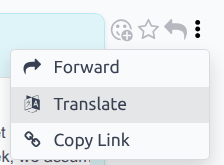
หากต้องการแปลข้อความของผู้ใช้จากภาษาอื่น ให้คลิกเมนู (vertical ellipsis) ทางด้านขวาของ chatter จากนั้นเลือก แปล เนื้อหาจะถูกแปลเป็นภาษาที่ตั้งค่าไว้ใน:doc:ค่ากำหนดของผู้ใช้ <../../general/users/language/>
Important
การใช้ Google Translate API ต้องมี บัญชีสำหรับการเรียกเก็บเงินปัจจุบันกับ Google.
ดูเพิ่มเติม