
การสั่งซื้อและชำระเงิน
NightPOS eCommerce provides several options to organize the ordering and checkout process. It offers different order button options and sequential checkout steps, some of which support additional features. The related buttons and checkout pages can be customized using the website editor.
ตัวเลือกเพิ่มลงตะกร้า
พฤติกรรมการเพิ่มลงตะกร้าเริ่มต้น
เมื่อคลิกปุ่ม เพิ่มลงในตะกร้า สามารถเรียกใช้การกระทำต่างๆ ได้ ในการกำหนดค่า ให้ไปที่ เลื่อนลงไปที่ส่วน อีคอมเมิร์ซ และเลือกหนึ่งในตัวเลือกต่อไปนี้สำหรับคุณสมบัติ เพิ่มลงในตะกร้า:
อยู่ในหน้าสินค้า: ลูกค้าจะอยู่ในหน้าสินค้าหลังจากเพิ่มสินค้าลงในตะกร้า หากสินค้าที่เพิ่มมี สินค้าเสริม ที่เชื่อมโยง ลูกค้าสามารถเลือกระหว่าง เพิ่มลงในตะกร้า (เพื่ออยู่ในหน้าสินค้า) และ ไปที่หน้าชำระเงิน (เพื่อถูกเปลี่ยนเส้นทางไปยังตะกร้า)
ไปที่ตะกร้า: ลูกค้าจะถูกเปลี่ยนเส้นทางไปยังตะกร้าทันที
ซื้อตอนนี้
เพื่อให้ลูกค้าเลือกไปที่ขั้นตอน Order summary โดยตรง ให้เพิ่มปุ่ม Buy now เพิ่มเติม โดยไปที่หน้าสินค้าใดๆ เปิดเครื่องมือแก้ไขเว็บไซต์ ไปที่แท็บ Style และคลิกปุ่ม Buy Now ถัดจาก Purchase Options
เรียงลำดับสินค้าใหม่
ลูกค้าสามารถสั่งซื้อสินค้าซ้ำจากคำสั่งขายก่อนหน้านี้ได้:
จากพอร์ทัลลูกค้าของพวกเขา โดยใช้ปุ่ม Order Again สินค้าทั้งหมดจากคำสั่งซื้อที่เลือกจะถูกเพิ่มลงในรถเข็นโดยอัตโนมัติ และลูกค้าสามารถ Remove รายการใดๆ ที่ไม่ต้องการสั่งซื้อซ้ำได้
จากรถเข็น โดยคลิก Quick reorder ที่ ขั้นตอนสรุปคำสั่งซื้อ จากนั้นลูกค้าสามารถปรับจำนวนตามต้องการและคลิกปุ่ม (cart) ถัดจากสินค้าที่ต้องการสั่งซื้อซ้ำ
ขั้นตอนการชำระเงิน
ระหว่างการชำระเงิน ลูกค้าจะผ่านขั้นตอนดังต่อไปนี้:
แต่ละขั้นตอนสามารถปรับแต่งได้โดยใช้ตัวแก้ไขเว็บไซต์ด้วยการเพิ่ม:doc:บล็อกการสร้าง <../website/web_design/building_blocks> หรือเปิดแท็บ:guilabel:`สไตล์`เพื่อเปิดใช้งานตัวเลือกชำระเงินต่างๆ
Note
เนื้อหาที่เพิ่มผ่านบล็อกการสร้างจะ**เฉพาะเจาะจง**สำหรับแต่ละขั้นตอน
Tip
จำกัดการเข้าถึง:ref:ร้านค้า <ecommerce/customer_accounts/shop-access>`และ:ref:`การชำระเงิน <ecommerce/customer_accounts/checkout-access>`สำหรับลูกค้าเฉพาะ เช่น ในการตั้งค่าธุรกิจแบบ :doc:`B2B <../ecommerce/configuration/b2b_b2c>
สรุปคำสั่งซื้อ
ขั้นตอน Order summary ช่วยให้ลูกค้าดูรายการสินค้าที่เพิ่มลงในตะกร้า ปรับจำนวน ลบ`สินค้า และ :ref:`สั่งซื้อสินค้าซ้ำจากคำสั่งซื้อก่อนหน้า <ecommerce/checkout/reorder> ข้อมูลเกี่ยวกับราคาสินค้าและภาษีที่ใช้จะแสดงด้วย ลูกค้าสามารถคลิกปุ่ม Checkout เพื่อไปยังขั้นตอน ที่อยู่
เปิดตัวแก้ไขเว็บไซต์เพื่อ:ref:`เปิดใช้งาน <ecommerce/checkout/customize_steps>`ตัวเลือกการชำระเงิน เช่น:
อุปกรณ์เสริมแนะนำ: เพื่อแสดง:ref:
สินค้าอุปกรณ์เสริม <ecommerce/products/cross_upselling>Promo Code: เพื่อให้ลูกค้าสามารถใช้ บัตรของขวัญ และใช้ รหัสส่วนลด หรือ รหัสโปรโมชัน
Add to Wishlist: เปิดใช้งานรายการโปรด เพื่อให้ผู้ใช้ที่ลงชื่อเข้าใช้สามารถลบสินค้าออกจากตะกร้าและเพิ่มลงในรายการโปรดโดยใช้ตัวเลือก Save for Later
Note
หาก:doc:`สถานะทางภาษี <../../finance/accounting/taxes/fiscal_positions>`ถูกตรวจพบโดยอัตโนมัติ ภาษีของสินค้าจะถูกกำหนดตามที่อยู่ IP ของลูกค้า
หาก:doc:
ผู้ให้บริการชำระเงิน <../../finance/payment_providers>`ที่ติดตั้งรองรับ:ref:`การชำระเงินด่วน <payment_providers/express_checkout>จะมีปุ่มเฉพาะแสดงขึ้น ซึ่งช่วยให้ลูกค้าสามารถไปจากตะกร้าสินค้าไปยังหน้ายืนยันได้โดยตรงโดยไม่ต้องกรอกแบบฟอร์มติดต่อ
ที่อยู่
เมื่อพวกเขาตรวจสอบคำสั่งซื้อของตนแล้ว:
ลูกค้าที่ยังไม่ได้ลงชื่อเข้าใช้จะได้รับแจ้งให้ Sign in หรือป้อน ชื่อ และที่อยู่ อีเมล พร้อมทั้งที่อยู่จัดส่งและรายละเอียดโทรศัพท์
ลูกค้าที่ลงชื่อเข้าใช้สามารถเลือก:guilabel:`ที่อยู่สำหรับจัดส่ง`ที่เหมาะสมได้
จากนั้นพวกเขาสามารถ:doc:เลือกวิธีการจัดส่ง <shipping> เลือกหรือป้อน:guilabel:ที่อยู่สำหรับออกใบแจ้งหนี้ (หรือสลับสวิตช์:guilabel:`เหมือนกับที่อยู่จัดส่ง`หากที่อยู่สำหรับออกใบแจ้งหนี้และที่อยู่จัดส่งเหมือนกัน) และคลิก:guilabel:`ยืนยัน`เพื่อดำเนินการไปยังขั้นตอนถัดไป
Tip
สำหรับลูกค้า B2B คุณยัง เปิดใช้งาน ฟิลด์ B2B เพิ่มเติมในโปรแกรมแก้ไขเว็บไซต์ได้
คุณสามารถเพิ่มช่องทำเครื่องหมายสำหรับผู้ใช้ที่ไม่มีบัญชีเพื่อสมัครรับจดหมายข่าวได้ โดยไปที่:menuselection:
เว็บไซต์ --> การกำหนดค่า --> การตั้งค่าเลื่อนลงไปที่ส่วน:guilabel:อีคอมเมิร์ซเปิดใช้งานคุณสมบัติ:guilabel:จดหมายข่าวและเลือก:guilabel:รายชื่อจดหมายข่าวเมื่อเลือกวิธีจัดส่ง รับสินค้าที่ร้าน ลูกค้าสามารถ เลือกจุดรับสินค้า ได้ หากมีจุดรับสินค้าหลายแห่ง
การตรวจสอบที่อยู่อัตโนมัติ
ใช้ Google Places API เพื่อให้แน่ใจว่าที่อยู่จัดส่งของคู่ค้ามีความถูกต้อง ที่อยู่จะได้รับการตรวจสอบโดยอัตโนมัติขณะที่ผู้ใช้พิมพ์ระหว่างชำระเงิน
หากต้องการเปิดใช้งานฟีเจอร์นี้ จำเป็นต้องกำหนดค่า Google Places API ก่อน จากนั้นไปที่ ในส่วน ทั่วไป ให้เปิดใช้งาน การตรวจสอบที่อยู่ของ Google จากนั้นวาง คีย์ API ของ Google Places ในฟิลด์ คีย์ API
ข้อมูลเสริม
คุณสามารถเพิ่มขั้นตอน ข้อมูลเพิ่มเติม ในกระบวนการชำระเงินเพื่อรวบรวมข้อมูลลูกค้าเพิ่มเติมผ่านแบบฟอร์มออนไลน์ ซึ่งจะถูกรวมไว้ใน:ref:คำสั่งขาย <ecommerce/handling/sales> ในการดำเนินการดังกล่าว ให้:ref:เปิดใช้งาน <ecommerce/checkout/customize_steps>`ตัวเลือก :guilabel:`ขั้นตอนเพิ่มเติม ในตัวแก้ไขเว็บไซต์ แบบฟอร์มสามารถ:ref:`ปรับแต่ง <website/building_blocks/form>`ได้ตามต้องการ
การชำระเงิน
ในขั้นตอน ชำระเงิน ลูกค้าสามารถเลือก วิธีชำระเงิน ป้อนรายละเอียดการชำระเงิน และคลิก Pay now
Note
เมื่อเปิดใช้งานตัวเลือกชำระเงิน เก็บเงินปลายทาง ลูกค้าต้องคลิกปุ่ม ยืนยัน และชำระเงินเมื่อได้รับสินค้า
เพื่อให้ลูกค้าสามารถใช้วิธีการชำระเงินได้ ให้กำหนดค่าและเปิดใช้งาน:doc:ผู้ให้บริการชำระเงิน </applications/finance/payment_providers>`อย่างน้อยหนึ่งรายการ โดยไปที่:menuselection:`เว็บไซต์ --> การกำหนดค่า --> ผู้ให้บริการชำระเงิน เปิดใช้งาน`ผู้ให้บริการชำระเงินที่เกี่ยวข้อง และ:ref:`กำหนดค่า <payment_providers/add_new>
Tip
ตัวเลือกที่แสดงเมื่อชำระเงินจะขึ้นอยู่กับผู้ให้บริการชำระเงินที่ใช้งานอยู่ วิธีการชำระเงิน และหากมีการกำหนด:ref:`จำนวนเงินสูงสุด <payment_providers/maximum_amount>`สำหรับผู้ให้บริการ
เพื่อแสดงรายงาน ความพร้อมใช้งาน สำหรับผู้ให้บริการชำระเงินและวิธีการชำระเงิน และช่วยวินิจฉัยปัญหาความพร้อมใช้งานที่อาจเกิดขึ้นในแบบฟอร์มการชำระเงิน ให้เปิดใช้งาน โหมดนักพัฒนา และคลิกไอคอน (แมลง)
เงื่อนไขและข้อกำหนด
เพื่อกำหนดให้ลูกค้าต้องยอมรับ:doc:ข้อกำหนดและเงื่อนไข <../../finance/accounting/customer_invoices/terms_conditions>`ก่อนชำระเงิน ให้เปิดตัวแก้ไขเว็บไซต์และสลับสวิตช์:guilabel:`ยอมรับเงื่อนไข`ในแท็บ:guilabel:`สไตล์
eWallet และบัตรของขวัญ
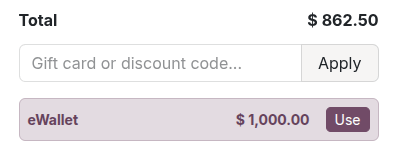
ลูกค้าสามารถชำระเงินด้วย eWallet หรือบัตรของขวัญระหว่างชำระเงินได้ เพื่อให้ตัวเลือกเหล่านี้ ให้ไปที่:menuselection:เว็บไซต์ --> การกำหนดค่า --> การตั้งค่า และเปิดใช้งาน:menuselection:ส่วนลด ความภักดี และบัตรของขวัญ`ในส่วน:guilabel:`อีคอมเมิร์ซ จากนั้นไปที่:menuselection:เว็บไซต์ --> อีคอมเมิร์ซ --> บัตรของขวัญและ eWallet และ:doc:สร้างบัตรของขวัญและ/หรือโปรแกรม eWallet </applications/sales/sales/products_prices/ewallets_giftcards>
การยืนยันคำสั่งซื้อ
ขั้นตอนสุดท้ายของกระบวนการชำระเงินคือหน้ายืนยันคำสั่งซื้อ ซึ่งให้สรุปรายละเอียดการสั่งซื้อของลูกค้า คำสั่งขายจะถูกสร้างขึ้นโดยอัตโนมัติในระบบหลังบ้าน เปิดใช้งานการตั้งค่า ใบแจ้งหนี้อัตโนมัติ เพื่อส่งใบแจ้งหนี้ถึงลูกค้าโดยอัตโนมัติ
ดูเพิ่มเติม