
CRM Gamification
In NightPOS's CRM app, gamification tools provide the opportunity to evaluate and motivate users through customizable challenges, goals, and rewards. Goals are created to target actions within the CRM app, and can be tracked and rewarded automatically to participating sales teams.
การกำหนดค่า
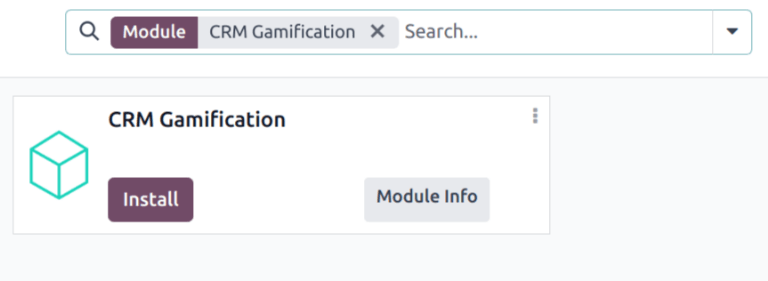
ในการติดตั้งโมดูล CRM Gamification ให้ไปที่แอปพลิเคชัน:menuselection:Apps คลิกที่แถบ:guilabel:ค้นหา...`ที่ด้านบนของหน้า และลบตัวกรอง:guilabel:`Apps พิมพ์ CRM Gamification เพื่อค้นหา
ที่โมดูล:guilabel:CRM Gamification ให้คลิก:guilabel:ติดตั้ง โมดูลนี้มีเป้าหมายและความท้าทายที่เกี่ยวข้องกับแอปพลิเคชัน ลูกค้าสัมพันธ์ และ การขาย
Note
หากติดตั้งแอป ลูกค้าสัมพันธ์ และ การขาย ทั้งสอง โมดูล CRM Gamification จะถูกติดตั้งโดยอัตโนมัติในฐานข้อมูล
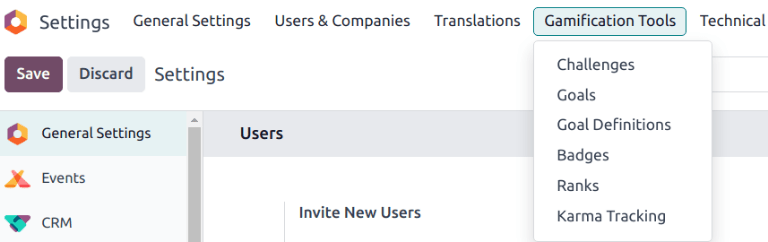
ในการเข้าถึงเมนู เครื่องมือเกมมิฟิเคชัน ให้เปิดใช้งาน:ref:`developer-mode`ก่อน
จากนั้น ไปที่:menuselection:แอปการตั้งค่า --> เครื่องมือเกมมิฟิเคชัน
สร้างตราสัญลักษณ์
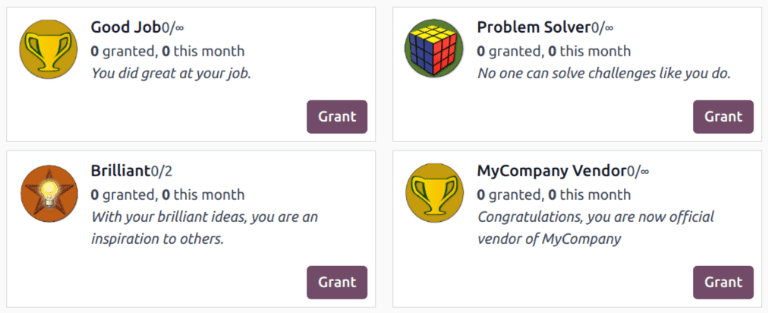
ตราสัญลักษณ์ จะมอบให้กับผู้ใช้เมื่อทำภารกิจสำเร็จ ตราสัญลักษณ์จะมอบให้กับผู้ใช้ได้หลายราย ขึ้นอยู่กับประเภทของภารกิจที่ทำสำเร็จ และสามารถมอบให้กับผู้ใช้มากกว่าหนึ่งราย ขึ้นอยู่กับเวลาที่พวกเขาบรรลุเป้าหมาย
หากต้องการดูตราสัญลักษณ์ที่มีอยู่หรือสร้างตราสัญลักษณ์ใหม่ ให้ไปที่
Note
สามารถมอบตราสัญลักษณ์บางส่วนนอกเหนือจากการท้าทายได้เช่นกัน เลือกการ์ดคัมบังสำหรับตราสัญลักษณ์ที่ต้องการ จากนั้นคลิก มอบ หน้าต่างป๊อปอัป มอบตราสัญลักษณ์ จะเปิดขึ้น เลือกผู้ใช้จากฟิลด์ ใครอยากได้รางวัลบ้าง?
เพิ่มข้อมูลเพิ่มเติมเกี่ยวกับสาเหตุที่ผู้ใช้ได้รับรางวัลในช่องด้านล่าง จากนั้นคลิก มอบตราสัญลักษณ์
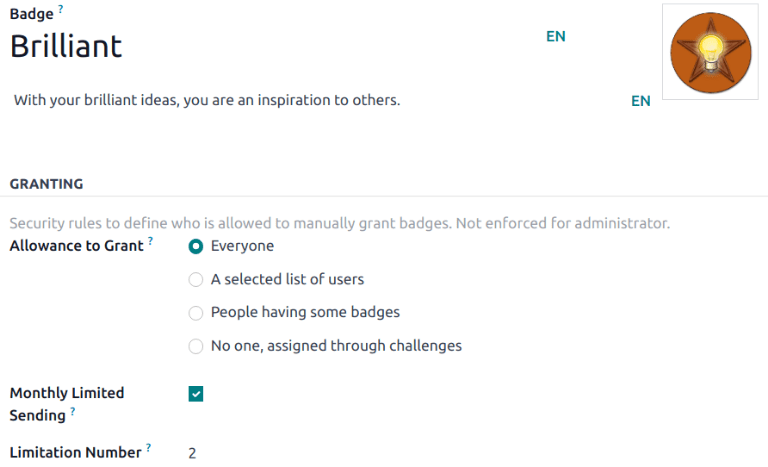
หากต้องการสร้างบัตรใหม่ ให้คลิก สร้าง ที่ด้านบนซ้ายของหน้าเพื่อเปิดแบบฟอร์มเปล่า ป้อนชื่อให้กับ บัตร ตามด้วยคำอธิบาย
ฟิลด์ อนุญาตการมอบ กำหนดว่าสามารถให้ตราสัญลักษณ์ได้เมื่อใด และโดยใคร:
ทุกคน: ผู้ใช้คนใดก็ตามสามารถมอบตราสัญลักษณ์นี้ได้ด้วยตนเอง
รายชื่อผู้ใช้ที่เลือก: ตราสัญลักษณ์นี้จะได้รับจากกลุ่มผู้ใช้ที่เลือกเท่านั้น หากเลือกตัวเลือกนี้ ระบบจะสร้างฟิลด์ใหม่ ผู้ใช้ที่ได้รับอนุญาต เลือกผู้ใช้ที่เหมาะสมจากรายการเลื่อนลงนี้
ผู้ที่มีบัตร: ผู้ใช้ที่ได้รับบัตรนี้เท่านั้นจึงจะมอบบัตรนี้ได้ หากเลือกตัวเลือกนี้ ระบบจะสร้างฟิลด์ใหม่ขึ้นมา คือ บัตรที่จำเป็น ใช้รายการเลื่อนลงนี้เพื่อเลือกบัตรที่ผู้ใช้ต้องมีก่อนจึงจะมอบบัตรนี้ให้กับผู้อื่นได้
ไม่มีใครได้รับมอบหมายผ่านการท้าทาย: ไม่สามารถมอบตราสัญลักษณ์นี้ด้วยตนเองได้ แต่สามารถมอบเมื่อผ่านการท้าทายเท่านั้น
หากต้องการจำกัดจำนวนบัตรที่ผู้ใช้สามารถส่งได้ ให้ทำเครื่องหมายที่ช่องทำเครื่องหมาย ค่าใช้จ่ายจำกัดรายเดือน ซึ่งจะกำหนดจำนวนครั้งที่ผู้ใช้สามารถมอบบัตรนี้ได้ ในช่อง จำนวนจำกัด ให้ป้อนจำนวนครั้งสูงสุดที่สามารถส่งบัตรนี้ได้ต่อเดือนต่อคน
สร้างความท้าทาย
ในการสร้างความท้าทาย ให้ไปที่:menuselection:การตั้งค่า --> เครื่องมือเกมมิฟิเคชัน --> ความท้าทาย คลิก:guilabel:`สร้าง`ที่มุมบนซ้ายเพื่อเปิดแบบฟอร์มความท้าทายเปล่า
ที่ด้านบนของแบบฟอร์ม ให้ป้อน:guilabel:ชื่อความท้าทาย
สร้างกฎการมอบหมาย
ในการมอบหมายความท้าทายให้กับผู้ใช้เฉพาะ จะต้องใช้กฎการมอบหมายหนึ่งรายการขึ้นไป
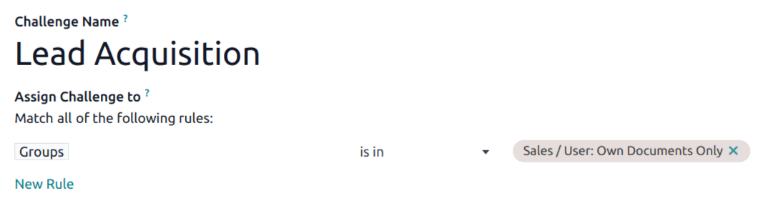
คลิกที่ฟิลด์แรกภายใต้:guilabel:มอบหมายความท้าทายให้กับ และเลือกพารามิเตอร์จากรายการแบบเลื่อนลงเพื่อกำหนดกฎ จากนั้นคลิกที่ฟิลด์ถัดไปเพื่อกำหนดตัวดำเนินการของกฎ หากจำเป็น ให้คลิกที่ฟิลด์ที่สามเพื่อกำหนดพารามิเตอร์เพิ่มเติม
Tip
ในการรวมผู้ใช้ทั้งหมดที่มีสิทธิ์ในแอป การขาย ให้สร้างกฎด้วยพารามิเตอร์ต่อไปนี้:
กลุ่ม
อยู่ใน
การขาย/ผู้ใช้: เอกสารของตนเองเท่านั้น
ในฟิลด์ ระยะเวลา ให้เลือกกรอบเวลาสำหรับการประเมินเป้าหมายอัตโนมัติ
เพิ่มเป้าหมาย
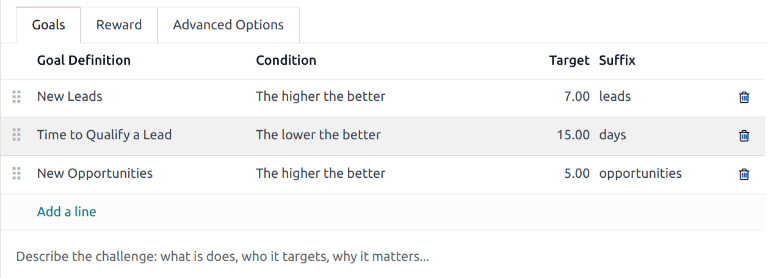
ความท้าทายสามารถอิงจากเป้าหมายเดียวหรือรวมหลายเป้าหมายที่มีเป้าหมายย่อยต่างกัน เมื่อต้องการเพิ่มเป้าหมายให้กับความท้าทาย ให้คลิก เพิ่มรายการ บนแท็บ เป้าหมาย
ในฟิลด์ คำจำกัดความของเป้าหมาย ให้เลือกเป้าหมายจากรายการดรอปดาวน์ ฟิลด์ เงื่อนไข จะอัปเดตโดยอัตโนมัติเพื่อสะท้อนเงื่อนไขที่กำหนดไว้ในคำจำกัดความของเป้าหมาย
Tip
โมดูล Gamification ของลูกค้าสัมพันธ์ ประกอบด้วยเป้าหมายที่กำหนดค่าไว้ล่วงหน้าซึ่งมุ่งเน้นไปที่ทีมการขาย:
โอกาสในการขายใหม่
เวลาที่จะประเมินลูกค้าเป้าหมาย
จำนวนวันในการปิดดีล
โอกาสทางการขายใหม่
ใบสั่งขายใหม่
ป้อน เป้าหมาย สำหรับเป้าหมายโดยอิงจาก คำต่อท้าย
ทำซ้ำขั้นตอนเหล่านี้สำหรับแต่ละเป้าหมายเพิ่มเติม
เพิ่มรางวัล
ขั้นตอนต่อไป ให้คลิกแท็บ รางวัล เลือก ตราสัญลักษณ์ ที่จะได้รับรางวัล สำหรับผู้ใช้คนแรก และ สำหรับผู้ใช้ที่ประสบความสำเร็จทุกคน โดยเลือกจากรายการเลื่อนลง
Note
จะได้รับตราสัญลักษณ์เมื่อสิ้นสุดการท้าทาย ซึ่งอาจเกิดขึ้นเมื่อสิ้นสุดระยะเวลาการแข่งขันในวันที่สิ้นสุดของภารกิจท้าทาย หรือเมื่อภารกิจถูกปิดด้วยตนเอง
หลังจากการตั้งค่าเสร็จสมบูรณ์ ให้คลิกปุ่ม เริ่มความท้าทาย ที่ด้านบนซ้ายของหน้าเพื่อเริ่มความท้าทาย