
บล็อก
NightPOS Blog lets you manage blog pages and posts, and customize them with the website builder.
Tip
ติดตั้งแอป บล็อก โดยคลิก ใหม่ บนตัวสร้างเว็บไซต์ จากนั้นเลือก บล็อกโพสต์ และคลิก ติดตั้ง
ดูเพิ่มเติม
บล็อกโพสต์
เพื่อสร้างบล็อกโพสต์ ให้คลิก ใหม่ ในเครื่องมือสร้างเว็บไซต์ และคลิก บล็อกโพสต์ เลือก บล็อก กำหนด หัวข้อบล็อกโพสต์ และคลิก บันทึก เขียนเนื้อหาของโพสต์และปรับแต่งโดยใช้เครื่องมือสร้างเว็บไซต์
เมื่อต้องการเผยแพร่โพสต์ ให้สลับสวิตช์ ไม่เผยแพร่ ที่มุมบนขวาของหน้า
เมื่อต้องการลบบล็อกโพสต์ ให้ไปที่ เลือกบล็อกโพสต์ที่ต้องการลบ คลิก การดำเนินการ และ ลบ
ปรับแต่งบล็อกโพสต์
เพื่อปรับแต่งเค้าโครงของโพสต์บล็อกทั้งหมด ให้เปิดโพสต์หนึ่งแล้วคลิก ภายใต้ส่วน หน้าบล็อก สามารถใช้ตัวเลือกต่าง ๆ เพื่อปรับแต่งโพสต์ได้:
โครงสร้าง: แสดงหัวข้อภายในหรือเหนือปก
เพิ่มความสามารถในการอ่าน: ปรับหรือไม่ปรับการจัดรูปแบบของโพสต์เพื่อความสะดวกสบายในการอ่านที่ดีขึ้น
แถบด้านข้าง: แสดงหรือซ่อนแถบด้านข้างที่สามารถมีองค์ประกอบหลายรายการ:
คลังข้อมูล: อนุญาตให้ผู้เยี่ยมชมดูโพสต์ทั้งหมดจากเดือนที่เฉพาะเจาะจงโดยการเลือกเดือนนั้น
ผู้เขียน: แสดงผู้เขียนโพสต์
รายการบล็อก: แสดงลิงก์ยัง :ref:`หน้าบล็อก <blog/blog-pages>`ทุกหน้า
ลิงก์แชร์: เพิ่มไอคอนเชื่อมต่อไปยังโซเชียลมีเดียของคุณ และช่องสำหรับสมัครรับข่าวสารของคุณ
แท็ก: สร้างหรือเลือก:ref:`แท็ก <blog/tags>`ที่มีอยู่และแสดงในบล็อกโพสต์
Breadcrumb: แสดงเส้นทาง breadcrumb
ส่วนล่าง: คลิก:guilabel:`บทความถัดไป`เพื่อซ่อนหรือแสดงบล็อกโพสต์ถัดไปที่ส่วนท้ายของหน้า และคลิก:guilabel:`ความคิดเห็น`เพื่อเปิดหรือปิดใช้งานความคิดเห็นของผู้เยี่ยมชม
หากต้องการเพิ่มแท็กหรือปรับแต่งปกของบล็อกโพสต์เฉพาะ ให้คลิกที่ปกและใช้การตั้งค่าต่อไปนี้ภายใต้ส่วน:guilabel:ปกบล็อกโพสต์:
แท็ก
พื้นหลัง: เพิ่มรูปภาพโดยคลิกไอคอน:icon:
os-camera(กล้อง) หรือใช้สีพื้นหลังโดยคลิกไอคอน:icon:fa-ban(ไม่มี) และเลือกสีขนาด: เลือกขนาดของปก (เต็มหน้าจอ, ครึ่งหน้าจอ, หรือ:guilabel:
พอดีกับข้อความ)ความเข้มของตัวกรอง: เลือกความเข้มของตัวกรองปก (ต่ำ, ปานกลาง, สูง) หรือปิดใช้งานโดยเลือก:guilabel:
ไม่มีตัวกรอง
หลังจากใช้การเปลี่ยนแปลงที่ต้องการแล้ว ให้คลิก:guilabel:บันทึก
Tip
ประกอบบล็อกโพสต์ของคุณด้วยรูปภาพที่ไม่มีลิขสิทธิ์จาก:doc:
Unsplash </applications/general/integrations/unsplash>ใช้:ref:`Plausible <analytics/plausible>`เพื่อติดตามการเข้าชมบล็อกของคุณ
ปรับแต่งบล็อกการสร้างผ่านตัวแก้ไขเว็บไซต์ ตัวอย่างเช่น กรองตาม:guilabel:`บล็อกโพสต์ล่าสุด`หรือ:guilabel:`บล็อกโพสต์ที่ดูมากที่สุด`และกำหนดว่าจะแสดงบล็อกใดในบล็อกการสร้าง
หมวดหมู่แท็ก
หมวดหมู่แท็กช่วยให้คุณจัดระเบียบแท็กที่แสดงบนแถบด้านข้างเป็นกลุ่ม
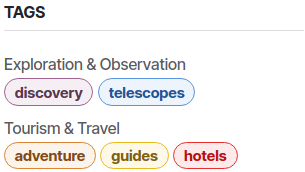
หากต้องการสร้างหมวดหมู่แท็ก ให้ไปที่ และคลิก สร้าง
หน้าหลักบล็อก
หากต้องการสร้างหลายบล็อก ให้ไปที่ และคลิก สร้าง จากนั้นป้อน ชื่อบล็อก และ คำบรรยายบล็อก
เมนู บล็อก รวบรวมบล็อกและโพสต์ทั้งหมด
Note
เมื่อมีบล็อกตั้งแต่สองบล็อกขึ้นไป หน้าหลักของบล็อก (/blog) จะรวบรวมโพสต์จากบล็อกทั้งหมดและช่วยให้ผู้เยี่ยมชมเลือกบล็อกที่ต้องการดู
ปรับแต่งหน้าหลักบล็อก
หากต้องการปรับแต่งหน้าหลักบล็อก ให้ไปที่ และใช้ตัวเลือกที่มีตามต้องการ
Note
หากคุณใช้หลายบล็อก การตั้งค่าที่กำหนดค่าบนหน้าหลักของบล็อกหลักหรือบนหน้าหลักของบล็อกที่ระบุจะถูกนำไปใช้กับหน้าอื่นๆ ทั้งหมด
แบนเนอร์ด้านบน: แสดงหรือซ่อนแบนเนอร์ของหน้า:
เต็มความกว้าง: ทำให้แบนเนอร์ใช้ความกว้างเต็มของหน้าหรือแสดงแบนเนอร์แบบย่อ
เลย์เอาต์: แสดงบล็อกโพสต์เป็นตารางหรือเป็นรายการ
การ์ด: แสดงบล็อกโพสต์พร้อมหรือไม่พร้อมเอฟเฟกต์ การ์ด
เพิ่มความสามารถในการอ่าน: ขยายหรือไม่ขยายขนาดของบล็อกโพสต์เพื่อความสะดวกในการอ่านที่ดีขึ้น
แถบด้านข้าง: แสดงหรือซ่อนแถบด้านข้างที่มีส่วน เกี่ยวกับเรา และขึ้นอยู่กับตัวเลือกที่เลือก:
คลังข้อมูล: ให้ผู้เยี่ยมชมดูโพสต์ทั้งหมดจากเดือนที่ระบุโดยการเลือกเดือนนั้น
ติดตามเรา: เพิ่มไอคอนที่คลิกได้ซึ่งลิงก์ไปยังโปรไฟล์โซเชียลเน็ตเวิร์กของคุณและช่องสมัครสมาชิกสำหรับจดหมายข่าวของคุณ
รายการแท็ก: ให้ผู้เยี่ยมชมดูโพสต์บล็อกทั้งหมดที่มีแท็กเฉพาะเจาะจงเหมือนกันโดยการเลือกแท็กนั้น
รายการโพสต์: เลือก ปก เพื่อแสดงปกของโพสต์ หรือเลือก ไม่มีปก เพื่อซ่อนปก
ผู้เขียน: แสดงผู้เขียนของโพสต์
สถิติความคิดเห็น/การดู: แสดงหรือซ่อนจำนวนความคิดเห็นและการดูสำหรับแต่ละโพสต์
ตัวอย่างและแท็ก: แสดงประโยคแรกและแท็กของโพสต์
หลังจากใช้การเปลี่ยนแปลงที่ต้องการแล้ว ให้คลิก:guilabel:บันทึก
Note
เพิ่มการมองเห็นของบล็อกของคุณในเครื่องมือค้นหา ดึงดูดผู้เยี่ยมชมมากขึ้นในขณะที่ปรับปรุง SEO โดย:
อัปเดตเนื้อหาของเว็บไซต์เป็นประจำ
ใช้แท็กเมตาและตรวจสอบให้แน่ใจว่าทั้งเนื้อหาและข้อมูลเมตาได้รับการแปลแล้ว
ไม่มี หัวข้อ 1 มากกว่าหนึ่งหัวข้อต่อหน้า เพื่อให้เครื่องมือค้นหาสามารถระบุหัวข้อหลักของหน้าได้อย่างง่ายดาย
ใช้ บล็อก บล็อกการสร้าง ได้ทุกที่บนเว็บไซต์