
การให้คะแนน
เมื่อจบการสนทนาทาง**ไลฟ์แชท** ลูกค้าจะมีโอกาสให้คะแนนคุณภาพของการสนับสนุนที่ได้รับจาก*ผู้ดำเนินการ*ไลฟ์แชท ลูกค้าให้คะแนนทันทีที่ปิดการสนทนา สิ่งนี้ช่วยให้ผู้ดำเนินการได้รับข้อเสนอแนะในทันทีเกี่ยวกับประสิทธิภาพของพวกเขา และยังช่วยให้ลูกค้าสามารถแบ่งปันความคิดเห็นสุดท้ายก่อนออกจากหน้าต่างแชทได้
ให้คะแนนการสนทนาไลฟ์แชท
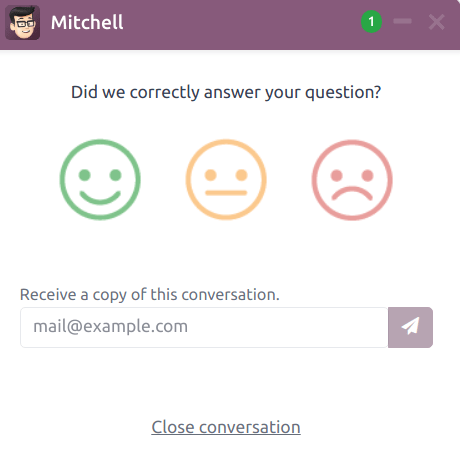
ลูกค้าสิ้นสุดการสนทนาไลฟ์แชทโดยคลิกที่ไอคอน ปิด ที่มุมบนขวาของหน้าต่างแชท จากนั้นระบบจะแจ้งให้เลือกไอคอนที่สะท้อนถึงระดับความพึงพอใจของพวกเขา ไอคอนแสดงถึงคะแนนดังต่อไปนี้:
พอใจ - green (smile) icon
ปานกลาง - yellow (neutral) icon
ไม่พอใจ - red (frown) icon
Note
เมื่อลูกค้าสิ้นสุดการสนทนา ช่องที่มีข้อความ รับสำเนาของการสนทนานี้ จะปรากฏขึ้นใต้ไอคอน*การให้คะแนน* ลูกค้าสามารถกรอกอีเมลของพวกเขาก่อนหรือหลังจากส่งคะแนนได้
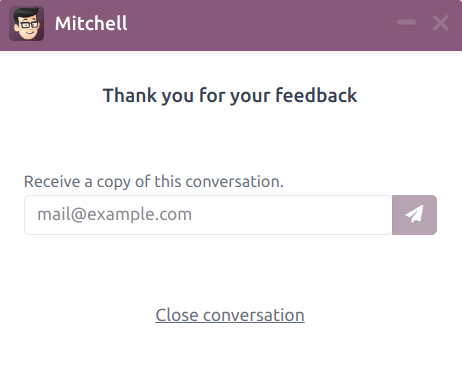
หากลูกค้าเลือก green (smile) icon พวกเขาจะเห็นข้อความขอบคุณและลิงก์ ปิดการสนทนา
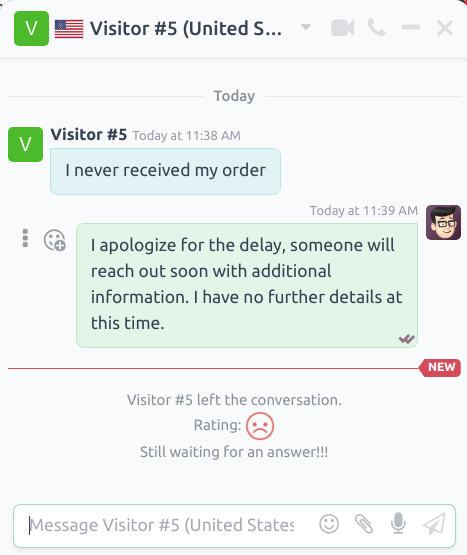
หากลูกค้าเลือก yellow (neutral) icon หรือ red (frown) icon กล่องข้อความจะปรากฏขึ้น ลูกค้าสามารถเพิ่มความคิดเห็นในกล่องข้อความนี้เพื่ออธิบายว่าทำไมพวกเขาจึงเลือกคะแนนนี้ ข้อความนี้พร้อมกับไอคอนคะแนนจะถูกส่งไปยังผู้ดำเนินการไลฟ์แชท
เผยแพร่คะแนนของลูกค้า
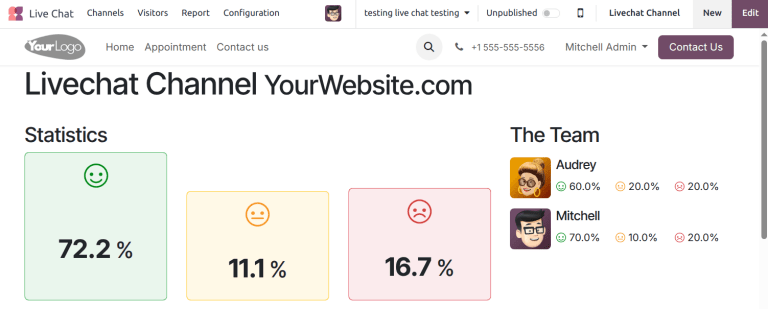
ในการเผยแพร่คะแนนของช่องทางบนเว็บไซต์ ให้ไปที่ระเบียนช่องทางไลฟ์แชทก่อนโดยไปที่แอป และคลิกที่ไอคอน จุดไข่ปลาแนวตั้ง บนการ์ด Kanban ของทีมนั้น จากนั้นคลิก กำหนดค่าช่องทาง เพื่อเปิดแบบฟอร์มรายละเอียดช่องทาง จากนั้นคลิกปุ่มอัจฉริยะ ไปที่เว็บไซต์ นี่จะเปิดหน้า สถิติช่องทางไลฟ์แชท
ที่มุมบนขวาของหน้า ให้คลิกที่แถบเลื่อนสีแดง ยังไม่เผยแพร่ แถบเลื่อนจะเปลี่ยนจาก ยังไม่เผยแพร่ เป็น เผยแพร่แล้ว
Note
บันทึกของลูกค้าที่ส่งพร้อมคะแนน*จะไม่*ถูกเผยแพร่บนเว็บไซต์ แต่จะเก็บไว้ภายใน เฉพาะภาพรวมทางสถิติของประสิทธิภาพของผู้ดำเนินการสำหรับ*ช่องทาง*เท่านั้นที่ปรากฏบนเว็บไซต์
เพิ่มหน้าคะแนนลงในไซต์
Once the rating page has been published, it has to be manually added to the website. To do this, go to the main NightPOS dashboard and open the Website application. , then click New.
นี่จะเปิดหน้าต่างป๊อปอัป หน้าใหม่ ในช่อง ชื่อหน้า ให้ใส่ livechat นี่จะทำหน้าที่เป็น URL สำหรับหน้าเว็บที่เผยแพร่
Important
URL *ต้อง*ตั้งชื่อว่า livechat เพื่อให้ฐานข้อมูลรู้จักและเชื่อมต่อหน้าการให้คะแนน หลังจากเผยแพร่หน้าแล้ว สามารถเปลี่ยนชื่อหน้าได้ในภายหลังภายใต้:guilabel:Menu Editor
คลิก:guilabel:Create และหน้าเว็บที่สร้างใหม่จะเปิดขึ้น :guilabel:`Web Editor`จะปรากฏในแผงด้านขวา
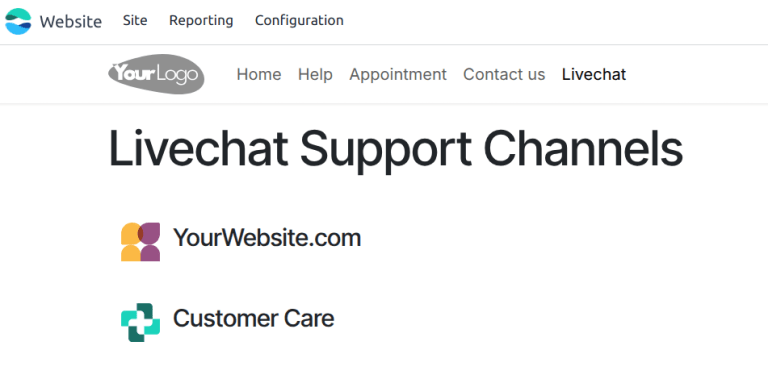
หน้าดังกล่าวแสดงรายชื่อของ:guilabel:`Live Chat Channels`ที่มีการเผยแพร่หน้าการให้คะแนนแล้ว ทางด้านซ้ายของชื่อช่องทางจะมีไอคอนที่ผู้ใช้สามารถคลิกเพื่อไปยังหน้าการให้คะแนนสำหรับช่องทางนั้น ๆ
Tip
ไอคอนที่แสดงบนหน้านี้ได้รับการกำหนดค่าในหน้าการกำหนดค่าของช่องทางไลฟ์แชท หากต้องการอัปเดตภาพนี้ ให้ไปที่แอป:menuselection:Live Chat`และคลิกที่ไอคอน:icon:`fa-ellipsis-v (จุดไข่ปลาแนวตั้ง)`บนการ์ดคัมบังของทีมนั้น จากนั้นคลิก:guilabel:`Configure Channel`เพื่อเปิดแบบฟอร์มรายละเอียดช่องทาง คลิกที่ไอคอน:icon:`fa-pencil :guilabel:`(ดินสอ)`ในกล่องภาพเพื่ออัปโหลดภาพ
ทำการเปลี่ยนแปลงหรือเพิ่มเติมตามที่ต้องการในหน้านี้ จากนั้นคลิก:guilabel:`Save`ที่มุมขวาบนของตัวแก้ไขหน้าเว็บ แผงด้านข้างของตัวแก้ไขเว็บไซต์จะปิดลง และหน้าเว็บจะยังคงอยู่บนหน้าจอ
หากต้องการเผยแพร่หน้าเว็บ ไลฟ์แชท ให้กลับไปที่รายการหน้าเว็บโดยไปที่ คลิกช่องทำเครื่องหมายทางด้านซ้ายของ ไลฟ์แชท ในรายการหน้าเพื่อเลือกหน้าและเน้นบรรทัด จากนั้น คลิกช่องทำเครื่องหมายใต้คอลัมน์ชื่อ ได้รับการเผยแพร่ ช่องที่มีช่องทำเครื่องหมายจะถูกเน้นด้วยสีขาว คลิกช่องทำเครื่องหมายเป็นครั้งที่สองเพื่อเปิดใช้งานกล่อง ได้รับการเผยแพร่ ขณะนี้หน้าเว็บได้รับการเผยแพร่แล้ว
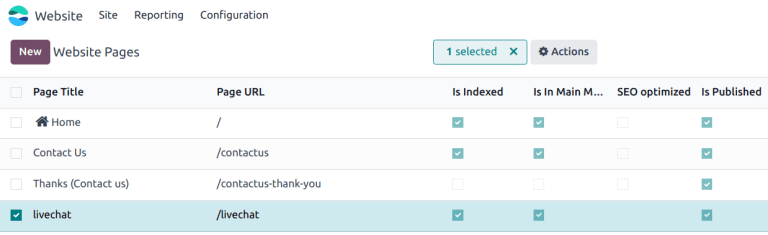
เมื่อเพิ่มหน้าลงในไซต์แล้ว การให้คะแนนจะถูกตั้งค่าให้เผยแพร่โดยค่าเริ่มต้น อย่างไรก็ตาม สามารถเลือกการให้คะแนนแต่ละรายการด้วยตนเองเพื่อซ่อนจากสาธารณะได้ การให้คะแนนยังคงรวมอยู่ในรายงานภายใน และยังคงสามารถดูได้โดยทีมภายใน อย่างไรก็ตาม ผู้เยี่ยมชมเว็บไซต์สาธารณะและผู้ใช้พอร์ทัลไม่สามารถเข้าถึงได้
ดู:ref:`Hide individual ratings <livechat/overview/hide-ratings>`สำหรับข้อมูลเพิ่มเติม
รายงานการให้คะแนนของลูกค้า
รายงาน:guilabel:Customer Ratings () แสดงภาพรวมของการให้คะแนนที่ได้รับจากการสนทนาไลฟ์แชท รวมถึงความคิดเห็นเพิ่มเติมที่ส่งพร้อมกับการให้คะแนน
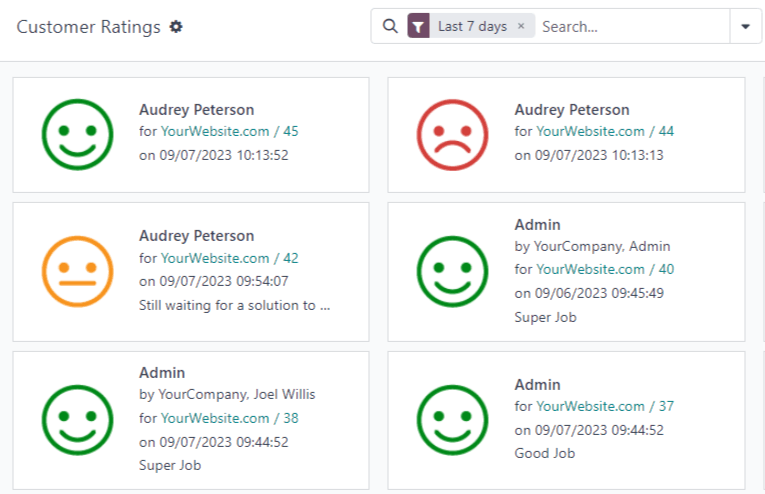
รายงานเริ่มต้นเป็นมุมมองคัมบัง โดยการให้คะแนนแต่ละรายการจะแสดงด้วยการ์ดที่แตกต่างกัน หากต้องการเปลี่ยนไปใช้มุมมองอื่น ให้คลิกที่ไอคอนหนึ่งในมุมขวาบนของหน้าจอ รายงานมีให้ใช้งานในมุมมอง list มุมมอง pivot และมุมมอง graph
คลิกที่การให้คะแนนแต่ละรายการเพื่อดูรายละเอียดเพิ่มเติมเกี่ยวกับการสนทนาและการให้คะแนน
ซ่อนการให้คะแนนแต่ละรายการ
การให้คะแนนถูกตั้งค่าให้เผยแพร่โดยค่าเริ่มต้น อย่างไรก็ตาม สามารถเลือกการให้คะแนนแต่ละรายการด้วยตนเองเพื่อซ่อนจากสาธารณะได้ การให้คะแนนยังคงรวมอยู่ในรายงานภายใน และยังคงสามารถดูได้โดยทีมภายใน อย่างไรก็ตาม ผู้เยี่ยมชมเว็บไซต์สาธารณะและผู้ใช้พอร์ทัลไม่สามารถเข้าถึงได้
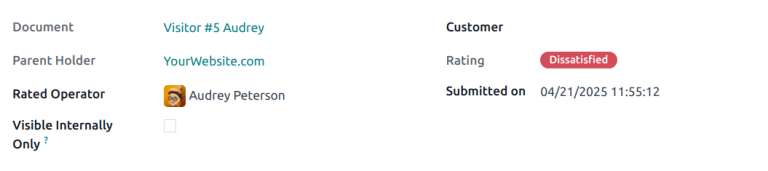
หากต้องการซ่อนการให้คะแนน ให้ไปที่:menuselection:Live Chat app --> Report --> Customer Ratings คลิกที่การ์ดคัมบังสำหรับการให้คะแนนที่ต้องการซ่อน ในหน้ารายละเอียดของการให้คะแนนแต่ละรายการ ให้ทำเครื่องหมายในช่องที่มีชื่อว่า:guilabel:Visible Internally Only
ดูเพิ่มเติม