มุมมอง
มุมมองคืออินเทอร์เฟซที่ช่วยให้แสดงข้อมูลที่มีอยู่ใน โมเดล โมเดลหนึ่งสามารถมีหลายมุมมอง ซึ่งเป็นเพียงวิธีการแสดงข้อมูลเดียวกันในรูปแบบต่างๆ ใน สตูดิโอ มุมมองถูกจัดเป็นสี่หมวดหมู่: ทั่วไป หลายระเบียน ไทม์ไลน์ และ การรายงาน
Tip
ในการเปลี่ยนมุมมองเริ่มต้นของโมเดล เข้าถึง สตูดิโอ ไปที่ มุมมอง คลิกไอคอน (จุดไข่ปลา) ถัดจากมุมมองที่ต้องการ และคลิก ตั้งเป็นค่าเริ่มต้น
คุณสามารถแก้ไขมุมมองโดยใช้ตัวแก้ไข XML ในตัว: เปิดใช้งาน โหมดนักพัฒนา ไปที่มุมมองที่คุณต้องการแก้ไข เลือกแท็บ มุมมอง และคลิก </> XML
Important
หากคุณกำลังแก้ไขมุมมองโดยใช้ตัวแก้ไข XML หลีกเลี่ยงการเปลี่ยนแปลงโดยตรงต่อมุมมองมาตรฐานและมุมมองที่สืบทอดมา เนื่องจากการเปลี่ยนแปลงเหล่านี้จะถูกรีเซ็ตและสูญหายระหว่างการอัปเดตหรืออัปเกรดโมดูล ตรวจสอบให้แน่ใจว่าคุณเลือกมุมมองที่สืบทอดมาจาก สตูดิโอที่ถูกต้องเสมอ: เมื่อคุณแก้ไขมุมมองในสตูดิโอโดยการลากและวางฟิลด์ใหม่ ตัวอย่างเช่น มุมมองที่สืบทอดมาจากสตูดิโอ เฉพาะเจาะจงและ XPath ที่เกี่ยวข้อง ซึ่งกำหนดส่วนที่แก้ไขของมุมมอง จะถูกสร้างขึ้นโดยอัตโนมัติ
มุมมองทั่วไป
Note
การตั้งค่าที่อธิบายด้านล่างอยู่ภายใต้แท็บ มุมมอง ของมุมมอง เว้นแต่จะระบุไว้เป็นอย่างอื่น
ฟอร์ม
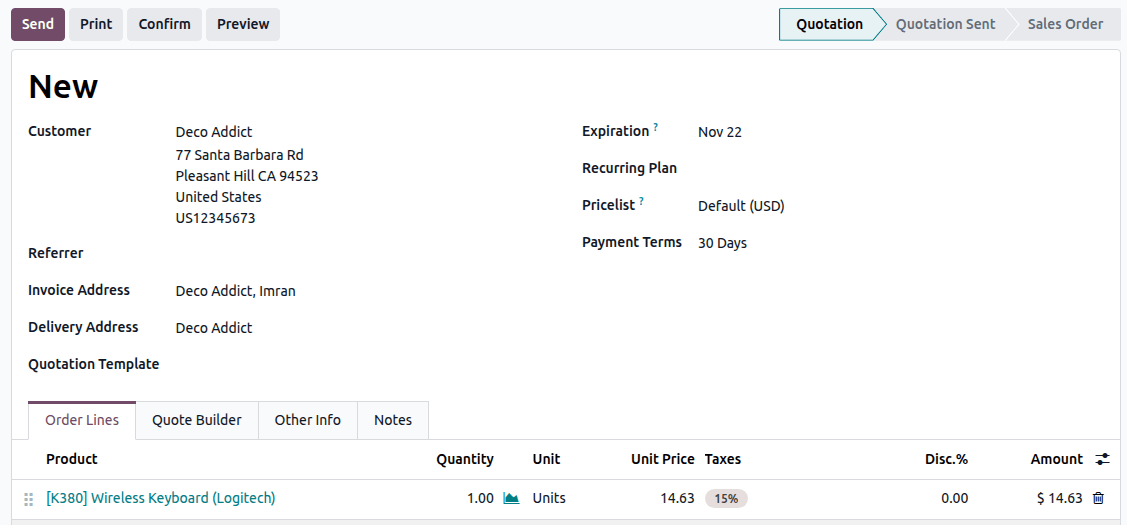
มุมมอง ฟอร์ม ใช้เมื่อสร้างและแก้ไขระเบียน เช่น รายชื่อผู้ติดต่อ คำสั่งขาย สินค้า เป็นต้น
เพื่อจัดโครงสร้างฟอร์ม ให้ลากและวางองค์ประกอบ Tabs and Columns ที่อยู่ภายใต้แท็บ + Add
เพื่อป้องกันไม่ให้ผู้ใช้สร้าง แก้ไข ลบ หรือทำซ้ำระเบียน ให้ยกเลิกการเลือก Can Create Can Edit Can Delete หรือ Can Duplicate
เพื่อเพิ่มปุ่ม ให้คลิก Add a button ที่ด้านบนของฟอร์ม ป้อน Label และเลือกการกระทำของปุ่ม:
Run a Server Action: เลือก server action ที่จะดำเนินการจากรายการดรอปดาวน์
Call a method: specify an existing Python method already defined in NightPOS.
หากต้องการเปลี่ยนป้ายชื่อหรือสไตล์ของปุ่ม ให้คลิกที่ปุ่มและแก้ไข ป้ายชื่อ หรือ คลาส (ไม่ว่าจะเป็น
btn-primaryสำหรับปุ่ม หลัก หรือbtn-secondaryสำหรับปุ่ม รอง) ในแท็บ คุณสมบัติTip
ปุ่ม หลัก แสดงถึงการดำเนินการหลักที่ผู้ใช้สามารถทำได้ในมุมมองที่ระบุ เช่น ส่ง คำขอใบเสนอราคา และมีความโดดเด่นทางสายตามากกว่า ปุ่ม รอง เสนอการดำเนินการทางเลือกหรือน้อยกว่า เช่น พิมพ์ หรือ แสดงตัวอย่าง คำขอใบเสนอราคา และมีความโดดเด่นทางสายตาน้อยกว่า โดยค่าเริ่มต้น ปุ่มใหม่จะมีสไตล์เป็นปุ่มรอง
เพื่อเพิ่มปุ่มอัจฉริยะ ให้คลิกไอคอน (plus) ที่มุมบนขวาของฟอร์ม ป้อน Label เลือก Icon และเลือก related field
Example
กิจกรรม
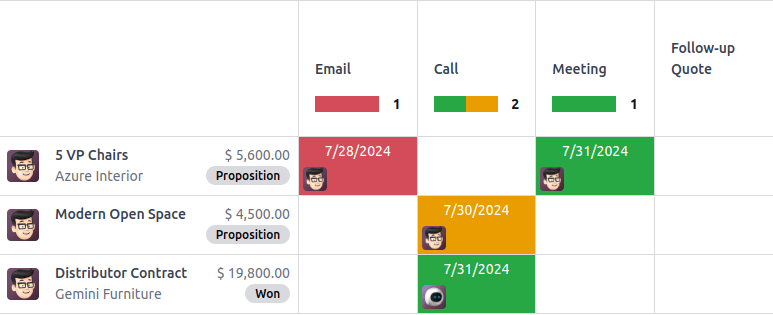
มุมมอง Activity ใช้สำหรับจัดกิจกรรมและดูภาพรวมของกิจกรรม (อีเมล การโทร ฯลฯ) ที่เชื่อมโยงกับระเบียน
Note
มุมมองนี้สามารถแก้ไขได้เฉพาะภายใน สตูดิโอ โดยการแก้ไขโค้ด XML
Example
ค้นหา
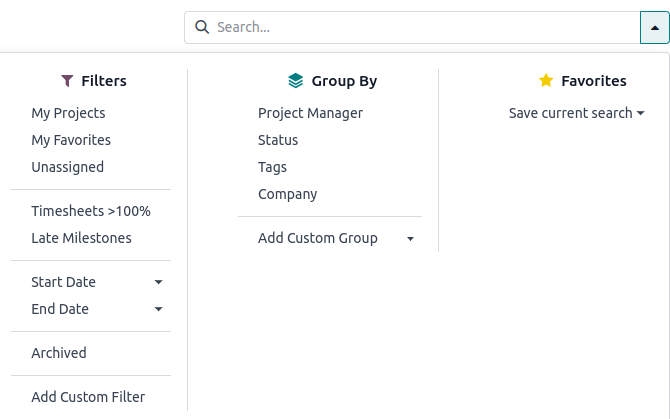
มุมมอง Search เพิ่มไว้ด้านบนของมุมมองอื่นๆ เพื่อกรอง จัดกลุ่ม และค้นหาระเบียน
เพื่อเพิ่ม Filters ที่กำหนดเองและจัดโครงสร้างโดยใช้ Separators ให้ไปที่แท็บ + Add และลากและวางไว้ภายใต้ Filters
เพื่อเพิ่มฟิลด์ที่มีอยู่ภายใต้เมนูดรอปดาวน์การค้นหา ให้ไปที่แท็บ + Add และลากและวางไว้ภายใต้ Autocompletion Fields
Example
มุมมองบันทึกหลายรายการ
Note
การตั้งค่าที่อธิบายด้านล่างอยู่ภายใต้แท็บ มุมมอง ของมุมมอง เว้นแต่จะระบุไว้เป็นอย่างอื่น
คัมบัง
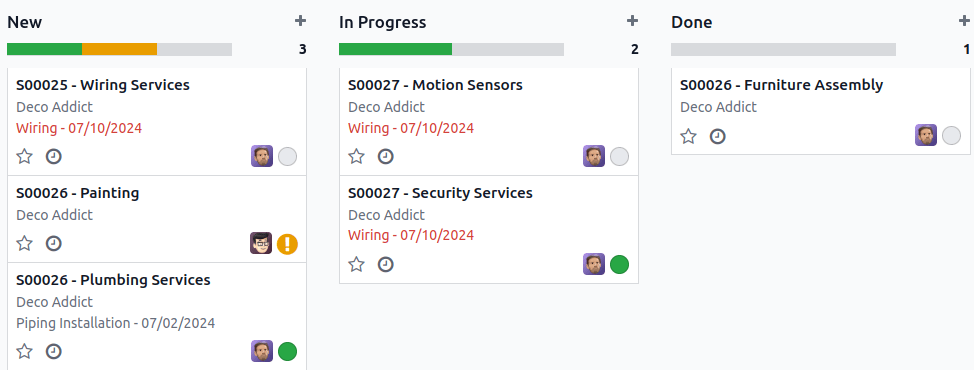
มุมมอง Kanban มักใช้เพื่อสนับสนุนกระบวนการทางธุรกิจโดยการย้ายระเบียนไปยังขั้นตอนต่างๆ หรือเป็นวิธีทางเลือกในการแสดงระเบียนภายใน cards
Note
หากมีมุมมอง Kanban จะถูกใช้เป็นค่าเริ่มต้นในการแสดงข้อมูลบนอุปกรณ์มือถือแทนที่จะเป็น List view
เพื่อป้องกันไม่ให้ผู้ใช้สร้างระเบียนใหม่ ให้ยกเลิกการเลือก Can Create
เพื่อสร้างระเบียนโดยตรงภายในมุมมองในรูปแบบฟอร์มที่เรียบง่าย ให้เปิดใช้งาน Quick Create
เพื่อกำหนดการจัดกลุ่มเริ่มต้นสำหรับระเบียน ให้เลือกฟิลด์ภายใต้ Default Group By
Example
รายการ
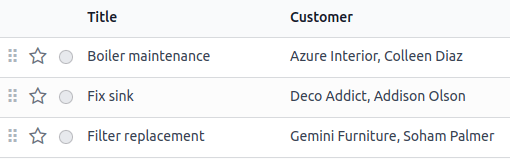
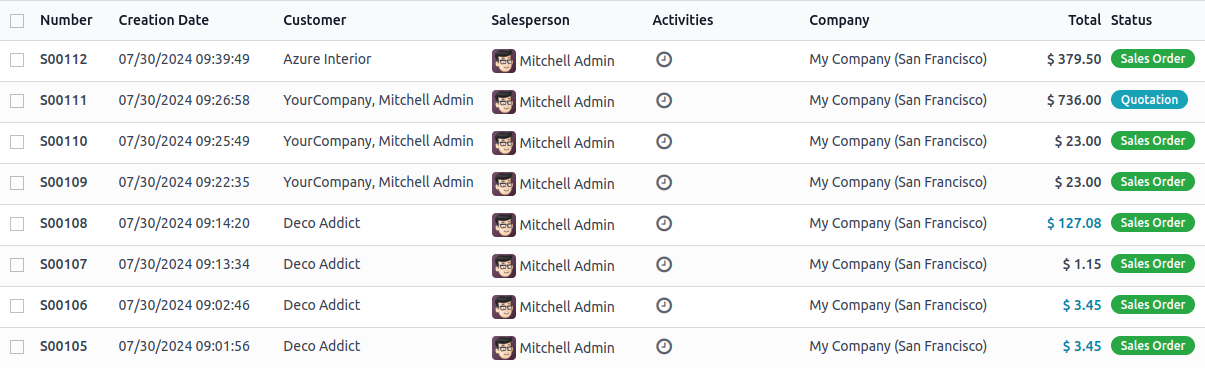
มุมมอง List ใช้เพื่อดูภาพรวมของระเบียนจำนวนมากในคลิกเดียว ค้นหาระเบียน และแก้ไขระเบียนง่ายๆ
เพื่อป้องกันไม่ให้ผู้ใช้สร้าง แก้ไข ลบ หรือทำซ้ำระเบียน ให้ยกเลิกการเลือก Can Create Can Edit Can Delete หรือ Can Duplicate
เพื่อสร้างและแก้ไขระเบียนโดยตรงภายในมุมมอง ให้เลือก Add record at the bottom Add record on top หรือ Open form view ภายใต้ When Creating Record
Note
สิ่งนี้จะป้องกันไม่ให้ผู้ใช้เปิดระเบียนใน:ref:
มุมมองแบบฟอร์ม <studio/views/general/form>`จากมุมมอง :guilabel:`รายการหากต้องการแก้ไขระเบียนหลายรายการพร้อมกัน ให้เลือก เปิดใช้งานการแก้ไขแบบจำนวนมาก
หากต้องการเปลี่ยนวิธีการเรียงลำดับระเบียนตามค่าเริ่มต้น ให้เลือกฟิลด์ภายใต้ เรียงลำดับตาม
เพื่อกำหนดการจัดกลุ่มเริ่มต้นสำหรับระเบียน ให้เลือกฟิลด์ภายใต้ Default Group By
หากต้องการเพิ่มปุ่ม ให้คลิก เพิ่มปุ่ม ที่ด้านบนของรายการ ป้อน ป้ายกำกับ และเลือกการดำเนินการของปุ่ม:
Run a Server Action: เลือก server action ที่จะดำเนินการจากรายการดรอปดาวน์
Call a method: specify an existing Python method already defined in NightPOS.
ความกว้างของคอลัมน์ในมุมมอง รายการ จะคำนวณอัตโนมัติเพื่อให้ประสบการณ์ผู้ใช้ที่เหมาะสมที่สุด อย่างไรก็ตาม สามารถกำหนดความกว้างคอลัมน์คงที่สำหรับแต่ละฟิลด์ได้ หากต้องการดำเนินการดังกล่าว ให้คลิกที่คอลัมน์ที่เกี่ยวข้องเพื่อเปิดแท็บ คุณสมบัติ ของฟิลด์ จากนั้นป้อนจำนวนพิกเซลที่ต้องการในฟิลด์ ความกว้างคอลัมน์ (px)
Tip
หากต้องการเพิ่มไอคอน (จุดจับลาก) เพื่อจัดเรียงระเบียนด้วยตนเอง ให้เพิ่ม:ref:ฟิลด์จำนวนเต็ม <studio/fields/simple-fields-integer>`ด้วยวิดเจ็ต :guilabel:`จัดการ
Example
แผนที่
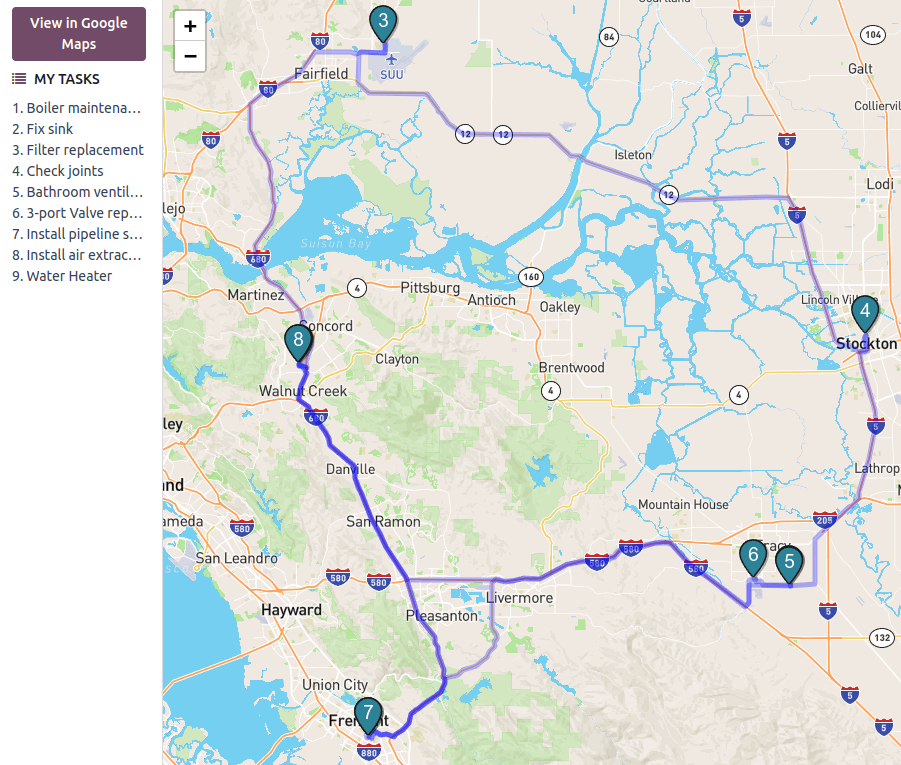
มุมมอง แผนที่ ใช้เพื่อแสดงระเบียนบนแผนที่ ตัวอย่างเช่น ใช้ในแอปการบริการภาคสนามเพื่อวางแผนเส้นทางระหว่างงานต่างๆ
Note
ต้องมี:ref:`ฟิลด์ Many2One <studio/fields/relational-fields-many2one>`ที่เชื่อมโยงกับโมเดล ผู้ติดต่อ เพื่อเปิดใช้งานมุมมอง เนื่องจากที่อยู่ผู้ติดต่อจะถูกใช้เพื่อวางตำแหน่งระเบียนบนแผนที่
หากต้องการเลือกชนิดของผู้ติดต่อที่ควรใช้บนแผนที่ ให้เลือกภายใต้ ฟิลด์ผู้ติดต่อ
หากต้องการซ่อนชื่อหรือที่อยู่ของระเบียน ให้เลือก ซ่อนชื่อ หรือ ซ่อนที่อยู่
หากต้องการเพิ่มข้อมูลจากฟิลด์อื่นๆ ให้เลือกภายใต้ ฟิลด์เพิ่มเติม
หากต้องการให้มีการแนะนำเส้นทางระหว่างระเบียนต่างๆ ให้เลือก เปิดใช้งานการกำหนดเส้นทาง และเลือกฟิลด์ใดที่ควรใช้เพื่อเรียงลำดับระเบียนสำหรับการกำหนดเส้นทาง
Example
มุมมองไทม์ไลน์
Note
เมื่อคุณเปิดใช้งานมุมมองไทม์ไลน์เป็นครั้งแรก คุณต้องเลือกฟิลด์:ref:
วันที่ <studio/fields/simple-fields-date>`หรือ:ref:`วันที่และเวลา <studio/fields/simple-fields-date-time>`ใดในโมเดลของคุณที่ควรใช้เพื่อกำหนดว่าระเบียนเริ่มต้นและสิ้นสุดเมื่อใดเพื่อแสดงบนมุมมอง คุณสามารถแก้ไข :guilabel:`ฟิลด์วันที่เริ่มต้นและ ฟิลด์วันที่สิ้นสุด หลังจากเปิดใช้งานมุมมองแล้วการตั้งค่าที่อธิบายด้านล่างอยู่ภายใต้แท็บ มุมมอง ของมุมมอง เว้นแต่จะระบุไว้เป็นอย่างอื่น
ปฏิทิน
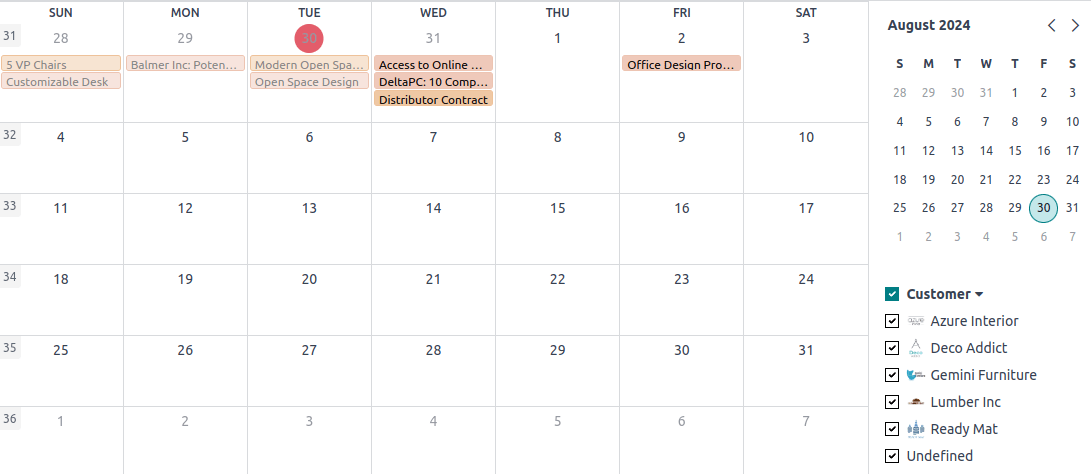
มุมมอง ปฏิทิน ใช้เพื่อดูภาพรวมและจัดการระเบียนภายในปฏิทิน
หากต้องการสร้างระเบียนโดยตรงภายในมุมมองแทนที่จะเปิด:ref:
มุมมองแบบฟอร์ม <studio/views/general/form>ให้เปิดใช้งาน สร้างแบบรวดเร็วNote
ฟังก์ชันนี้ทำงานเฉพาะกับโมเดลเฉพาะที่สามารถ*สร้างแบบรวดเร็ว*ได้โดยใช้เพียง*ชื่อ*เท่านั้น อย่างไรก็ตาม โมเดลส่วนใหญ่ไม่รองรับการสร้างแบบรวดเร็วและจะเปิดมุมมอง แบบฟอร์ม เพื่อกรอกข้อมูลในฟิลด์ที่จำเป็น
หากต้องการระบายสีระเบียนบนปฏิทิน ให้เลือกฟิลด์ภายใต้ สี ระเบียนทั้งหมดที่มีค่าเดียวกันสำหรับฟิลด์นั้นจะแสดงโดยใช้สีเดียวกัน
Note
เนื่องจากจำนวนสีมีจำกัด สีเดียวกันอาจถูกกำหนดให้กับค่าที่แตกต่างกันได้
เมื่อต้องการแสดงอีเวนต์ที่ใช้เวลาทั้งวันที่ด้านบนสุดของปฏิทิน ให้เลือก ฟิลด์ช่องทำเครื่องหมาย ที่ระบุว่าอีเวนต์ใช้เวลาทั้งวัน
เมื่อต้องการเลือกมาตราส่วนเวลาเริ่มต้นที่ใช้ในการแสดงอีเวนต์ ให้เลือก วัน, สัปดาห์, เดือน หรือ ปี ภายใต้ โหมดการแสดงผลเริ่มต้น
Note
คุณยังสามารถใช้ ฟิลด์ความล่าช้า เพื่อแสดงระยะเวลาของอีเวนต์เป็นชั่วโมงโดยการเลือกฟิลด์ ทศนิยม หรือ จำนวนเต็ม บนโมเดลที่ระบุระยะเวลาของอีเวนต์ อย่างไรก็ตาม หากคุณตั้งค่า ฟิลด์วันที่สิ้นสุด, ฟิลด์ความล่าช้า จะไม่ถูกนำมาพิจารณา
Example
หมู่คณะ
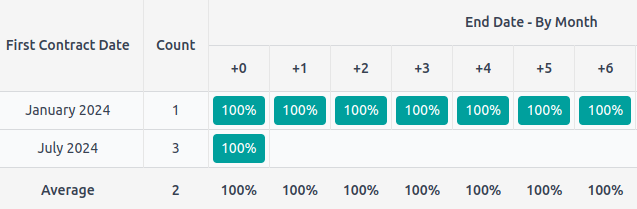
มุมมอง Cohort ใช้เพื่อตรวจสอบวงจรชีวิตของระเบียนในช่วงเวลาหนึ่ง ตัวอย่างเช่น ใช้ในแอปการสมัครสมาชิกเพื่อดูอัตราการรักษาการสมัครสมาชิก
เมื่อต้องการแสดงหน่วยวัด (เช่น ค่ารวมของฟิลด์ที่กำหนด) โดยค่าเริ่มต้นในมุมมอง ให้เลือก ฟิลด์หน่วยวัด
เมื่อต้องการเลือกช่วงเวลาที่ใช้โดยค่าเริ่มต้นในการจัดกลุ่มผลลัพธ์ ให้เลือก วัน, สัปดาห์, เดือน หรือ ปี ภายใต้ ช่วงเวลา
เมื่อต้องการเปลี่ยน โหมด cohort ให้เลือก การรักษา เปอร์เซ็นต์ของระเบียนที่คงอยู่ตามช่วงเวลา เริ่มต้นที่ 100% และลดลงตามเวลา หรือ Churn เปอร์เซ็นต์ของระเบียนที่ออกไปตามช่วงเวลา - เริ่มต้นที่ 0% และเพิ่มขึ้นตามเวลา
เมื่อต้องการเปลี่ยนวิธีที่ ไทม์ไลน์ (เช่น คอลัมน์) ดำเนินไป ให้เลือก ไปข้างหน้า (จาก 0 ถึง +15) หรือ ย้อนกลับ (จาก -15 ถึง 0) สำหรับวัตถุประสงค์ส่วนใหญ่ ใช้ไทม์ไลน์ ไปข้างหน้า
Example
แกนต์
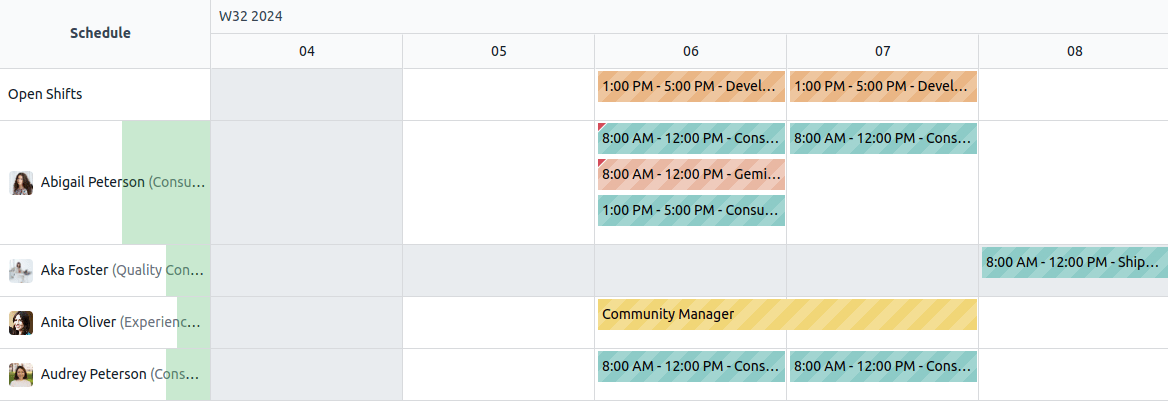
มุมมอง Gantt ใช้เพื่อคาดการณ์และตรวจสอบความคืบหน้าโดยรวมของระเบียน ระเบียนจะแสดงเป็นแถบภายใต้มาตราส่วนเวลา
เมื่อต้องการป้องกันไม่ให้ผู้ใช้สร้างหรือแก้ไขระเบียน ให้ยกเลิกการเลือก สามารถสร้าง หรือ สามารถแก้ไข
เมื่อต้องการเติมช่องเป็นสีเทาเมื่อไม่ควรสร้างระเบียนที่นั่น (เช่น ในวันหยุดสุดสัปดาห์สำหรับพนักงาน) ให้เลือก แสดงความไม่พร้อมใช้งาน
Note
โมเดลพื้นฐานต้องรองรับฟีเจอร์นี้ และไม่สามารถเพิ่มการรองรับได้โดยใช้แอปสตูดิโอ ได้รับการสนับสนุนสำหรับแอป โปรเจ็กต์ ระบบการลา การวางแผนและระบบการผลิต
เมื่อต้องการแสดงแถวรวมที่ด้านล่าง ให้เลือก แสดงแถวรวม
เมื่อต้องการยุบระเบียนหลายรายการในแถวเดียว ให้เลือก ยุบระดับแรก
หากต้องการเลือกวิธีจัดกลุ่มระเบียนตามค่าเริ่มต้นในแถว (เช่น ต่อพนักงานหรือโปรเจ็กต์) ให้เลือกฟิลด์ภายใต้ เริ่มต้นจัดกลุ่มตาม
เมื่อต้องการกำหนดมาตราส่วนเวลาเริ่มต้นในการดูระเบียน ให้เลือก วัน, สัปดาห์, เดือน หรือ ปี ภายใต้ มาตราส่วนเริ่มต้น
เมื่อต้องการใส่สีระเบียนในมุมมอง ให้เลือกฟิลด์ภายใต้ สี ระเบียนทั้งหมดที่มีค่าเดียวกันสำหรับฟิลด์นั้นจะแสดงโดยใช้สีเดียวกัน
Note
เนื่องจากจำนวนสีมีจำกัด สีเดียวกันอาจถูกกำหนดให้กับค่าที่แตกต่างกัน
เมื่อต้องการระบุว่าแต่ละมาตราส่วนเวลาควรแบ่งด้วยระดับความแม่นยำใด ให้เลือก ไตรมาสชั่วโมง, ครึ่งชั่วโมง หรือ ชั่วโมง ภายใต้ ความแม่นยำรายวัน, ครึ่งวัน หรือ วัน ภายใต้ ความแม่นยำรายสัปดาห์ และ ความแม่นยำรายเดือน
Example
การรายงานมุมมอง
Note
การตั้งค่าที่อธิบายด้านล่างอยู่ภายใต้แท็บ มุมมอง ของมุมมอง เว้นแต่จะระบุไว้เป็นอย่างอื่น
หมุน
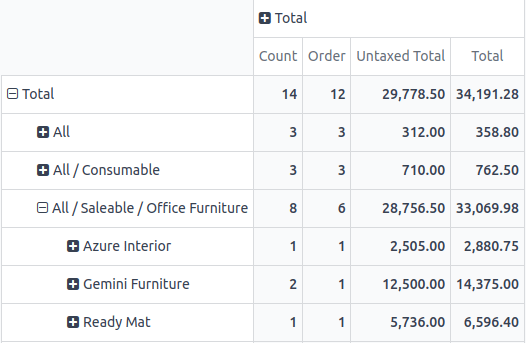
มุมมอง Pivot ใช้สำหรับสำรวจและวิเคราะห์ข้อมูลที่อยู่ในระเบียนแบบโต้ตอบได้ มีประโยชน์อย่างยิ่งในการรวมข้อมูลตัวเลข สร้างหมวดหมู่ และเจาะลึกข้อมูลโดยการขยายและยุบระดับข้อมูลต่างๆ
หากต้องการเข้าถึงระเบียนทั้งหมดที่มีข้อมูลถูกรวมไว้ในเซลล์ ให้เลือก เข้าถึงระเบียนจากเซลล์
หากต้องการแบ่งข้อมูลออกเป็นหมวดหมู่ต่างๆ ให้เลือกฟิลด์ภายใต้ การจัดกลุ่มคอลัมน์ การจัดกลุ่มแถว - ระดับแรก หรือ การจัดกลุ่มแถว - ระดับที่สอง
หากต้องการเพิ่มข้อมูลประเภทต่างๆ เพื่อวัดโดยใช้มุมมองนี้ ให้เลือกฟิลด์ภายใต้ หน่วยวัด
หากต้องการแสดงจำนวนระเบียนที่ประกอบเป็นข้อมูลรวมในเซลล์ ให้เลือก แสดงจำนวน
Example
กราฟ
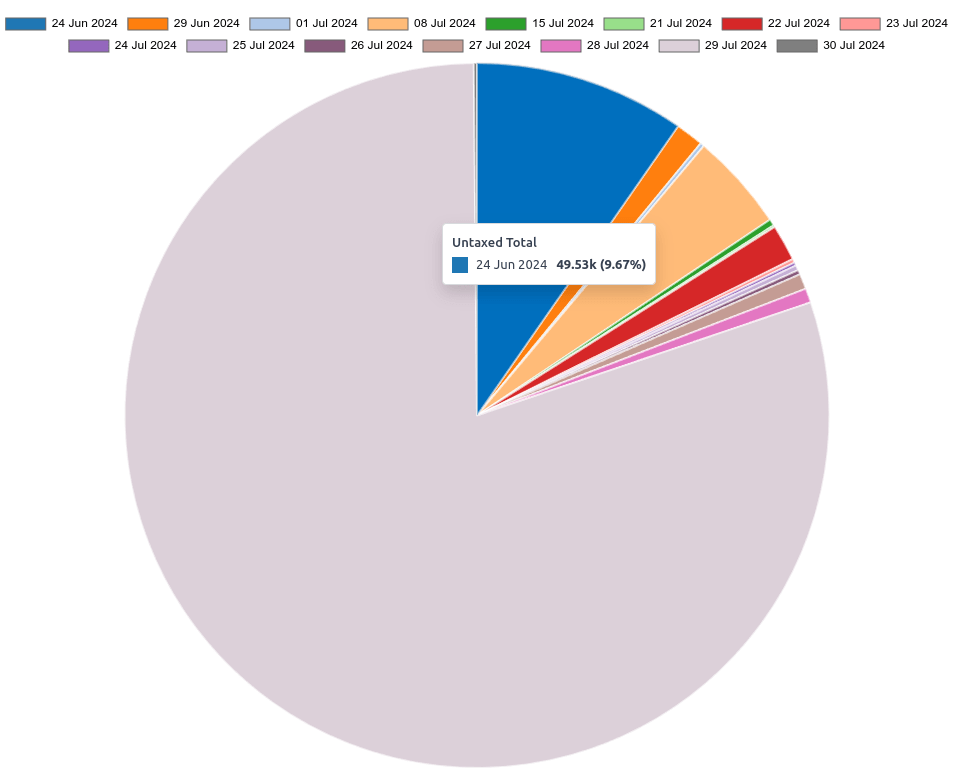
มุมมอง Graph ใช้สำหรับแสดงข้อมูลจากระเบียนในรูปแบบแผนภูมิแท่ง แผนภูมิเส้น หรือแผนภูมิวงกลม
หากต้องการเปลี่ยนแผนภูมิเริ่มต้น ให้เลือก แท่ง เส้น หรือ วงกลม ภายใต้ ประเภท
หากต้องการเลือกมิติข้อมูลเริ่มต้น (หมวดหมู่) ให้เลือกฟิลด์ภายใต้ มิติแรก และหากจำเป็น ให้เลือกอีกฟิลด์หนึ่งภายใต้ มิติที่สอง
หากต้องการเลือกประเภทข้อมูลเริ่มต้นที่จะวัดโดยใช้มุมมองนี้ ให้เลือกฟิลด์ภายใต้ หน่วยวัด
สำหรับแผนภูมิแท่งและแผนภูมิเส้นเท่านั้น: หากต้องการเรียงลำดับหมวดหมู่ข้อมูลต่างๆ ตามค่า ให้เลือก จากน้อยไปมาก (จากค่าต่ำสุดไปสูงสุด) หรือ จากมากไปน้อย (จากค่าสูงสุดไปต่ำสุด) ภายใต้ การเรียงลำดับ
สำหรับแผนภูมิแท่งและแผนภูมิวงกลมเท่านั้น: หากต้องการเข้าถึงระเบียนทั้งหมดที่มีข้อมูลถูกรวมไว้ในหมวดหมู่ข้อมูลบนแผนภูมิ ให้เลือก เข้าถึงระเบียนจากกราف
สำหรับแผนภูมิแท่งเท่านั้น: เมื่อใช้มิติข้อมูลสองมิติ (หมวดหมู่) ให้แสดงคอลัมน์ทั้งสองซ้อนกันเป็นค่าเริ่มต้นโดยการเลือก กราฟแบบซ้อน
Example