
สลิปเงินเดือน
สลิปเงินเดือน*คือบันทึกการชำระเงินแต่ละรายการที่มีรายละเอียดทั้งหมดเกี่ยวกับวิธีการคำนวณค่าจ้าง (ชั่วโมง, การหัก, ข้อมูลอื่นๆ ฯลฯ) และสร้างโดยเจ้าหน้าที่บัญชีเงินเดือนผ่านแอปพลิเคชัน **บัญชีเงินเดือน* สลิปเงินเดือนสามารถสร้างและประมวลผลทีละรายการ หรือประมวลผลสลิปเงินเดือนหลายรายการพร้อมกันในชุดเดียว
สร้างสลิปเงินเดือน
สร้างสลิปเงินเดือนใหม่ได้จากหน้า สลิปเงินเดือนที่ต้องจ่าย หรือหน้า สลิปเงินเดือนพนักงาน
ไปที่ แล้วคลิก ที่ต้องจ่าย หรือ สลิปเงินเดือนทั้งหมด คลิกปุ่ม สร้าง ที่มุมซ้ายบนและแบบฟอร์มสลิปเงินเดือนเปล่าจะโหลดขึ้นมา
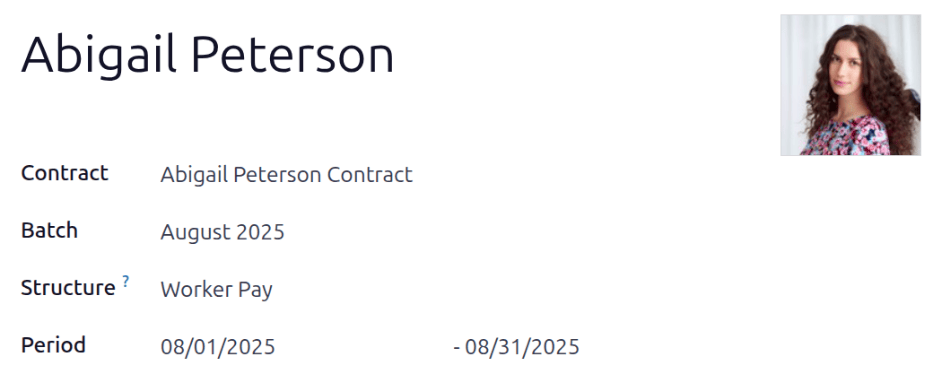
แบบฟอร์มสลิปเงินเดือน
กรอกข้อมูลต่อไปนี้ในแบบฟอร์มสลิปเงินเดือน:
พนักงาน: ใช้เมนูแบบเลื่อนลงเลือกพนักงานในฟิลด์นี้ ฟิลด์นี้เป็น ข้อมูลที่จำเป็น เมื่อเลือกแล้ว ฟิลด์อื่นๆ อาจกรอกอัตโนมัติตามข้อมูลพนักงาน
Note
แนะนำให้สร้างสลิปเงินเดือน เฉพาะ พนักงานที่มีอยู่ในฐานข้อมูลแล้วเท่านั้น หากยังไม่มีข้อมูลพนักงาน (และด้วยเหตุนี้จึงไม่มีสัญญาจ้างพนักงาน) แนะนำให้สร้างพนักงานใหม่ในแอปพลิเคชัน พนักงาน ก่อน สร้างสลิปเงินเดือนสำหรับพนักงานคนนั้น โปรดดู พนักงานใหม่ เอกสารประกอบสำหรับคำแนะนำในการเพิ่มพนักงาน
สัญญาจ้าง: สัญญาจ้างปัจจุบันของพนักงานที่เลือกจะกรอกในฟิลด์นี้ ฟิลด์นี้เป็น ข้อมูลที่จำเป็น
Important
พนักงานทุกคนต้องมีสัญญาจ้างเพื่อสร้างสลิปเงินเดือน นอกจากนี้ เพียงหนึ่ง สัญญาจ้างเท่านั้นที่สามารถอยู่ในสถานะดำเนินการสำหรับแต่ละพนักงาน ดังนั้นสัญญาจ้างปัจจุบันจะกรอกในฟิลด์นี้ และ ไม่ แนะนำให้ทำการเปลี่ยนแปลงฟิลด์นี้
ชุด: ใช้เมนูแบบเลื่อนลงเลือกชุดสลิปเงินเดือนที่สลิปเงินเดือนใหม่นี้ควรเพิ่มเข้าไป หากมี
โครงสร้าง: โครงสร้างที่เชื่อมโยงกับสัญญาจ้างของพนักงานจะกรอกในฟิลด์นี้โดยอัตโนมัติตามค่าเริ่มต้น หากต้องการ ใช้เมนูแบบเลื่อนลงเพื่อเลือกโครงสร้างอื่น
ระยะเวลา: วันแรกถึงวันสุดท้ายของเดือน ปัจจุบัน จะกรอกในฟิลด์ ระยะเวลา โดยอัตโนมัติตามค่าเริ่มต้น สามารถเปลี่ยนวันที่ได้หากต้องการ
หากต้องการเปลี่ยนวันที่เริ่มต้น คลิกที่วันที่แรกในฟิลด์ ระยะเวลา เพื่อแสดงปฏิทินแบบป๊อปอัป ไปยังเดือนที่ต้องการ และคลิกที่วันที่ต้องการเพื่อเลือกวันที่เฉพาะนั้น
ทำซ้ำขั้นตอนนี้เพื่อแก้ไขวันที่สิ้นสุดสำหรับสลิปเงินเดือน ฟิลด์เหล่านี้เป็น ข้อมูลที่จำเป็น
Note
Typically, after making a selection in the Employee field, NightPOS auto-populates all other required fields (besides the Period field), but only if that information is already on that employee's form in the Employees app.
Important
หากมีการแก้ไขฟิลด์ที่กรอกอัตโนมัติ แนะนำให้ตรวจสอบกับแผนกบัญชีเพื่อให้แน่ใจว่าทุกรายการที่ส่งผลต่อแอปพลิเคชัน ระบบบัญชี ถูกต้อง
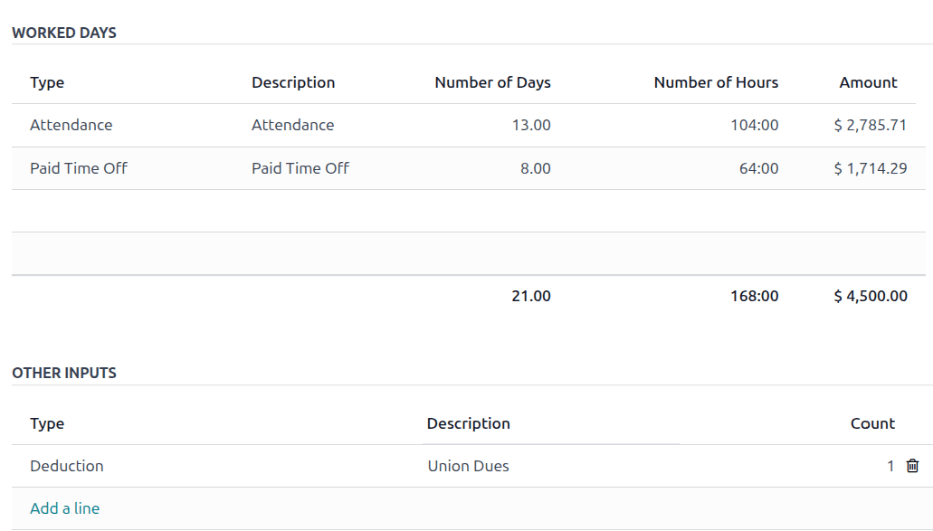
แท็บวันทำงานและข้อมูลนำเข้า
แท็บ วันทำงานและข้อมูลนำเข้า แสดงรายละเอียดจำนวนวันและชั่วโมงที่พนักงานทำงานในช่วง ระยะเวลา ที่ระบุไว้ในส่วนบนของแบบฟอร์มสลิปเงินเดือน และคำนวณตามฟิลด์ สัญญาจ้าง และ โครงสร้าง ที่เลือกไว้
ส่วน วันทำงาน จะกรอกโดยอัตโนมัติและแสดงรายการบันทึกการเข้างานแต่ละรายการสำหรับช่วงเวลานั้น รวมถึงเวลาทำงานและการลาที่ใช้ไป
รายการแต่ละรายการจะแสดง ประเภท, คำอธิบาย, จำนวนวัน, จำนวนชั่วโมง, และ จำนวนเงิน รวม
ไม่สามารถสร้างระเบียนเพิ่มเติมสำหรับ Worked Days & Inputs ได้ เนื่องจากจะถูกเติมข้อมูลอัตโนมัติตามบันทึกการเข้างานของพนักงานหรือตารางการทำงานใน:ref:employee record <employees/work-info-tab>
ส่วน Other Inputs คือที่ที่แสดงรายการข้อมูลเพิ่มเติม เช่น การหักเงิน การคืนเงิน และบัญชีรายจ่าย
แต่ละรายการจะแสดง Type, Description และ Count หากต้องการเพิ่มข้อมูลใหม่ ให้คลิก Add a line และใช้เมนูแบบเลื่อนลงเพื่อเลือก Type จากนั้น ป้อน Description โดยย่อ และสุดท้าย ป้อน Count
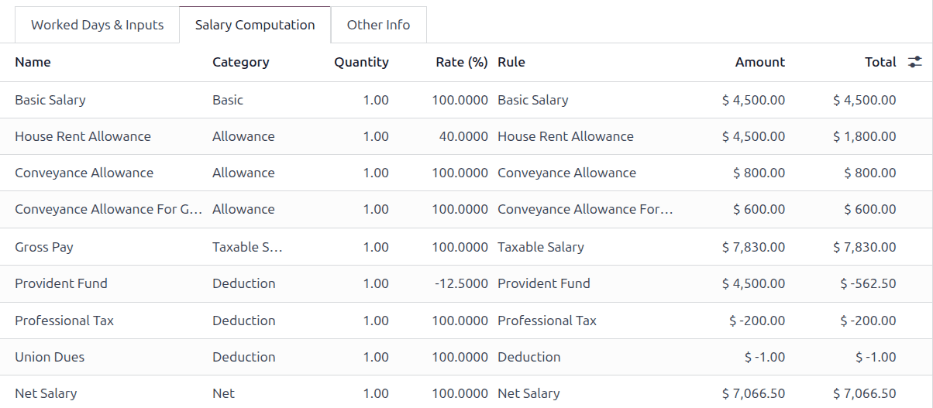
แท็บการคำนวณเงินเดือน
แท็บ Salary Computation คือที่ที่กฎเงินเดือนแต่ละรายการถูกแสดงและคำนวณ ซึ่งรวมทุกอย่างตั้งแต่เงินเดือนของพนักงาน ไปจนถึงการหักเงินและเบี้ยเลี้ยงทั้งหมด เช่น ภาษี บัญชีรายจ่าย เงินสมทบสวัสดิการ และรายการอื่นๆ ที่เกี่ยวข้องกับ:doc:payroll localization <payroll_localizations> ที่ติดตั้งไว้
เมื่อสร้างสลิปเงินเดือนครั้งแรก แท็บนี้จะว่างเปล่า ให้คลิกปุ่ม Compute Sheet ที่มุมซ้ายบน และแท็บ Salary Computation จะถูกเติมข้อมูล
Important
ไม่ สามารถแก้ไขแท็บนี้ได้ เนื่องจากการคำนวณขึ้นอยู่กับรายการอื่นๆ ในสลิปเงินเดือน
Tip
ปุ่ม Compute Sheet จะไม่หายไปหลังจากที่คลิกแล้ว ดังนั้นจึงสามารถคำนวณสลิปเงินเดือนใหม่ได้ตลอดเวลาก่อน:ref:processing it <payroll/process>
หากต้องการเปลี่ยนแปลงใดๆ ในแท็บ Worked Days & Inputs ให้คลิกปุ่ม Compute Sheet เพื่อคำนวณสลิปเงินเดือนใหม่
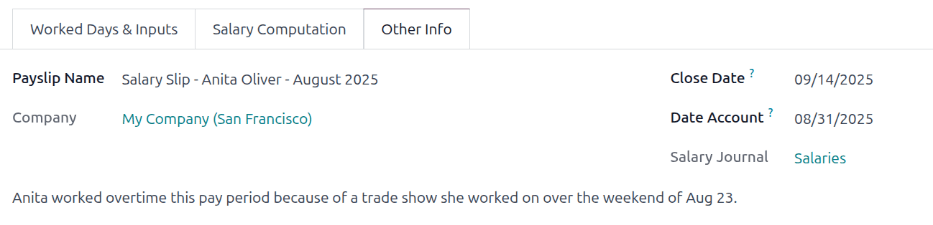
แท็บข้อมูลอื่นๆ
แท็บ Other Info เก็บข้อมูลที่จำเป็น แต่ไม่เกี่ยวข้องกับข้อมูลหรือการคำนวณใดๆ เหมือนกับแท็บอื่นๆ
Payslip Name จะถูกเติมข้อมูลอัตโนมัติตามชื่อพนักงานและช่วงเวลาที่สลิปเงินเดือนครอบคลุม สามารถแก้ไขชื่อในฟิลด์นี้ได้ตามต้องการ ฟิลด์นี้เป็น ฟิลด์ที่จำเป็น
ฟิลด์ Company ยังถูกเติมข้อมูลอัตโนมัติตามระเบียนของพนักงาน และไม่สามารถแก้ไขได้
วันที่สิ้นสุดที่เลือกในฟิลด์ Period ในส่วนบนของฟอร์มจะเติมข้อมูลในฟิลด์ Close Date และ Date Account โดยค่าเริ่มต้น Close Date คือวันที่จ่ายเงินให้กับพนักงาน ในขณะที่ Date Account คือวันที่สิ้นสุดที่สลิปเงินเดือนครอบคลุม สามารถแก้ไขวันที่ได้หากจำเป็น
ฟิลด์ Salary Journal ถูกเติมข้อมูลโดยค่าเริ่มต้น และ ไม่สามารถ แก้ไขได้ นี่คือสมุดรายวันระบบบัญชีที่บันทึกเช็คเงินเดือน
หากมีบันทึกหรือข้อมูลเพิ่มเติมที่จำเป็นสำหรับสลิปเงินเดือน ให้เพิ่มลงในฟิลด์ Add an Internal Note...
ดำเนินการสลิปเงินเดือน
เมื่อกรอกข้อมูลที่จำเป็นทั้งหมดในสลิปเงินเดือนแล้ว สลิปเงินเดือนสามารถดำเนินการได้ ก่อนอื่นจะสร้าง:ref:ฉบับร่างของรายการสมุดรายวัน <payroll/draft-entry> ตามด้วย:ref:รายงานการชำระเงิน <payroll/payment-report> และสุดท้าย:ref:`จ่ายเงิน <payroll/pay-employee>`ให้พนักงาน
Tip
ก่อนดำเนินการสลิปเงินเดือน แนวปฏิบัติที่ดีคือการตรวจสอบส่วน คำเตือน ของแดชบอร์ดแอป บัญชีเงินเดือน ซึ่งจะแสดงปัญหาที่อาจเกิดขึ้นทั้งหมดเกี่ยวกับบัญชีเงินเดือน
หากต้องการดูคำเตือน ไปที่:menuselection:แอปบัญชีเงินเดือน --> แดชบอร์ด คำเตือนจะปรากฏที่มุมบนซ้ายของแดชบอร์ด
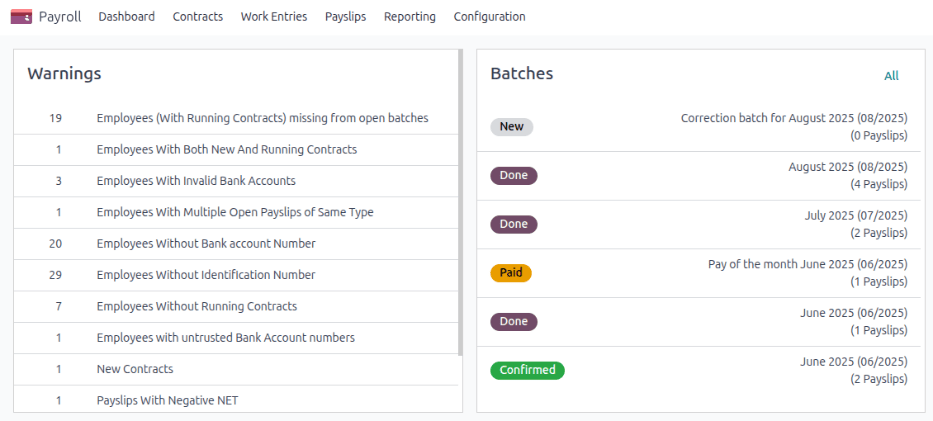
คำเตือนจะถูกจัดกลุ่มตามประเภท เช่น พนักงานที่ไม่มีสัญญาที่ใช้งานอยู่ หรือ พนักงานที่ไม่มีหมายเลขบัญชีธนาคาร คลิกที่คำเตือนเพื่อดูรายการทั้งหมดที่เกี่ยวข้องกับปัญหาเฉพาะนั้น
หากไม่แก้ไขคำเตือน อาจเกิดข้อผิดพลาดได้ตลอดกระบวนการดำเนินการสลิปเงินเดือน ข้อผิดพลาดจะปรากฏในหน้าต่างป๊อปอัพ และแสดงรายละเอียดของข้อผิดพลาด รวมถึงวิธีแก้ไข
สร้างรายการฉบับร่าง
เมื่อทุกอย่างในฟอร์มสลิปเงินเดือนถูกต้องแล้ว ให้คลิกปุ่ม:guilabel:สร้างรายการฉบับร่าง เพื่อสร้างสลิปเงินเดือน หน้าต่างป๊อปอัพ:guilabel:ยืนยัน จะปรากฏขึ้น โดยถาม:guilabel:คุณแน่ใจหรือไม่ว่าต้องการดำเนินการต่อ คลิก:guilabel:ตกลง เพื่อยืนยัน
เมื่อสร้างฉบับร่างสลิปเงินเดือนแล้ว สถานะจะเปลี่ยนเป็น:guilabel:เสร็จสิ้น ปุ่มสมาร์ท:icon:fa-usdรายการสมุดรายวัน (ฉบับร่าง) จะปรากฏที่ด้านบน และปุ่มเพิ่มเติมจะปรากฏที่มุมซ้ายบน
Note
After creating a draft entry, NightPOS considers the payslip as confirmed.
คลิกปุ่มสมาร์ท:icon:fa-usdรายการสมุดรายวัน (ฉบับร่าง) เพื่อดูรายละเอียดรายการสมุดรายวันทางบัญชี คลิก:guilabel:ลงรายการ เพื่อลงรายการ ใช้เมนูเส้นทางนำทางเพื่อกลับไปที่สลิปเงินเดือน
หลังจากลงรายการสมุดรายวันแล้ว ปุ่มสมาร์ทที่ด้านบนจะเปลี่ยนเป็น:icon:fa-usdรายการสมุดรายวัน (ลงรายการแล้ว)
Note
ไม่สามารถ:ref:`จ่ายเงิน <payroll/pay-employee>`ให้พนักงานได้จนกว่าจะลงรายการสมุดรายวัน
สร้างรายงานการชำระเงิน
เมื่อสถานะสลิปเงินเดือนเปลี่ยนเป็น:guilabel:`เสร็จสิ้น`แล้ว ต้องสร้างรายงานการชำระเงิน รายงานการชำระเงินคือเอกสารที่มีข้อมูลที่จำเป็นทั้งหมดในการโอนรายได้ของพนักงานจากบัญชีธนาคารของบริษัทไปยังบัญชีของพนักงาน เอกสารเหล่านี้จะถูกส่งโดยแผนกบัญชีเงินเดือนไปยังสถาบันที่เหมาะสม
คลิก:guilabel:สร้างรายงานการชำระเงิน และหน้าต่างป๊อปอัพจะโหลดขึ้น ใช้เมนูแบบเลื่อนลงเพื่อเลือก:guilabel:รูปแบบการส่งออก สำหรับรายงานการชำระเงิน ตัวเลือกเริ่มต้นสองตัวเลือกที่มีคือ:guilabel:NACHA และ:guilabel:CSV NACHA ย่อมาจาก:abbr:National Automated Clearing House Association (NACHA) และการเลือกนี้จะสร้างไฟล์ ACH ที่เข้ากันได้ซึ่งจะส่งไปยังธนาคารของบริษัท
Note
ตัวเลือกอื่นๆ อาจพร้อมใช้งานขึ้นอยู่กับ:doc:`การปรับแต่งบัญชีเงินเดือนตามท้องถิ่น <payroll_localizations>`ที่ติดตั้งในฐานข้อมูล
หากเลือก:guilabel:CSV ฟิลด์อื่นๆ ทั้งหมดจะถูกซ่อนจากมุมมอง
ถัดไป เลือก:guilabel:สมุดรายวันธนาคาร ที่ต้องการบันทึกเช็คเงินเดือน สุดท้าย ใช้ตัวเลือกปฏิทินเพื่อตั้งวันที่ออกเช็คเงินเดือนในฟิลด์:guilabel:วันที่มีผลบังคับใช้
เมื่อกำหนดค่าหน้าต่างป๊อปอัพแล้ว ให้คลิกปุ่ม:guilabel:สร้าง และไฟล์จะปรากฏในฟอร์มสลิปเงินเดือนในฟิลด์:guilabel:รายงานการชำระเงิน ใหม่
จ่ายเงินพนักงาน
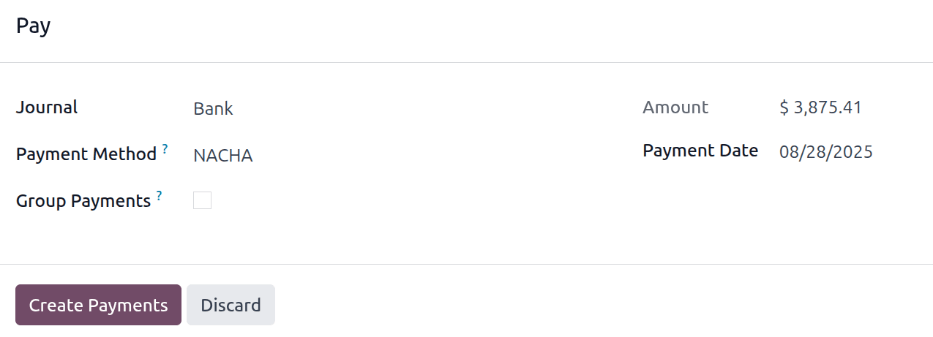
ถัดไป การชำระเงินต้องถูกส่งไปยังพนักงาน ในการทำเช่นนี้ ให้คลิกปุ่ม Pay ที่มุมซ้ายบน การทำเช่นนี้จะแสดงแบบฟอร์มป๊อปอัป Pay
ข้อมูลที่จำเป็นทั้งหมดจะถูกกำหนดไว้ล่วงหน้าในแบบฟอร์มตามการกำหนดค่าสลิปเงินเดือน แต่สามารถทำการแก้ไขได้หากจำเป็น กับฟิลด์ใด ๆ ยกเว้น Amount ซึ่งถูกกำหนดตามการคำนวณสลิปเงินเดือน และ**ไม่สามารถ**แก้ไขได้
Journal: สมุดรายวันระบบบัญชีที่สลิปเงินเดือนถูกบันทึก
Payment Method: ใช้เมนูแบบเลื่อนลง เลือกวิธีการจ่ายเงินให้กับพนักงาน ตัวเลือกเริ่มต้นคือ:
Manual Payment: เลือกตัวเลือกนี้หากจ่ายเงินให้พนักงานด้วยวิธีการ*อื่น*นอกเหนือจาก Check หรือ NACHA
Check: เลือกตัวเลือกนี้เมื่อออกเช็คให้กับพนักงานโดยตรง
NACHA: เลือกตัวเลือกนี้หากใช้ National Automated Clearing House Association ในการโอนเงินไปยังพนักงาน ผ่านการฝากเงินโดยตรง
Group Payments: หากพนักงานมีสลิปเงินเดือนหลายรายการสำหรับช่วงเวลาเดียวกัน (เช่น เงินเดือน เงินชดเชย และเช็คค่าคอมมิชชั่น) ให้ทำเครื่องหมายในช่องทำเครื่องหมายเพื่อรวมการชำระเงินทั้งหมดเป็นการชำระเงินเดียว
Payment Date: ใช้ตัวเลือกปฏิทิน เลือกวันที่ที่จะจ่ายเงินให้กับพนักงาน
เมื่อแบบฟอร์มป๊อปอัป Pay เสร็จสมบูรณ์ ให้คลิกปุ่ม Create Payments และการชำระเงินจะถูกประมวลผล
หลังจากการชำระเงินถูกประมวลผลแล้ว และมีการยืนยันว่าเช็คได้ถูกออกแล้ว หรือเงินได้ถูกฝากโดยตรงเข้าบัญชีธนาคารของพนักงานแล้ว ให้คลิกปุ่ม Mark as paid เพื่อทำเครื่องหมายสลิปเงินเดือนว่าจ่ายแล้ว
Important
เพื่อให้สลิปเงินเดือนได้รับการจ่าย พนักงาน**ต้อง**มีบัญชีธนาคารที่กรอกไว้ใน private information tab ของบันทึกพนักงาน *และ*บัญชีธนาคารต้องถูกทำเครื่องหมายว่า Trusted
หากไม่มีข้อมูลธนาคาร หรือหากธนาคารไม่ได้ระบุว่า Trusted สลิปเงินเดือนไม่สามารถจ่ายได้ และข้อผิดพลาดจะปรากฏขึ้นเมื่อคลิกปุ่ม Pay ให้แก้ไขบันทึกพนักงาน และเพิ่มข้อมูลธนาคาร หรือเชื่อถือบัญชีธนาคารตามความจำเป็น
คืนเงินสลิปเงินเดือน
เมื่อคืนเงินการชำระเงิน การคืนเงินจะทำได้โดยการสร้างสลิปเงินเดือนสำหรับจำนวนเงินติดลบของสลิปเงินเดือนเดิม
Example
พนักงานได้รับเงิน $5,000.00 USD ในเช็คเงินเดือน โดยผิดพลาด เมื่อคืนเงินสลิปเงินเดือน สลิปเงินเดือนใหม่จะถูกสร้างขึ้นในจำนวนเงิน $-5,000.00
หากการชำระเงินจำเป็นต้องถูกคืนเงิน ให้ไปที่สลิปเงินเดือนแต่ละรายการที่กำลังถูกคืนเงิน และคลิกปุ่ม Refund ซึ่งอยู่ที่ด้านบนซ้ายของหน้าจอ แดชบอร์ด Refund Payslip จะโหลด โดยสลิปเงินเดือนคืนเงินทั้งหมดจะปรากฏในมุมมองรายการ
Note
เนื่องจากการคืนเงินไม่ธรรมดา โดยปกติจะมีเพียงสลิปเงินเดือนเดียวที่กำลังถูกคืนเงินปรากฏในรายการ
ตามค่าเริ่มต้น สลิปเงินเดือนคืนเงินมีสถานะเป็น Waiting สลิปเงินเดือนคืนเงินนี้จะถูกประมวลผล in the same way a regular payslip is processed
พิมพ์สลิปเงินเดือน
หากต้องการพิมพ์ใบจ่ายเงินเดือน ให้คลิกปุ่ม Print ที่มุมบนซ้ายของระเบียนใบจ่ายเงินเดือนแต่ละรายการ ไฟล์ PDF จะถูกดาวน์โหลด และใบจ่ายเงินเดือนจะปรากฏในชาตเตอร์ และไฟล์จะถูกแนบไปกับระเบียนใบจ่ายเงินเดือน
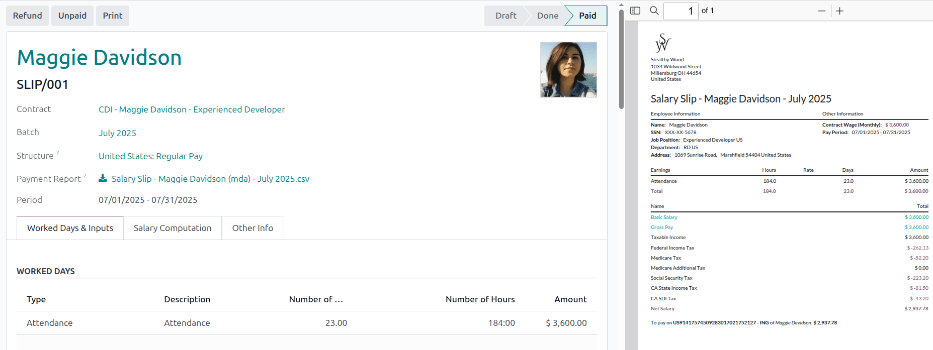
ดูใบจ่ายเงินเดือนทั้งหมด
หากต้องการดูใบจ่ายเงินเดือนทั้งหมดโดยไม่คำนึงถึงสถานะ ให้ไปที่ หน้า ใบจ่ายเงินเดือนพนักงาน จะโหลดขึ้นมา แสดงใบจ่ายเงินเดือนทั้งหมดที่จัดกลุ่มตามแบทช์ในมุมมองรายการแบบซ้อนกันเป็นค่าเริ่มต้น
คลิก ▶ (ลูกศรขวา) ถัดจากชื่อแบทช์แต่ละรายการเพื่อขยายรายการ และดูใบจ่ายเงินเดือนทั้งหมดในแบทช์นั้นๆ พร้อมกับรายละเอียดใบจ่ายเงินเดือนทั้งหมด
จำนวนใบจ่ายเงินเดือนในแบทช์จะเขียนไว้ในวงเล็บหลังชื่อแบทช์ สถานะ ของใบจ่ายเงินเดือนแต่ละรายการจะปรากฏทางด้านขวาสุด โดยระบุตัวเลือกสถานะอย่างใดอย่างหนึ่งดังต่อไปนี้:
ฉบับร่าง: ใบจ่ายเงินเดือนถูกสร้างขึ้นแล้ว และยังคงมีเวลาในการแก้ไข เนื่องจากยังไม่มีการคำนวณจำนวนเงิน
รอดำเนินการ: ใบจ่ายเงินเดือนได้รับการคำนวณแล้ว และรายละเอียดเงินเดือนสามารถดูได้ในแท็บ การคำนวณเงินเดือน
เสร็จสิ้น: ใบจ่ายเงินเดือนได้รับการคำนวณแล้วและพร้อมที่จะจ่าย
จ่ายแล้ว: พนักงานได้รับเงินแล้ว

คลิกที่ใบจ่ายเงินเดือนแต่ละรายการเพื่อดูรายละเอียดของใบจ่ายเงินเดือนนั้นในหน้าแยกต่างหาก ใช้เมนูนำทางย้อนกลับ คลิก ใบจ่ายเงินเดือนพนักงาน เพื่อกลับไปยังมุมมองรายการของใบจ่ายเงินเดือนทั้งหมด
ใบจ่ายเงินเดือนใหม่สามารถสร้างได้จากหน้า ใบจ่ายเงินเดือนพนักงาน โดยคลิกปุ่ม สร้าง ที่มุมบนซ้าย การดำเนินการนี้จะเปิดหน้าฟอร์มใบจ่ายเงินเดือนเปล่าในหน้าแยกต่างหาก ในหน้าฟอร์มใบจ่ายเงินเดือนเปล่านั้น ให้ป้อนข้อมูลที่จำเป็นทั้งหมดตามที่อธิบายไว้ในส่วน สร้างใบจ่ายเงินเดือน
ใบจ่ายเงินเดือนยังสามารถส่งออกเป็นสปรีดชีต Excel ได้ หากต้องการส่งออกใบจ่ายเงินเดือน**ทั้งหมด** ให้คลิกที่ไอคอน (เกียร์) ที่ส่วนท้ายของคำว่า ใบจ่ายเงินเดือนพนักงาน ที่มุมบนซ้าย ซึ่งจะแสดงเมนูแบบเลื่อนลง คลิก ส่งออกทั้งหมด เพื่อส่งออกใบจ่ายเงินเดือนทั้งหมดไปยังสปรีดชีต
หากต้องการส่งออกเฉพาะใบจ่ายเงินเดือนที่เลือก ให้เลือกใบจ่ายเงินเดือนที่ต้องการส่งออกจากรายการก่อน จากนั้นคลิกช่องทำเครื่องหมายทางด้านซ้ายของใบจ่ายเงินเดือนแต่ละรายการเพื่อเลือก เมื่อเลือกใบจ่ายเงินเดือนแล้ว ปุ่มอัจฉริยะจะปรากฏขึ้นที่ส่วนกลางบนของหน้า โดยแสดงจำนวนใบจ่ายเงินเดือนที่เลือก จากนั้นคลิกไอคอน การดำเนินการ ที่ส่วนกลางบนของหน้า และคลิก ส่งออก
Note
ทั้ง จ่าย และ ใบจ่ายเงินเดือนทั้งหมด แสดงข้อมูลโดยละเอียดทั้งหมดสำหรับใบจ่ายเงินเดือนแต่ละรายการ
ดูใบจ่ายเงินเดือนที่ต้องจ่าย
หากต้องการดูเฉพาะใบจ่ายเงินเดือนที่รอดำเนินการ ให้ไปที่
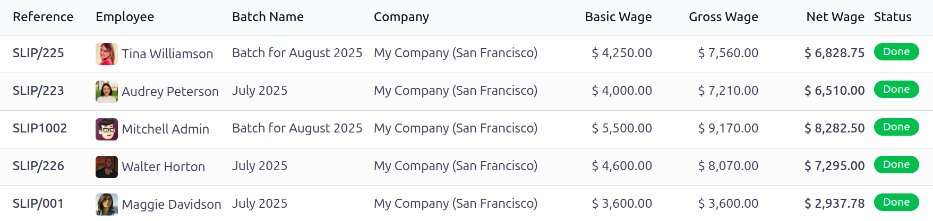
ใบจ่ายเงินเดือนแต่ละรายการจะแสดงหมายเลข อ้างอิง ของใบจ่ายเงินเดือนแต่ละรายการ ชื่อ พนักงาน ชื่อแบทช์ บริษัท ค่าแรงพื้นฐาน ค่าแรงขั้นต้น ค่าแรงสุทธิ และ สถานะ ของใบจ่ายเงินเดือน
คลิกที่รายการสลิปเงินเดือนแต่ละรายการเพื่อดูรายละเอียดของสลิปเงินเดือนนั้น
ดำเนินการสลิปเงินเดือน:ref:ในลักษณะเดียวกับการดำเนินการสลิปเงินเดือนปกติ <payroll/process> หรือเป็นชุด