การให้สิทธิ์เข้าถึงพอร์ทัล
เพื่อให้ลูกค้าและผู้ขายของธุรกิจเริ่มใช้พอร์ทัลผู้ใช้ พวกเขาต้องได้รับสิทธิ์เข้าถึงจากธุรกิจก่อน กระบวนการดำเนินการนี้เริ่มต้นในแอปพลิเคชัน รายชื่อผู้ติดต่อ
การเพิ่มสิทธิ์เข้าถึงพอร์ทัลให้กับรายชื่อผู้ติดต่อ
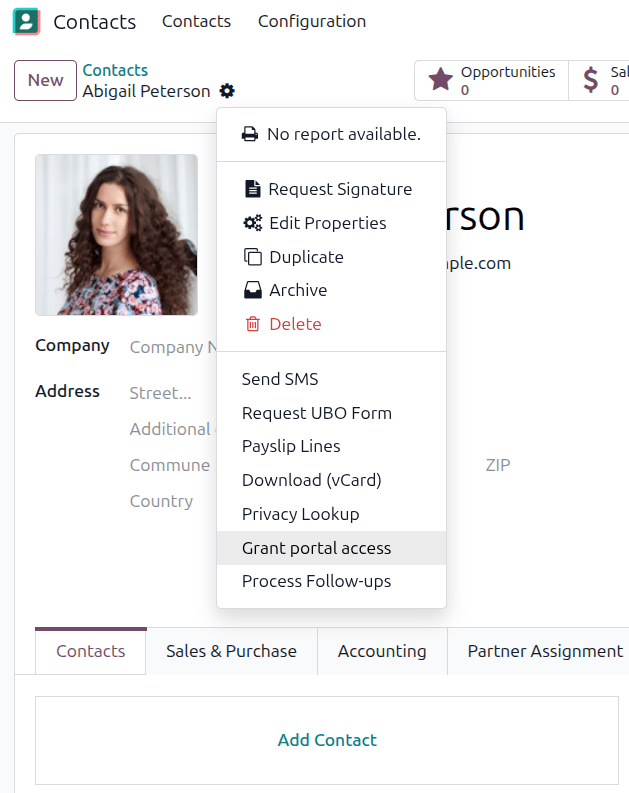
From the main NightPOS dashboard, open the Contacts application. If the contact to be granted access is not yet in the database, create an entry for them by clicking the New button and entering their details. Otherwise, choose an existing contact, then click on the (Actions) drop-down menu and select Grant portal access.
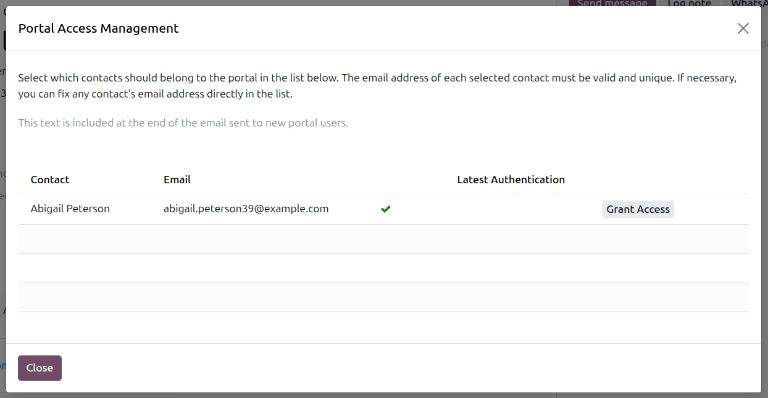
การดำเนินการนี้จะเปิดหน้าต่าง การจัดการสิทธิ์เข้าถึงพอร์ทัล ซึ่งมีสามฟิลด์:
รายชื่อผู้ติดต่อ: ฟิลด์นี้จะถูกป้อนชื่อในรายชื่อผู้ติดต่อโดยอัตโนมัติ
อีเมล: ฟิลด์นี้แสดงที่อยู่อีเมลของผู้ติดต่อที่ใช้สำหรับเข้าสู่ระบบพอร์ทัล
การยืนยันตัวตนล่าสุด: ครั้งล่าสุดที่ผู้ใช้เข้าถึงพอร์ทัลจะปรากฏในบรรทัดนี้ หากผู้ใช้ไม่เคยเข้าถึงพอร์ทัล ฟิลด์นี้จะว่างเปล่า
เพื่ออนุญาตการเข้าถึงพอร์ทัล ให้ป้อนที่อยู่อีเมลที่ผู้ติดต่อจะใช้ในการเข้าสู่ระบบพอร์ทัลก่อน ระบบอาจป้อนข้อมูลนี้โดยอัตโนมัติหากผู้ติดต่อที่มีอยู่แล้วได้รับการอนุญาตให้เข้าถึง จากนั้นคลิกปุ่ม อนุญาตการเข้าถึง เพื่อดำเนินการให้เสร็จสิ้น
Note
เมื่อให้สิทธิ์การเข้าถึงพอร์ทัลแก่บริษัท รายชื่อผู้ติดต่อทั้งหมดที่เกี่ยวข้องกับบริษัทนั้นจะได้รับสิทธิ์การเข้าถึงพอร์ทัล รายชื่อผู้ติดต่อแต่ละรายสามารถถูกลบออกได้ตามต้องการ
การให้สิทธิ์การเข้าถึงแก่ผู้ใช้หลายรายพร้อมกัน
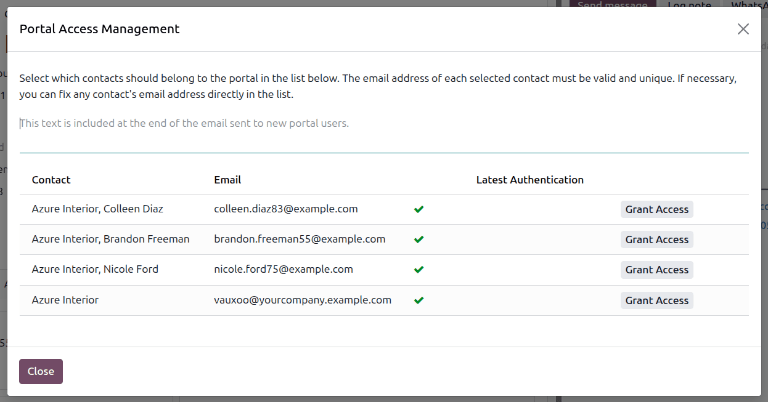
To grant portal access to multiple users from a single company at once, navigate to the contact listing for that company, then click to view a list of the company's related contacts. Click Grant Access for each contact that needs portal access. An email is sent to the specified email address, indicating that the contact is now a portal user for that NightPOS database.
เพิกถอนการเข้าถึงพอร์ทัล
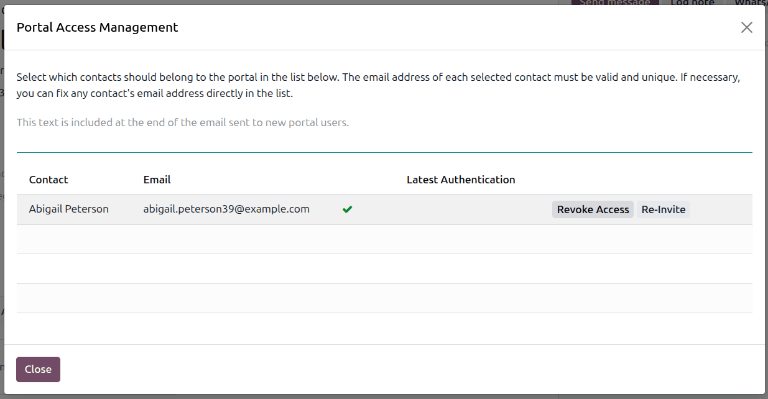
บางสถานการณ์อาจต้องเพิกถอนการเข้าถึงพอร์ทัลของบุคคล เช่น เมื่อเขาเกษียณหรือออกจากบริษัท สามารถเพิกถอนการเข้าถึงพอร์ทัลจากผู้ติดต่อได้ตลอดเวลาโดยไปที่ผู้ติดต่อ คลิก จากนั้นคลิก เพิกถอนการเข้าถึง