
สร้างคำสั่งเช่า
In NightPOS Rental, quotations can be created and sent to customers. Similar to Sales quotations, once a quotation is confirmed, it becomes a rental order and can be invoiced and paid for. Only after a rental order is confirmed can rental products be picked up.
Important
ในการกำหนดค่าการตั้งค่าใบเสนอราคา ต้อง ติดตั้งแอป การขาย โปรดดูรายละเอียดวิธีการได้ที่ การตั้งค่าใบเสนอราคา
สร้างใบเสนอราคาการเช่า
ในการสร้างคำสั่งเช่าในแอป การเช่า ให้ไปที่ แล้วคลิก สร้าง จะแสดงแบบฟอร์มคำสั่งเช่าเปล่า
เริ่มต้นด้วยการเพิ่ม ลูกค้า จากนั้นตั้งระยะเวลาการเช่าที่ต้องการในฟิลด์ ระยะเวลาการเช่า ในการปรับระยะเวลาการเช่า ให้คลิกวันที่แรกในฟิลด์ ระยะเวลาการเช่า และเลือกช่วงวันที่และเวลาที่ต้องการเพื่อกำหนดระยะเวลาการเช่าจากแบบฟอร์มปฏิทินแบบป๊อปอัพที่ปรากฏขึ้น
เมื่อเสร็จแล้ว ให้คลิก ใช้ ในแบบฟอร์มป๊อปอัพปฏิทิน หลังจากนั้นแบบฟอร์มป๊อปอัพจะหายไป และระยะเวลาที่กำหนดของการเช่าจะแสดงในฟิลด์ ระยะเวลา
Important
สามารถมีระยะเวลาการเช่าได้เพียงหนึ่งระยะเวลาต่อหนึ่งคำสั่งเช่า หากต้องการสั่งเช่าสินค้าเช่าหลายรายการที่มีระยะเวลาการเช่าต่างกัน จำเป็นต้องสร้างคำสั่งเช่าสำหรับแต่ละระยะเวลาการเช่า
ถัดไป ให้เพิ่มสินค้าเช่าในแท็บ รายการคำสั่ง โดยคลิก เพิ่มสินค้า และเลือกสินค้าเช่าที่ต้องการเพื่อเพิ่มลงในแบบฟอร์ม
Note
หากมีการเพิ่มสินค้าเช่า ก่อน ที่จะกำหนดค่าฟิลด์ ระยะเวลาการเช่า อย่างถูกต้อง ผู้ใช้ยังคงสามารถปรับเปลี่ยนได้ตามต้องการ
เลือกช่วงวันที่ที่ต้องการเพื่อกำหนดระยะเวลาการเช่า จากนั้นคลิก อัปเดตราคาการเช่า ในฟิลด์ ระยะเวลา
Doing so reveals a Confirmation pop-up window. If everything is correct, click Ok, and NightPOS recalculates the rental price accordingly.
เมื่อกรอกข้อมูลทั้งหมดในแบบฟอร์มคำสั่งเช่าอย่างถูกต้องแล้ว ให้คลิก ส่ง เพื่อส่งใบเสนอราคาให้ลูกค้า เมื่อลูกค้ายืนยันใบเสนอราคาแล้ว ให้คลิก ยืนยัน เพื่อดำเนินการคำสั่งให้เสร็จสมบูรณ์ แบนเนอร์ จองแล้ว จะแสดงบนคำสั่งเช่า
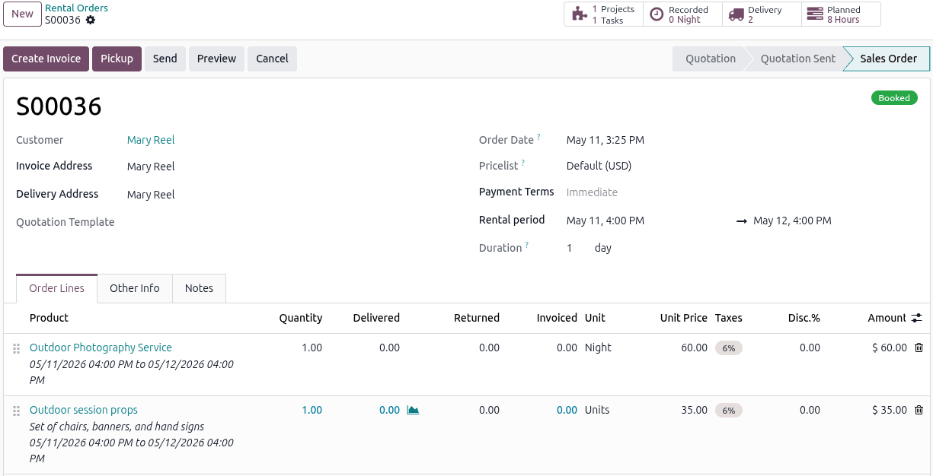
เมื่อคำสั่งเช่าได้รับการยืนยันแล้ว ปุ่มอัจฉริยะต่อไปนี้จะปรากฏที่ด้านบนของแบบฟอร์ม:
งาน: เชื่อมโยงกับแอป โปรเจกต์ และแสดงโปรเจกต์หรืองานใดๆ ที่เกี่ยวข้องกับคำสั่งเช่า
บันทึกแล้ว: เชื่อมโยงกับแอป ระบบบันทึกเวลา และแสดงจำนวนชั่วโมงที่เกี่ยวข้องกับคำสั่งการเช่า
ที่วางแผนไว้: เชื่อมโยงกับแอป การวางแผน และแสดงจำนวนกะที่เกี่ยวข้องกับคำสั่งการเช่า
การจัดส่ง: เชื่อมโยงกับแอป คลังสินค้า และแสดงใบส่งของและใบรับคลังสินค้าที่เกี่ยวข้องกับคำสั่งการเช่า
Important
เพื่อให้ปุ่มอัจฉริยะที่เหมาะสมแสดงขึ้น จำเป็นต้องมีแอป โปรเจกต์, ใบบันทึกเวลา, การวางแผน และ คลังสินค้า สินค้าบริการที่เลือกในคำสั่งการเช่าต้อง:ref:`กำหนดค่าอย่างเหมาะสม <rental/service_products/service>`เพื่อผสานรวมกับแอปที่แนะนำ
ขอลายเซ็นจากลูกค้า
NightPOS can request the customer sign a rental agreement, outlining the arrangement between the company and customer, before they pick up the rental products. Such documents can ensure everything is returned on time and in its original condition.
Note
การขอลายเซ็นสามารถทำได้ในขั้นตอนใดก็ได้ของคำสั่งซื้อ ฟีเจอร์นี้ยังต้องใช้แอป:doc:การเซ็น <../../../productivity/sign>
หากต้องการลายเซ็น ให้ไปที่แอป การเช่า และจากแดชบอร์ด:guilabel:คำสั่งการเช่า`เริ่มต้น เลือกคำสั่งการเช่าที่ต้องการ ไปที่ไอคอน :icon:`fa-cog (การกระทำ) และคลิก ขอลายเซ็น
In the New Signature Request pop-up window, either select an existing document template or create a new one. After sending the request, a link to the signature request appears in the record's chatter. The document is accessible to the customer via the customer portal or email.
ดูเพิ่มเติม
จัดการกะของพนักงานสำหรับบริการเช่า
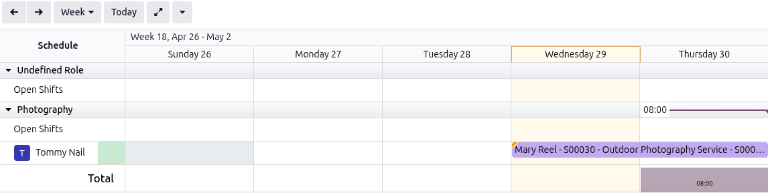
คำสั่งการเช่าที่ได้รับการยืนยันซึ่งมี:doc:`สินค้าบริการ <../configure_products/service_products>`จะทำให้เกิดการสร้างกะโดยอัตโนมัติ กะเหล่านี้ถูกสร้างขึ้นสำหรับบทบาทพนักงานที่ได้รับมอบหมายเมื่อความพร้อมตรงกับช่วงเวลาการเช่าที่กำหนด ระบบอัตโนมัตินี้เป็นไปได้ด้วยการผสานรวมกับแอป การวางแผน และการกำหนดค่าสินค้าบริการ
คลิกปุ่มอัจฉริยะ ที่วางแผนไว้ เพื่อเปิดหน้า ตารางเวลาตามทรัพยากร หน้านี้จะแสดงมุมมอง แกนต์ เริ่มต้นของกะที่เปิดอยู่ทั้งหมดและกะสำหรับบทบาทที่เกี่ยวข้องซึ่งพร้อมใช้งานสำหรับช่วงเวลาการเช่าของคำสั่งการเช่า :ref:`ปรับแต่งกะ <planning/shifts>`ตามความจำเป็น
Tip
เทมเพลตโปรเจกต์อนุญาตให้มีการมอบหมายงานโดยอัตโนมัติ เมื่อผสานรวมกับแอป การวางแผน ระบบจะกำหนดตารางเวลาและเผยแพร่กะของพนักงานโดยอัตโนมัติหากความพร้อมของพวกเขาตรงกับช่วงเวลาการเช่า จะให้ความสำคัญกับพนักงานที่มี:ref:`บทบาท <planning/planning-roles>`ที่เกี่ยวข้องหากมี
จัดการโปรเจกต์ที่สร้างจากคำสั่งการเช่า
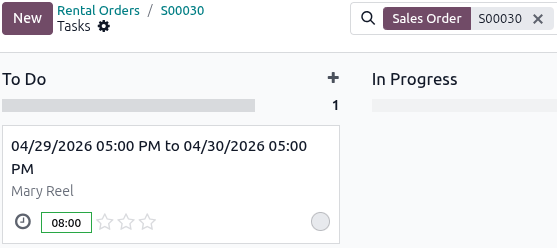
คลิกปุ่มอัจฉริยะ งาน ที่ด้านบนของคำสั่งการเช่าเพื่อแสดงมุมมองแบบคันบังของงานทั้งหมดที่สร้างขึ้นโดยอัตโนมัติเมื่อยืนยันคำสั่งการเช่า :doc:`ปรับแต่งงานของโปรเจกต์ <../../../services/project/tasks/task_creation>`ตามความจำเป็น
Tip
การกำหนดค่าการใช้:doc:`../../../services/project/project_management/project_templates`ในฟอร์มสินค้าจะสร้างโปรเจกต์ใหม่ที่มีงานที่กำหนดไว้ล่วงหน้า ระดับความสำคัญ และพนักงานที่ได้รับมอบหมาย
ป้อนเวลาสำหรับงานบริการเช่า
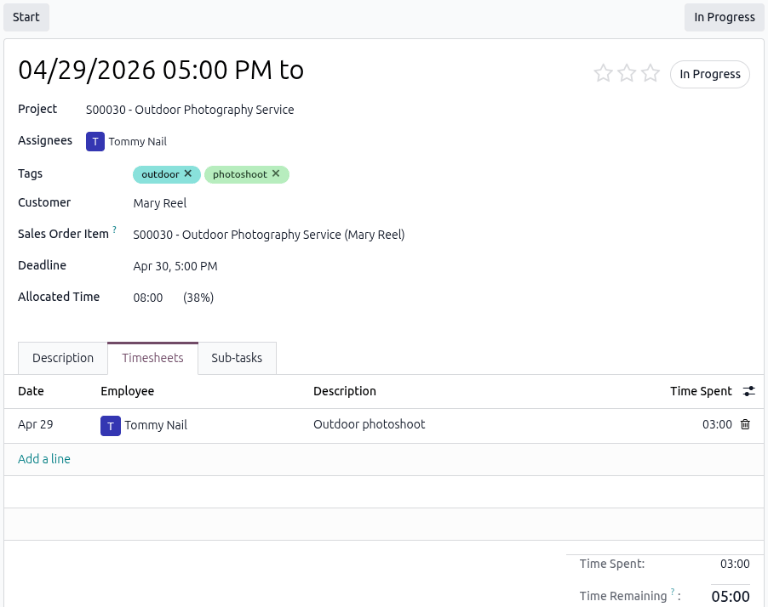
หากต้องการป้อนเวลาที่ทำงานใน:doc:สินค้าบริการ <../configure_products/service_products> ให้เลือกงานบริการที่เกี่ยวข้อง จากนั้นคลิกแท็บ ใบบันทึกเวลา คลิก เพิ่มบรรทัด เพื่อป้อน:
วันที่: วันที่ทำงานเสร็จ
พนักงาน: พนักงานที่ทำงาน
คำอธิบาย: คำอธิบายสั้น ๆ ของงานที่ทำ
เวลาที่ใช้: จำนวนชั่วโมงที่ทำงานในงานสำหรับรายการนั้น
คลิกปุ่มอัจฉริยะ คำสั่งขาย เพื่อกลับไปยังคำสั่งการเช่า
Note
เมื่อเพิ่มเวลาในแท็บ ระบบบันทึกเวลา ของงาน สถานะคำสั่งการเช่าจะเปลี่ยนเป็น รับของแล้ว โดยอัตโนมัติ และปุ่ม คืน จะปรากฏขึ้น
ติดตามเวลาที่ส่งมอบในคำสั่งการเช่า
เมื่อป้อนเวลาในแท็บ ระบบบันทึกเวลา ของงานที่เกี่ยวข้อง เวลาที่ส่งมอบจะถูกติดตามโดยอัตโนมัติในคำสั่งการเช่า หากต้องการดูเวลาที่ส่งมอบ ให้ไปที่คำสั่งการเช่าที่ต้องการและคลิกปุ่มอัจฉริยะ บันทึกแล้ว ที่ด้านบนของคำสั่งการเช่า จำนวนชั่วโมงทำงานทั้งหมดจะปรากฏในฟิลด์ เวลาที่บันทึก
สร้างใบแจ้งหนี้
ไปที่ใบแจ้งหนี้ที่ต้องการในแอป การเช่า ในแดชบอร์ด คำสั่งการเช่า ในส่วน สถานะใบแจ้งหนี้ ในแถบนำทางด้านซ้าย ให้คลิก ต้องออกใบแจ้งหนี้ เพื่อดูคำสั่งการเช่าทั้งหมดที่ต้องส่ง
คลิกคำสั่งการเช่าที่ต้องการ จากนั้นคลิก สร้างใบแจ้งหนี้ เลือก ใบแจ้งหนี้ปกติ จากหน้าต่าง สร้างใบแจ้งหนี้ และคลิก สร้างฉบับร่าง
จัดการเวลาขั้นสุดท้ายสำหรับสินค้าบริการทางกายภาพ
สำหรับสินค้าบริการทางกายภาพ เช่น ห้องพักโรงแรม สถานที่ทำงาน และห้องประชุม อาจจำเป็นต้องปรับเวลาขั้นสุดท้ายในใบแจ้งหนี้
ป้อนจำนวนในคอลัมน์ ปริมาณ หากมีค่าใช้จ่ายใหม่เกิดขึ้นในช่วงระยะเวลาการเช่า ให้คลิก เพิ่มรายการ เพื่อรวมไว้ในฉบับร่างใบแจ้งหนี้
ยืนยันและชำระเงิน
หากรายละเอียดทั้งหมดในฉบับร่างใบแจ้งหนี้ถูกต้อง ให้คลิก ยืนยัน และคลิก ส่ง เพื่อส่งใบแจ้งหนี้ทางอีเมลให้กับลูกค้า หรือคลิก พิมพ์ จากนั้นคลิก ชำระเงิน หากลูกค้าอยู่ในสถานที่ ในหน้าต่างป๊อปอัป ชำระเงิน ให้เลือก สมุดรายวัน และคลิก สร้างการชำระเงิน
คลิกปุ่มอัจฉริยะ การชำระเงิน ที่ปรากฏที่ด้านบนของคำสั่งการเช่า คลิก ตรวจสอบ ในหน้าการชำระเงิน