
ออกใบแจ้งหนี้รายจ่ายอีกครั้ง
หากมีการติดตามรายจ่ายในโปรเจกต์ของลูกค้า สามารถเรียกเก็บเงินคืนจากลูกค้าโดยอัตโนมัติได้ ทำได้โดย:ref:บันทึกรายจ่าย <expenses/reinvoice-create> อ้างอิงคำสั่งขายที่เกี่ยวข้อง จากนั้น:ref:สร้างรายงานรายจ่าย <expenses/reinvoice-expense-report>
ถัดไป ผู้จัดการ:ref:อนุมัติรายงานรายจ่าย <expenses/reinvoice-approve> จากนั้นแผนกบัญชี:ref:ลงรายการสมุดรายวัน <expenses/reinvoice-approve>
สุดท้าย เมื่อลงรายงานรายจ่ายในสมุดรายวันแล้ว รายจ่ายจะปรากฏใน:abbr:คำสั่งขาย (Sales Order)`ที่ระบุ เมื่อ:abbr:`คำสั่งขาย (Sales Order)`ถูก:ref:`ออกใบแจ้งหนี้ <expenses/reinvoice> ลูกค้าจะถูกเรียกเก็บเงินสำหรับรายจ่าย
Important
การอนุมัติค่าใช้จ่าย การลงรายการค่าใช้จ่ายในการบัญชี และการออกใบแจ้งหนี้ค่าใช้จ่ายใหม่ใน SOs สามารถทำได้ เฉพาะ ผู้ใช้ที่มีสิทธิ์การเข้าถึง <../../general/users/access_rights> ที่ถูกต้องเท่านั้น
ดูเพิ่มเติม
เอกสารนี้ให้คำแนะนำระดับล่างสำหรับการสร้าง การส่ง การอนุมัติ และการบันทึกค่าใช้จ่าย สำหรับคำแนะนำโดยละเอียดสำหรับขั้นตอนเหล่านี้ โปรดดูเอกสารต่อไปนี้:
ตั้งค่า
ก่อนอื่น ระบุนโยบายการออกใบแจ้งหนี้สำหรับแต่ละหมวดหมู่รายจ่าย ไปที่:menuselection:แอปบัญชีรายจ่าย --> การกำหนดค่า --> หมวดหมู่รายจ่าย คลิกที่หมวดหมู่รายจ่ายเพื่อดูแบบฟอร์มหมวดหมู่รายจ่าย ภายใต้ส่วน:guilabel:การออกใบแจ้งหนี้ คลิกปุ่มตัวเลือกถัดจากตัวเลือกที่ต้องการสำหรับ:guilabel:ออกใบแจ้งหนี้ค่าใช้จ่ายอีกครั้ง:
บันทึกรายจ่าย
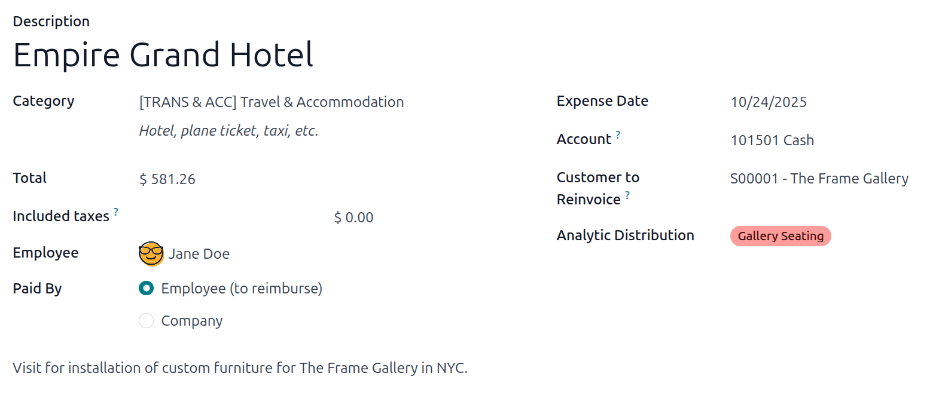
ก่อนอื่น เมื่อ:doc:สร้างรายจ่ายใหม่ <../expenses/log_expenses> ต้องกรอกข้อมูลที่ถูกต้องเพื่อออกใบแจ้งหนี้รายจ่าย ให้กับลูกค้า ใช้เมนูแบบเลื่อนลงเลือก:abbr:คำสั่งขาย (Sales Order)`เพื่อเพิ่มรายจ่ายในฟิลด์:guilabel:`ลูกค้าที่จะออกใบแจ้งหนี้อีกครั้ง
ถัดไป เลือก:guilabel:`การกระจายเชิงวิเคราะห์`ที่ลงรายการรายจ่าย ตัวเลือกที่มีจะดึงมาจากแอป**โปรเจกต์**
สามารถเลือกหลายโปรเจกต์ได้หากต้องการ เพื่อเพิ่ม:guilabel:การกระจายเชิงวิเคราะห์`อื่น คลิกที่บรรทัดเพื่อแสดงหน้าต่างป๊อปอัพ:guilabel:`เชิงวิเคราะห์ คลิก:guilabel:เพิ่มรายการ จากนั้นเลือก:guilabel:`การกระจายเชิงวิเคราะห์`ที่ต้องการจากเมนูแบบเลื่อนลง
Important
หากเลือก:guilabel:การกระจายเชิงวิเคราะห์`มากกว่าหนึ่ง ฟิลด์:guilabel:`เปอร์เซ็นต์`**ต้อง**ถูกแก้ไข ฟิลด์ทั้งสองจะมีค่า `100% ตามค่าเริ่มต้น ปรับเปอร์เซ็นต์สำหรับทุกฟิลด์ เพื่อให้ผลรวมของบัญชีที่เลือกทั้งหมดเท่ากับ 100%
Example
บริษัทเฟอร์นิเจอร์กำลังสร้างที่นั่งสำหรับสองสถานที่ที่แตกต่างกันสำหรับลูกค้าหนึ่งราย ลูกค้าตกลงจ่ายค่าใช้จ่ายในการเดินทางทั้งหมดสำหรับการเยี่ยมชมสถานที่ที่เกี่ยวข้องกับทั้งสองโปรเจกต์นี้ บริษัทเฟอร์นิเจอร์วางแผนการเดินทางครั้งหนึ่งเพื่อไปเยี่ยมชมสถานที่*ทั้งสอง*
เมื่อสร้างรายจ่ายสำหรับค่าใช้จ่ายการเดินทาง **ทั้งสองโปรเจกต์**จะถูกระบุในบรรทัด:guilabel:การกระจายเชิงวิเคราะห์ ที่ 50% แต่ละโปรเจกต์
สร้างรายงานรายจ่าย
หลังจากสร้างค่าใช้จ่ายแล้ว ต้องสร้างและส่งรายงานค่าใช้จ่ายในลักษณะเดียวกับค่าใช้จ่ายอื่น ๆ ทั้งหมด
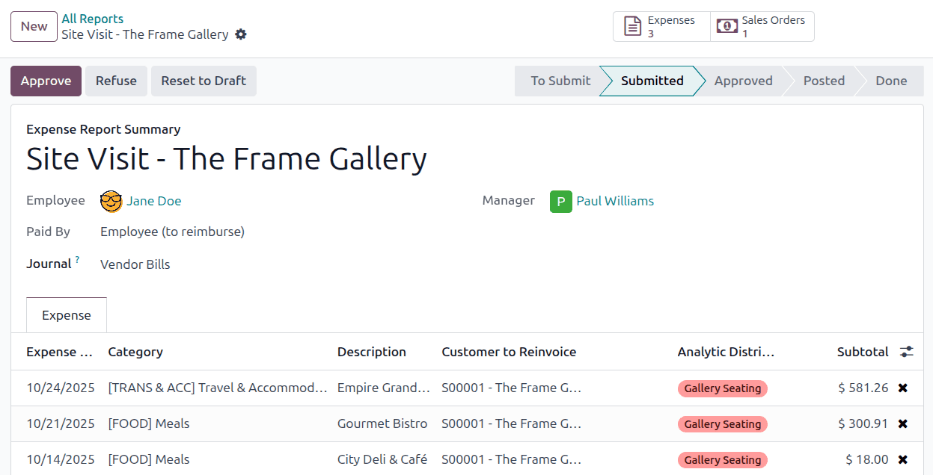
เมื่อส่งรายงานค่าใช้จ่ายแล้ว ปุ่มสมาร์ท ใบสั่งขาย จะปรากฏที่ด้านบนตรงกลางของรายงานค่าใช้จ่าย และแต่ละรายการค่าใช้จ่ายที่จะออกใบแจ้งหนี้ใหม่อีกครั้ง
Important
การเลือก SO ที่เหมาะสมในช่อง ลูกค้าที่จะออกใบแจ้งหนี้ใหม่ ถือเป็น สิ่งสำคัญ เพราะเป็นวิธีออกใบแจ้งหนี้โดยอัตโนมัติหลังจากอนุมัติรายงานค่าใช้จ่ายแล้ว
สามารถปรับเปลี่ยนฟิลด์ ลูกค้าที่จะออกใบแจ้งหนี้ใหม่ ได้ เท่านั้น จนกว่ารายงานค่าใช้จ่ายจะ ได้รับการอนุมัติ หลังจากรายงานค่าใช้จ่ายได้รับการอนุมัติแล้ว จะไม่สามารถแก้ไขได้อีกในฟิลด์ ลูกค้าที่จะออกใบแจ้งหนี้ใหม่
อนุมัติและลงรายการค่าใช้จ่าย
ก่อน:doc:อนุมัติรายงานบัญชีรายจ่าย <../expenses/approve_expenses> ให้แน่ใจว่าส่วน การกระจายเชิงวิเคราะห์ มีข้อมูลครบถ้วนสำหรับทุกรายการรายจ่ายที่เกี่ยวข้อง
หากไม่มีรายการ การกระจายเชิงวิเคราะห์ ให้กำหนดบัญชีที่ถูกต้องจากเมนูแบบเลื่อนลง จากนั้นคลิก อนุมัติ
Note
ปุ่ม อนุมัติ จะปรากฏ**เฉพาะ**หลังจากที่รายงานค่าใช้จ่ายได้ถูกส่งแล้วเท่านั้น
โดยทั่วไป แผนกบัญชีจะรับผิดชอบ ลงรายการบัญชีในสมุดรายวัน หากต้องการลงรายการค่าใช้จ่ายในสมุดรายวันการบัญชี ให้คลิก ลงรายการบัญชีในสมุดรายวัน เมื่ออนุมัติรายงานค่าใช้จ่ายแล้ว ก็สามารถลงรายการได้
SO จะได้รับการอัปเดตหลังจาก ลงรายการบัญชีในสมุดรายวันแล้ว **เท่านั้น* เมื่อลงรายการบัญชีในสมุดรายวันแล้ว ค่าใช้จ่ายจะปรากฏใน SO ที่อ้างอิง
ค่าใช้จ่ายใบแจ้งหนี้
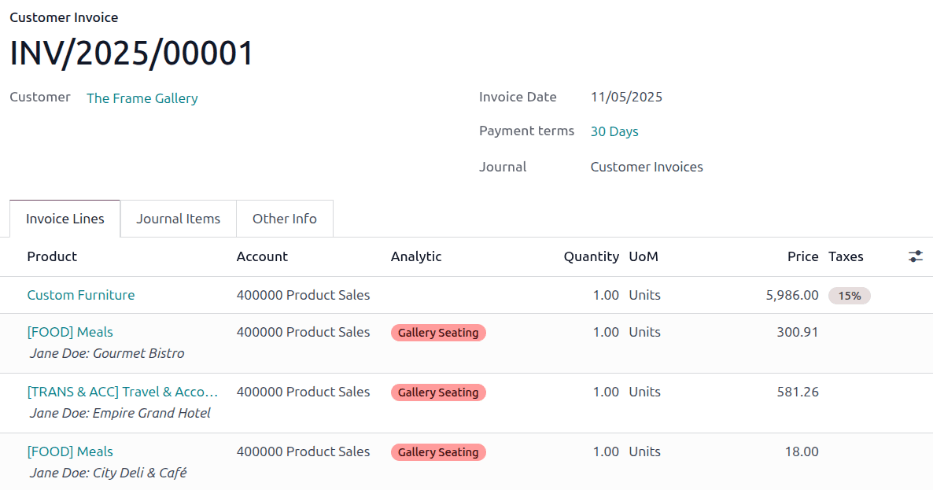
หลังจากที่อนุมัติรายงานค่าใช้จ่ายและลงรายการบัญชีแล้ว SO จะได้รับการอัปเดต และสามารถออกใบแจ้งหนี้ให้กับลูกค้าได้
ไปที่รายงานบัญชีรายจ่าย และคลิกปุ่มอัจฉริยะ คำสั่งขาย เพื่อเปิด SO บัญชีรายจ่ายที่จะออกใบแจ้งหนี้ใหม่จะปรากฏใน SO
Note
สามารถอ้างอิง SO ได้มากกว่าหนึ่งรายการในรายงานค่าใช้จ่าย หากมีการอ้างอิง SO มากกว่าหนึ่งรายการ การคลิกปุ่ม ใบสั่งขาย อัจฉริยะจะเปิดรายการที่แสดงรายการ SO ทั้งหมดที่เกี่ยวข้องกับรายงานค่าใช้จ่ายนั้น คลิกที่ SO เพื่อเปิดรายละเอียด SO แต่ละรายการ
ค่าใช้จ่ายแสดงอยู่ในแท็บ SO :guilabel:แท็บ`รายการคำสั่งซื้อ`
ถัดไป คลิก สร้างใบแจ้งหนี้ และหน้าต่างป๊อปอัป สร้างใบแจ้งหนี้ จะปรากฏขึ้น เลือกว่าใบแจ้งหนี้เป็น ใบแจ้งหนี้ปกติ, เงินดาวน์ (เปอร์เซ็นต์) หรือ เงินดาวน์ (จำนวนคงที่) จากนั้นคลิก สร้างฉบับร่าง การทำเช่นนี้จะสร้างใบแจ้งหนี้ฉบับร่างสำหรับลูกค้า คลิก ยืนยัน เพื่อยืนยันใบแจ้งหนี้ และลูกค้าจะได้รับใบแจ้งหนี้สำหรับบัญชีรายจ่าย
ดูเพิ่มเติม