
การตลาด
The NightPOS Email Marketing app provides drag-and-drop design tools, pre-built templates, and other interactive features to create engaging email campaigns. The Email Marketing app also provides detailed reporting metrics to track the campaigns' overall effectiveness.
รายชื่อผู้รับอีเมล
แยกผู้ติดต่อไปยังรายชื่ออีเมลเฉพาะ
จัดการการยกเลิกการสมัครสมาชิก (บัญชีดำ)
อนุญาตให้ผู้รับสามารถยกเลิกการสมัครรับข้อมูลและบล็อกรายชื่อเพื่อไม่ให้ได้รับอีเมลในอนาคตได้
อีเมลกระตุ้นการกลับมาของลูกค้าเป้าหมายที่หายไป
กำหนดกลุ่มลูกค้าเป้าหมายเสียไปด้วยการตลาดผ่านอีเมล
วิเคราะห์ตัวชี้วัด
การวิเคราะห์ตัวชี้วัดแคมเปญ
แดชบอร์ดการตลาดผ่านอีเมล
After installing the application, click the app icon from the main NightPOS dashboard. Doing so reveals the main Mailings dashboard in the default list view.
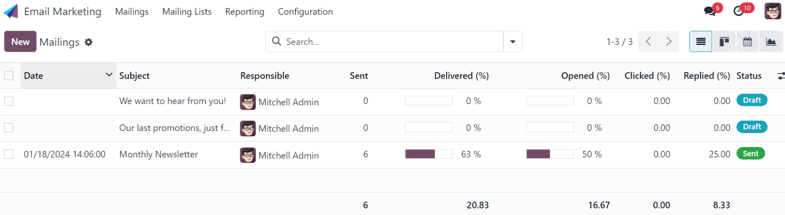
ในแถบค้นหา ตัวกรองเริ่มต้นสำหรับ จดหมายของฉัน จะแสดงอยู่เพื่อแสดงการส่งจดหมายทั้งหมดที่เกี่ยวข้องกับผู้ใช้ปัจจุบัน หากต้องการลบตัวกรองนั้น ให้คลิกไอคอน ✖️ (ลบ) ถัดจากตัวกรองในแถบค้นหา การทำเช่นนี้จะแสดงการส่งจดหมายทั้งหมดในฐานข้อมูล
ข้อมูลบนแดชบอร์ดของ จดหมาย มีตัวเลือกการแสดงผลสี่แบบที่แตกต่างกัน ซึ่งอยู่ที่มุมขวาบนเป็นไอคอนแต่ละรายการ
ตัวเลือกการแสดงผลจากซ้ายไปขวา ได้แก่:
ดูล่าสุด
มุมมองรายการ ซึ่งแสดงด้วยไอคอน ≡ (เส้นแนวนอน) ที่มุมบนขวา เป็นมุมมองเริ่มต้นของแดชบอร์ด การส่งเมล ในแอป การตลาดทางอีเมล
ในขณะที่อยู่ในมุมมองรายการ จะมีคอลัมน์ที่จัดสรรให้กับข้อมูลด้านต่างๆ ที่เกี่ยวข้องกับอีเมลที่แสดงในรายการ คอลัมน์เหล่านั้นมีดังนี้:
วันที่: วันที่ส่งอีเมล
หัวเรื่อง: หัวเรื่องของอีเมล
ผู้รับผิดชอบ: ผู้ใช้ที่สร้างอีเมล หรือผู้ใช้ที่ได้รับมอบหมายให้ดูแลอีเมล
ส่งแล้ว: จำนวนครั้งที่อีเมลถูกส่ง
ส่งสำเร็จ (%): เปอร์เซ็นต์ของอีเมลที่ส่งและได้รับการส่งมอบสำเร็จ
เปิดอ่านแล้ว (%): เปอร์เซ็นต์ของอีเมลที่ส่งและผู้รับเปิดอ่านแล้ว
คลิกแล้ว (%): เปอร์เซ็นต์ของอีเมลที่ส่งและผู้รับคลิกแล้ว
ตอบกลับแล้ว (%): เปอร์เซ็นต์ของอีเมลที่ส่งและผู้รับตอบกลับแล้ว
สถานะ: สถานะของอีเมล (ฉบับร่าง, อยู่ในคิว หรือ ส่งแล้ว)
เมื่อต้องการเพิ่มหรือลบคอลัมน์ ให้คลิกไอคอน ตัวเลือกเพิ่มเติม (เส้นแนวนอนสองเส้นที่มีจุด) ซึ่งอยู่ทางขวาสุดของชื่อคอลัมน์ในมุมมองรายการ การทำเช่นนี้จะแสดงเมนูแบบเลื่อนลงที่มีตัวเลือกคอลัมน์เพิ่มเติม
มุมมองคัมบัง
มุมมองคัมบัง ซึ่งแสดงด้วยไอคอน (กราฟแท่งกลับด้าน) สามารถเข้าถึงได้ที่มุมบนขวาของแดชบอร์ด การส่งเมล ในแอป การตลาดทางอีเมล
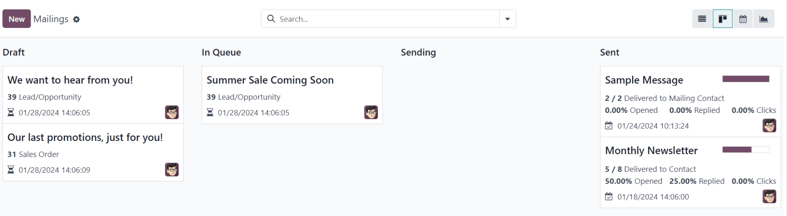
ในขณะที่อยู่ในมุมมองคัมบัง ข้อมูลอีเมลจะแสดงในขั้นตอนต่างๆ
ขั้นตอนต่างๆ ได้แก่: ฉบับร่าง, อยู่ในคิว, กำลังส่ง และ ส่งแล้ว
ร่าง: อีเมลยังคงอยู่ระหว่างการเขียน/สร้าง
ในคิว: อีเมลถูกกำหนดเวลาให้ส่งในภายหลัง
กำลังส่ง: อีเมลกำลังถูกส่งไปยังผู้รับ
ส่งแล้ว: อีเมลถูกส่งไปยังผู้รับแล้ว
ในแต่ละขั้นตอน มีการ์ดแบบลากและวางที่แสดงถึงอีเมลที่ถูกสร้าง/ส่ง และขั้นตอนที่การ์ดอยู่แสดงถึงสถานะปัจจุบันของการส่งเมลนั้น
การ์ดแต่ละใบบน:guilabel:`แดชบอร์ด`การส่งเมลจะแสดงข้อมูลสำคัญที่เกี่ยวข้องกับอีเมลนั้นๆ
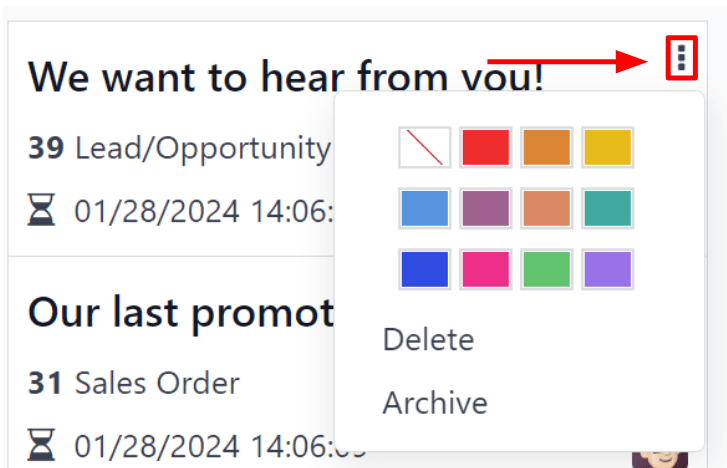
เมื่อเคอร์เซอร์วางเหนือมุมบนขวาของการ์ดแคมเปญอีเมล ไอคอน ⋮ (จุดสามจุดแนวตั้ง) จะปรากฏขึ้น เมื่อคลิก เมนูแบบเลื่อนลงขนาดเล็กจะแสดงตัวเลือกในการกำหนดรหัสสีให้อีเมล ลบ อีเมล หรือ เก็บถาวร ข้อความเพื่อใช้ในอนาคต
มุมมองปฏิทิน
มุมมองปฏิทิน ซึ่งแสดงโดยไอคอน 📆 (ปฏิทิน) สามารถเข้าถึงได้ที่มุมบนขวาของ:guilabel:แดชบอร์ด`การส่งเมลในแอป:guilabel:`การตลาด
ขณะอยู่ในมุมมองปฏิทิน ปฏิทินรายเดือน (ค่าเริ่มต้น) จะแสดงเวลาที่การส่งเมลถูกส่งหรือกำหนดเวลาให้ส่ง
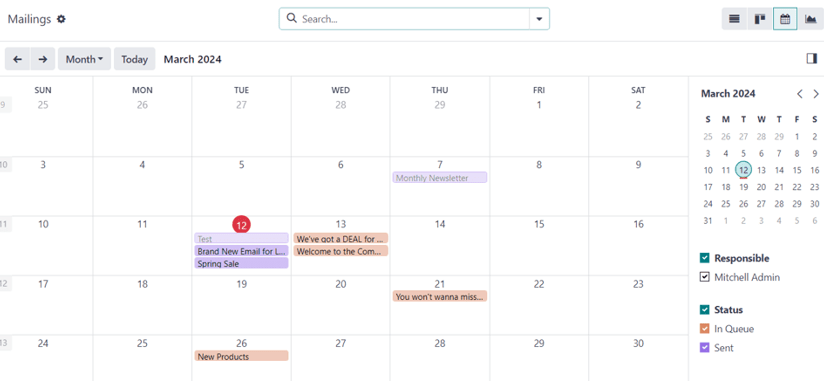
วันที่ปัจจุบันแสดงโดยไอคอน 🔴 (วงกลมสีแดง) ทับวันที่บนปฏิทิน
ทางขวาของปฏิทิน มีตัวเลือกในการกรองผลลัพธ์ตาม ผู้รับผิดชอบ และ/หรือ สถานะ ผ่านช่องทำเครื่องหมาย
Tip
เพื่อซ่อนแถบด้านข้างขวา คลิกไอคอน (panel-right) ที่อยู่เหนือแถบด้านข้าง
ที่มุมบนซ้าย เหนือปฏิทิน มีตัวเลือกในการเปลี่ยนช่วงเวลาที่แสดงผ่านเมนูแบบเลื่อนลง ซึ่งแสดง เดือน เป็นค่าเริ่มต้น เมื่อคลิก เมนูแบบเลื่อนลงที่ปรากฏจะแสดงตัวเลือก: วัน, สัปดาห์, เดือน (ค่าเริ่มต้น), ปี, และ แสดงวันหยุดสุดสัปดาห์ (เลือกไว้เป็นค่าเริ่มต้น)
การคลิกตัวเลือกใดๆ เหล่านี้จะเปลี่ยนการแสดงปฏิทินเพื่อสะท้อนระยะเวลาที่ต้องการ
การคลิกไอคอน ⬅️ (ลูกศรซ้าย) หรือไอคอน ➡️ (ลูกศรขวา) จะเปลี่ยนปฏิทินไปยังเวลาก่อนหน้าหรืออนาคต ขึ้นอยู่กับสิ่งที่คลิก โดยอิงตามจำนวนเวลาที่เลือกแสดง
เพื่อกลับไปยังวันที่ปัจจุบัน คลิกปุ่ม วันนี้
มุมมองกราฟ
มุมมองกราฟ ซึ่งแสดงโดยไอคอน (กราฟเส้น) สามารถเข้าถึงได้ที่มุมบนขวาของ:guilabel:แดชบอร์ด`การส่งเมลในแอป:guilabel:`การตลาด
ขณะอยู่ในมุมมองกราฟ สถานะของอีเมลบนหน้า การส่งเมล จะแสดงในรูปแบบกราฟแท่ง แต่สามารถใช้ตัวเลือกมุมมองกราฟอื่นๆ ได้หากต้องการ
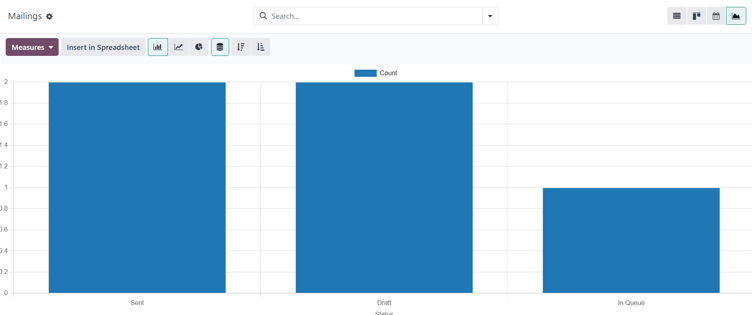
ที่มุมซ้ายบน เหนือกราฟ มีเมนูแบบเลื่อนลง Measures เมื่อคลิก ตัวเลือกตัวกรองต่างๆ จะปรากฏขึ้นเพื่อปรับแต่งมุมมองกราฟเพิ่มเติม
ตัวเลือก Measures เหล่านั้นคือ A/B Testing percentage และ Count (ค่าเริ่มต้น)
ทางด้านขวาของเมนูแบบเลื่อนลง Measures คือปุ่ม Insert in Spreadsheet หากติดตั้งแอปพลิเคชัน เอกสาร ไว้แล้ว เมื่อคลิก หน้าต่างป๊อปอัปจะปรากฏขึ้น ซึ่งสามารถเพิ่มกราฟลงในสปรี ดชีตหรือแดชบอร์ดได้
ถัดจากเมนูแบบเลื่อนลง Measures และปุ่ม Insert in Spreadsheet คือตัวเลือกมุมมองกราฟต่างๆ จากซ้ายไปขวา ตัวเลือกมุมมองกราฟเหล่านั้นคือ (bar chart) (ค่าเริ่มต้น), (line chart) และ (pie chart)
Note
แต่ละตัวเลือกมุมมองกราฟมีชุดตัวเลือกมุมมองเพิ่มเติมของตัวเอง ซึ่งปรากฏทางด้านขวาของตัวเลือกมุมมองกราฟที่เลือก
ตัวเลือกการค้นหา
ไม่ว่าจะเลือกมุมมองใดสำหรับแดชบอร์ด Mailings ในแอป การตลาด ตัวเลือก Filters, Group by และ Favorites จะพร้อมใช้งานเสมอเพื่อปรับแต่งข้อมูลที่แสดงเพิ่มเติม
หากต้องการเข้าถึงตัวเลือกเหล่านั้น ให้คลิกไอคอน (downward arrow) ซึ่งอยู่ทางด้านขวาของแถบค้นหา การทำเช่นนี้จะแสดงเมนูเมกะแบบเลื่อนลงที่มีตัวเลือกการกรองและการจัดกลุ่มเหล่านั้น
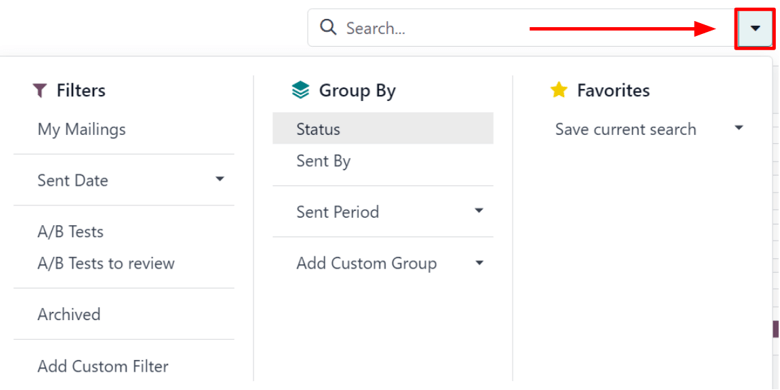
ตัวเลือกเหล่านี้ให้วิธีต่างๆ ในการระบุและจัดระเบียบข้อมูลที่เห็นบนแดชบอร์ด Mailings
ส่วนนี้ของเมนูเมกะแบบเลื่อนลงให้วิธีต่างๆ ในการกรองผลลัพธ์อีเมลที่แสดงบนแดชบอร์ด Mailings ในแอป การตลาด
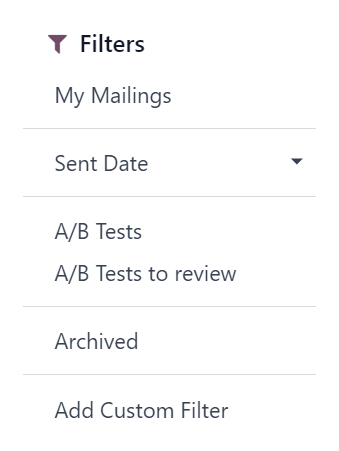
ตัวเลือกต่างๆ คือ My Mailings, Sent Date, A/B Tests, A/B Tests to review, Archived และ Add Custom Filter
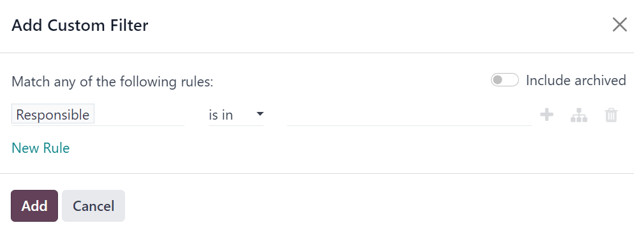
If Add Custom Filter is selected, NightPOS reveals a pop-up window, with three customizable fields to fill in, in order to create custom filter rules for NightPOS to use to retrieve results that fit more specific criteria.
ส่วนนี้ของเมนูเมกะแบบเลื่อนลงให้วิธีต่างๆ ในการจัดกลุ่มผลลัพธ์อีเมลที่แสดงบนแดชบอร์ด Mailings ในแอป การตลาด
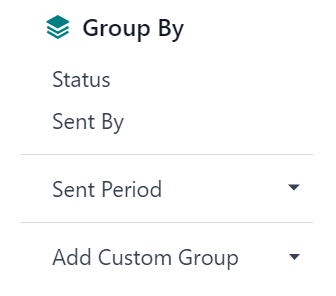
การใช้ส่วนนี้ ข้อมูลสามารถจัดกลุ่มตาม Status ของข้อความ หรือว่าถูก Sent By ใคร
นอกจากนี้ยังมีตัวเลือกในการจัดกลุ่มข้อมูลตาม Sent Period ซึ่งมีเมนูย่อยของตัวเลือกให้เลือก ตัวเลือก Sent Period คือ Year, Quarter, Month, Week และ Day
หากตัวเลือก Group By ข้างต้นไม่ให้ผลลัพธ์ที่ต้องการ ให้คลิก Add Custom Group ที่ด้านล่างของส่วน Group By การทำเช่นนี้จะแสดงเมนูแบบเลื่อนลง ซึ่งสามารถเลือกและนำเกณฑ์แบบกำหนดเองไปใช้ได้ จึงส่งการจัดกลุ่มข้อมูลใดๆ ที่ต้องการ
ส่วนนี้เปิดโอกาสให้บันทึกตัวกรองและ/หรือการจัดกลุ่มที่กำหนดเองไว้ใช้ในอนาคต ในการใช้ส่วนนี้ ให้คลิกฟิลด์ บันทึกการค้นหาปัจจุบัน ซึ่งจะแสดงฟิลด์เพิ่มเติม
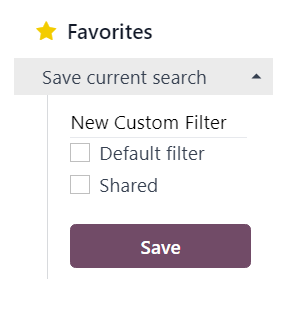
ตั้งชื่อตัวกรอง/การจัดกลุ่มที่เพิ่มในรายการโปรดบนบรรทัดว่างเหนือช่องทำเครื่องหมายสำหรับ ตัวกรองเริ่มต้น และ แชร์
การทำเครื่องหมายในช่อง ตัวกรองเริ่มต้น จะทำให้ตัวกรอง/การจัดกลุ่มที่เพิ่มในรายการโปรดนี้เป็นตัวเลือกเริ่มต้น การทำเครื่องหมายในช่อง แชร์ จะอนุญาตให้ผู้ใช้รายอื่นเห็นและใช้ตัวกรอง/การจัดกลุ่มที่เพิ่มในรายการโปรดนี้
เมื่อกำหนดค่าตัวเลือกที่ต้องการทั้งหมดแล้ว ให้คลิก บันทึก เพื่อบันทึกตัวกรอง/การจัดกลุ่มในส่วน รายการโปรด ของเมนูแบบเลื่อนลงขนาดใหญ่
การตั้งค่า
ในการดูและแก้ไขการตั้งค่า การตลาด ให้ไปที่
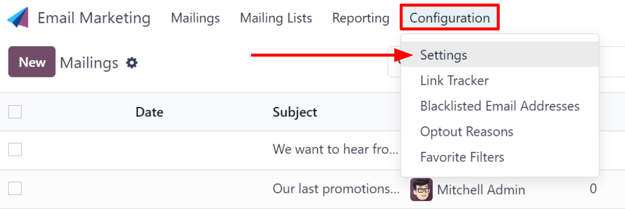
ในหน้า การตั้งค่า มีฟีเจอร์ที่พร้อมใช้งานสี่รายการ
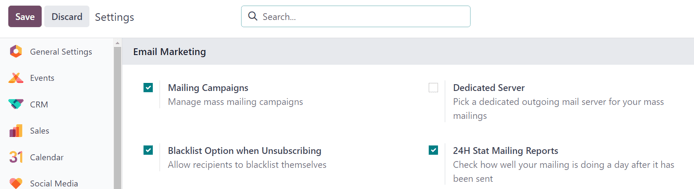
ฟีเจอร์ต่างๆ ได้แก่:
แคมเปญการส่งจดหมาย: เปิดใช้งานตัวเลือกในการจัดการแคมเปญการส่งจดหมายกลุ่ม
ตัวเลือกบัญชีดำเมื่อยกเลิกการสมัครรับข้อมูล: อนุญาตให้ผู้รับเพิ่มตนเองในบัญชีดำจากการส่งจดหมายในอนาคตระหว่างกระบวนการยกเลิกการสมัครรับข้อมูล
Dedicated Server: provides the option to utilize a separate, dedicated server for mailings. When enabled, NightPOS reveals a new field (and link), in which the specific server configurations must be entered, in order for it to connect properly to NightPOS.
รายงานการส่งจดหมาย 24 ชั่วโมง: อนุญาตให้ผู้ใช้ตรวจสอบว่าการส่งจดหมายมีประสิทธิภาพเป็นอย่างไรหนึ่งวันหลังจากส่งแล้ว
สร้างอีเมล
ในการสร้างอีเมล ให้เปิดแอปพลิเคชัน และคลิกปุ่ม สร้าง ที่มุมซ้ายบนของหน้าแดชบอร์ด การส่งจดหมาย
การคลิก สร้าง จะแสดงฟอร์มอีเมลเปล่า
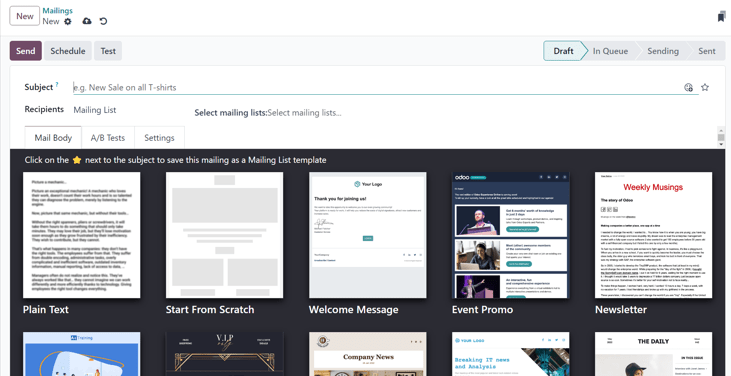
ในฟอร์มอีเมล มีฟิลด์สำหรับ หัวเรื่อง และ ผู้รับ ของอีเมล
ด้านล่างนั้น มีแท็บสามแท็บ: เนื้อหาจดหมาย, การทดสอบ A/B, และ การตั้งค่า
หัวเรื่อง
ขั้นแรก ให้ป้อน หัวเรื่อง ลงในอีเมล หัวเรื่อง จะปรากฏในกล่องจดหมายของผู้รับ ช่วยให้พวกเขาเห็นได้อย่างรวดเร็วว่าข้อความเกี่ยวกับอะไร
Note
ฟิลด์:guilabel:Subject`เป็นฟิลด์บังคับ **ไม่สามารถ**ส่งอีเมลได้หากไม่มี:guilabel:`Subject
ไอคอน:guilabel:`(ใบหน้ายิ้มพร้อมเครื่องหมายบวก)`ที่ปลายฟิลด์:guilabel:`Subject`แสดงถึงอิโมจิที่สามารถเพิ่มลงในฟิลด์:guilabel:`Subject`ได้ การคลิกไอคอนนั้นจะแสดงเมนูป๊อปอัพของอิโมจิที่สามารถใช้ได้
ถัดจากไอคอน:guilabel:(ใบหน้ายิ้มพร้อมเครื่องหมายบวก)`ที่ปลายฟิลด์:guilabel:`Subject`คือไอคอน:guilabel:`(ดาว)`เปล่า เมื่อคลิก ไอคอน:guilabel:`(ดาว)`จะเปลี่ยนเป็นสีทอง และอีเมลจะถูกบันทึกเป็นเทมเพลตในแท็บ:guilabel:`Mail Body ซึ่งสามารถนำมาใช้ได้อีกในอนาคต
ผู้รับ
ใต้ฟิลด์:guilabel:Subject`ในแบบฟอร์มอีเมลคือฟิลด์:guilabel:`Recipients ในฟิลด์นี้ ให้เลือกผู้รับอีเมล โดยค่าเริ่มต้น ตัวเลือก:guilabel:`Mailing List`จะถูกเลือก แต่การคลิกฟิลด์จะแสดงเมนูแบบเลื่อนลงของตัวเลือกผู้รับอื่นๆ
เมื่อเลือกตัวเลือก:guilabel:`Mailing List`ค่าเริ่มต้น **จะต้อง**เลือกรายชื่ออีเมลเฉพาะจากเมนูแบบเลื่อนลงของฟิลด์:guilabel:`Select mailing lists`ที่อยู่ติดกัน
Tip
สามารถเลือกรายชื่ออีเมลมากกว่าหนึ่งรายการจากฟิลด์:guilabel:`Select mailing lists`ได้
NightPOS then sends the email to contacts on that specific mailing list(s).
ดูเพิ่มเติม
When the Recipients field is clicked, a drop-down menu of other options is revealed. Each option provides different ways NightPOS can create a target audience for the email.
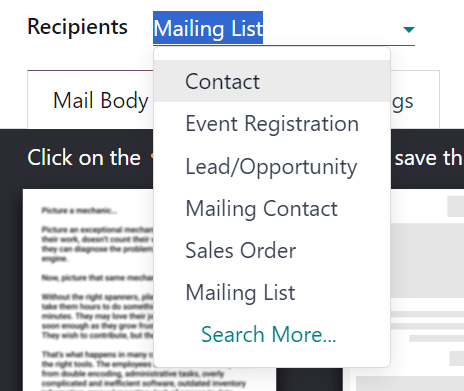
ตัวเลือกเหล่านั้น (ยกเว้น:guilabel:Mailing List`ค่าเริ่มต้น) ให้ตัวเลือกในการสร้างตัวกรองผู้รับที่เฉพาะเจาะจงมากขึ้น ในรูปแบบคล้ายสมการ ซึ่งปรากฏใต้ฟิลด์:guilabel:`Recipients
ตัวเลือกฟิลด์:guilabel:Recipients นอกเหนือจากตัวเลือก:guilabel:`Mailing List`ค่าเริ่มต้น มีดังนี้:
Contact: เชื่อมโยงโดยเฉพาะกับแอป รายชื่อผู้ติดต่อ และรวมถึงรายชื่อผู้ติดต่อทั้งหมดที่ป้อนในฐานข้อมูล
Event Registration: เชื่อมโยงโดยเฉพาะกับแอป อีเวนต์ และให้โอกาสในการโต้ตอบกับผู้ลงทะเบียนอีเวนต์ เพื่อสื่อสารข้อมูลสำคัญเกี่ยวกับอีเวนต์ หรือกระตุ้นการดำเนินการอื่นๆ ที่มีคุณค่า เช่น แบบสอบถามหลังอีเวนต์ การซื้อ เป็นต้น
Lead/Opportunity: เชื่อมโยงโดยเฉพาะกับระเบียนในแอปพลิเคชัน ลูกค้าสัมพันธ์ ซึ่งเปิดโอกาสมากมายในการมีอิทธิพลต่อการตัดสินใจขายหรือซื้อ
ข้อมูลติดต่อทางไปรษณีย์: เชื่อมโยงโดยเฉพาะกับแอป อีเมลมาร์เก็ตติ้ง และเน้นไปที่ข้อมูลติดต่อทางไปรษณีย์เฉพาะที่ป้อนไว้ในแอปพลิเคชันเฉพาะนั้น และเกี่ยวข้องกับรายชื่ออีเมลเฉพาะ ผู้ติดต่อเหล่านี้ไม่ซ้ำกันเนื่องจาก ไม่มี บัตรผู้ติดต่อของตนเองในแอปพลิเคชัน รายชื่อผู้ติดต่อ สามารถเข้าถึงรายการนี้ได้โดยไปที่
Sales Order: เชื่อมโยงโดยเฉพาะกับแอป การขาย และมุ่งเน้นไปที่คำสั่งขายเฉพาะในฐานข้อมูล
เพิ่มตัวกรองผู้รับ
หากต้องการเพิ่มตัวกรองผู้รับที่เฉพาะเจาะจงมากขึ้นให้กับตัวเลือก:guilabel:Recipient`ใดๆ ให้เลือกตัวเลือกผู้รับใดๆ (นอกจาก:guilabel:`Mailing List) และคลิกไอคอน:guilabel:`Modify filter (ลูกศรชี้ขวา)`ใต้ฟิลด์:guilabel:`Recipient`เพื่อแสดงฟิลด์กฎตัวกรองถัดไปสามฟิลด์ ในรูปแบบคล้ายสมการ
ขอแนะนำอย่างยิ่งให้ผู้ใช้กำหนดเกณฑ์การกำหนดเป้าหมายโดยละเอียดสำหรับฟิลด์:guilabel:Recipients โดยทั่วไป ตรรกะการกำหนดเป้าหมายบรรทัดเดียวไม่เพียงพอสำหรับแคมเปญอีเมล
แม้ว่าตัวเลือก:guilabel:Mailing List`จะเพียงพอสำหรับฟิลด์:guilabel:`Recipients แต่ตัวเลือก:guilabel:`Lead/Opportunity`และ:guilabel:`Event Registration`ให้เกณฑ์การกำหนดเป้าหมายที่ละเอียดมากขึ้น ซึ่งสามารถเพิ่มเติมจากแหล่งข้อมูลเริ่มต้นเหล่านั้นได้
Example
ตัวอย่างเช่น เมื่อเลือกตัวเลือก:guilabel:Lead/Opportunity`ในฟิลด์:guilabel:`Recipients ผู้ใช้สามารถเพิ่มเกณฑ์ที่กำหนดเองต่างๆ ที่เกี่ยวข้องกับวันที่:guilabel:Created on, Stages, Tags, Lost Reasons, Sales Teams, สถานะ:guilabel:Active, Country และอื่นๆ อีกมากมาย
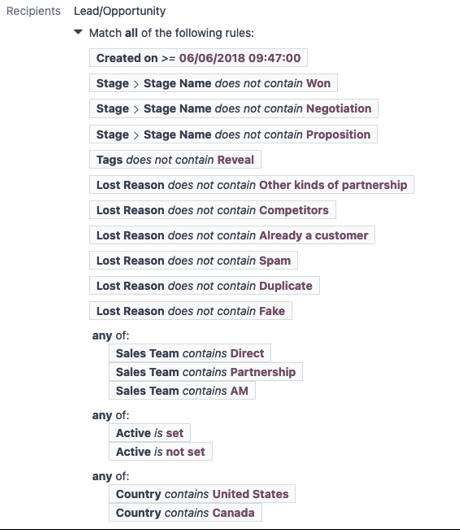
เพื่อแสดงตัวเลือกเมนูย่อยภายในฟิลด์กฎตัวกรอง ให้คลิกแต่ละฟิลด์และทำการเลือกตามที่ต้องการจนกว่าจะได้การกำหนดค่าที่ต้องการ
จำนวน ระเบียน ในฐานข้อมูลที่ตรงกับกฎที่กำหนดค่าไว้จะแสดงอยู่ใต้กฎตัวกรองที่กำหนดค่าไว้เป็นสีเขียว

Note
ตัวเลือกเมนูย่อยบางตัวในฟิลด์กฎแรกอนุญาตให้เลือกครั้งที่สองเพื่อให้มีความเฉพาะเจาะจงมากยิ่งขึ้น
ทางด้านขวาของแต่ละกฎมีตัวเลือกเพิ่มเติมสามตัวที่แสดงด้วยไอคอน ⊕ (เครื่องหมายบวก), (แผนผังไซต์) และ 🗑️ (ถังขยะ)
ไอคอน ⊕ (เครื่องหมายบวก) เพิ่มโหนด (บรรทัด) ใหม่ลงในตรรกะการกำหนดเป้าหมายโดยรวม
ไอคอน (แผนผังไซต์) เพิ่มสาขาให้กับโหนด สาขามีโหนดย่อยเพิ่มเติมสองโหนดที่เยื้องซึ่งเกี่ยวข้องกับกฎเฉพาะนั้น ทำให้มีความเฉพาะเจาะจงมากยิ่งขึ้นกับบรรทัดหลักด้านบน
ไอคอน 🗑️ (ถังขยะ) ลบโหนด (บรรทัด) เฉพาะในอาร์เรย์ของตรรกะ
แท็บเนื้อหาอีเมล
ในแท็บ เนื้อหาอีเมล มีเทมเพลตข้อความที่กำหนดค่าไว้ล่วงหน้าจำนวนหนึ่งให้เลือก
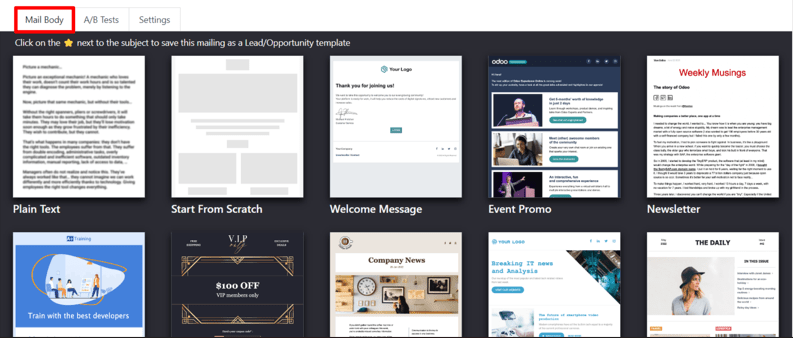
Select the desired template, and proceed to modify every element of its design details with NightPOS's drag-and-drop building blocks, which appear on the right sidebar when a template is chosen.
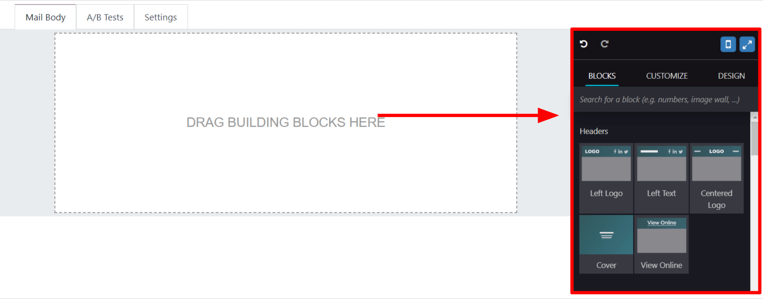
ฟีเจอร์บนแถบด้านข้างที่ใช้สร้างและปรับแต่งอีเมลแบ่งออกเป็นสามส่วน: บล็อก, ปรับแต่ง และ ออกแบบ
แต่ละบล็อกการสร้างมีฟีเจอร์ที่เป็นเอกลักษณ์และองค์ประกอบการออกแบบระดับมืออาชีพ ในการใช้บล็อกการสร้าง ให้ลากและวางองค์ประกอบบล็อกที่ต้องการลงในเนื้อหาของอีเมลที่กำลังสร้าง เมื่อวางแล้วสามารถปรับแต่งด้านต่างๆ ของบล็อกการสร้างได้
Tip
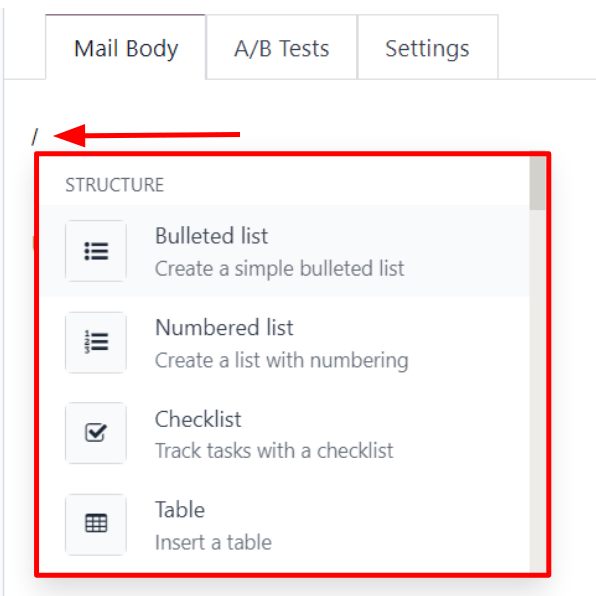
To build an email from the ground up, without any building block elements, select the
Plain Text template. When selected, NightPOS provides a completely blank email canvas,
which can be customized in a number of way using the front-end rich text editor that accepts
forward slash / commands.
เมื่อพิมพ์ / ลงในเนื้อหาอีเมลว่างเปล่าในขณะที่ใช้เทมเพลต ข้อความธรรมดา เมนูแบบเลื่อนลงขององค์ประกอบการออกแบบต่างๆ จะปรากฏขึ้นซึ่งสามารถใช้สร้างการออกแบบอีเมลที่ต้องการได้
แท็บการทดสอบ A/B
ในตอนแรกเมื่อเปิดแท็บ การทดสอบ A/B ในฟอร์มอีเมล ตัวเลือกเดียวที่มีคือ อนุญาตการทดสอบ A/B ซึ่ง ไม่ใช่ ตัวเลือกที่จำเป็น
หากเปิดใช้งานตัวเลือกนี้ ผู้รับจะได้รับอีเมล*เพียงครั้งเดียว*สำหรับแคมเปญทั้งหมด
สิ่งนี้ช่วยให้ผู้ใช้ส่งเวอร์ชั่นต่างๆ ของอีเมลเดียวกันไปยังผู้รับที่เลือกแบบสุ่ม เพื่อวัดประสิทธิภาพของการออกแบบ รูปแบบ เค้าโครง เนื้อหา และอื่นๆ ที่หลากหลาย โดยไม่มีข้อความซ้ำถูกส่งไป
เมื่อทำเครื่องหมายในช่องถัดจาก Allow A/B Testing ช่อง on (%) จะปรากฏขึ้น ซึ่งผู้ใช้สามารถกำหนดเปอร์เซ็นต์ของผู้รับที่กำหนดค่าไว้ล่วงหน้าที่จะได้รับเวอร์ชั่นปัจจุบันของอีเมลนี้เป็นส่วนหนึ่งของการทดสอบ
Note
ตัวเลขเริ่มต้นในช่อง on (%) คือ 10 แต่ตัวเลขนั้นสามารถเปลี่ยนแปลงได้ตลอดเวลา
ด้านล่างนั้น จะมีช่องเพิ่มเติมอีกสองช่องปรากฏขึ้น:
ช่อง Winner Selection มีเมนูแบบเลื่อนลงที่มีตัวเลือก ซึ่งผู้ใช้สามารถตัดสินใจว่าเกณฑ์ใดควรใช้ในการกำหนดเวอร์ชั่น "ที่ชนะ" ของการทดสอบอีเมลที่ส่งไป
ตัวเลือกในช่อง Winner Selection มีดังนี้:
Manual: ให้ผู้ใช้กำหนดเวอร์ชั่น "ที่ชนะ" ของอีเมล ตัวเลือกนี้จะลบช่อง Send Final On
Highest Open Rate (ค่าเริ่มต้น): อีเมลที่มีอัตราการเปิดสูงสุดจะถูกกำหนดเป็นเวอร์ชั่น "ที่ชนะ"
Highest Click Rate: อีเมลที่มีอัตราการคลิกสูงสุดจะถูกกำหนดเป็นเวอร์ชั่น "ที่ชนะ"
Highest Reply Rate: อีเมลที่มีอัตราการตอบกลับสูงสุดจะถูกกำหนดเป็นเวอร์ชั่น "ที่ชนะ"
Leads: อีเมลที่สร้างลีดได้มากที่สุดจะถูกกำหนดเป็นเวอร์ชั่น "ที่ชนะ"
Quotations: อีเมลที่สร้างใบเสนอราคาได้มากที่สุดจะถูกกำหนดเป็นเวอร์ชั่น "ที่ชนะ"
Revenues: อีเมลที่สร้างรายได้มากที่สุดจะถูกกำหนดเป็นเวอร์ชั่น "ที่ชนะ"
The Send Final On field allows users to choose a date that is used to know when NightPOS should determine the "winning" email, and subsequently, send that version of the email to the remaining recipients.
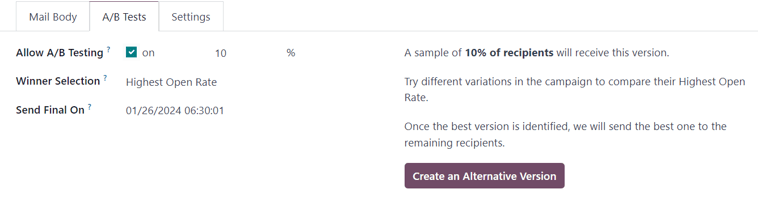
To the right of those fields is a Create an Alternative Version button. When clicked, NightPOS presents a new Mail Body tab for the user to create an alternate version of the email to test.
แท็บการตั้งค่า
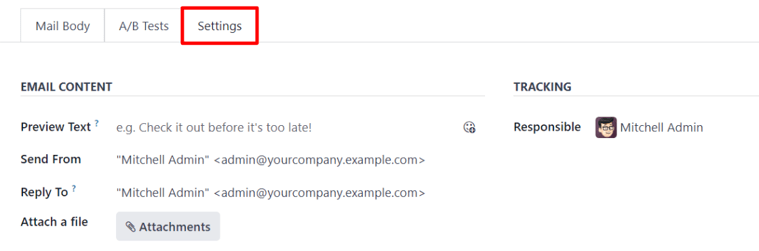
ตัวเลือกที่มีอยู่ในแท็บ Settings ของแบบฟอร์มอีเมลแบ่งออกเป็นสองส่วน: Email Content และ Tracking
Note
ตัวเลือกที่มีอยู่ในแท็บ Settings จะแตกต่างกันไปขึ้นอยู่กับว่าฟีเจอร์ Mailing Campaigns ถูกเปิดใช้งานใน หรือไม่ ดู แคมเปญการส่งอีเมล สำหรับข้อมูลเพิ่มเติม
หากไม่ได้เปิดใช้งานฟีเจอร์ Mailing Campaigns แท็บ Settings ในฟอร์มอีเมลจะมีเฉพาะช่อง Preview Text, Send From, Reply To, Attachments และ Responsible เท่านั้น
เนื้อหาอีเมล
ข้อความตัวอย่าง: ช่วยให้ผู้ใช้ป้อนประโยคตัวอย่างเพื่อกระตุ้นให้ผู้รับเปิดอีเมล ในกล่องจดหมายส่วนใหญ่ ข้อความนี้จะแสดงถัดจากหัวเรื่อง หากปล่อยว่างไว้ ตัวอักษรตัวแรกของเนื้อหาอีเมลจะปรากฏขึ้นแทน นอกจากนี้ ความสามารถในการเพิ่มอีโมจิในฟิลด์นี้ยังสามารถทำได้โดยใช้ไอคอน (smiley face with a plus sign) อีกด้วย
ส่งจาก: กำหนดชื่ออีเมลที่จะแสดงเป็นผู้ส่งอีเมลฉบับนี้
ตอบกลับถึง: กำหนดชื่ออีเมลที่จะส่งการตอบกลับทั้งหมดของอีเมลฉบับนี้ไปถึง
Attach a file: หากต้องการไฟล์เฉพาะใดๆ (หรือมีประโยชน์) สำหรับอีเมลนี้ ให้คลิกปุ่ม Attachments และอัปโหลดไฟล์ที่ต้องการไปยังอีเมล
การติดตาม
Responsible: กำหนดผู้ใช้ในฐานข้อมูลให้เป็นผู้รับผิดชอบอีเมลนี้โดยเฉพาะ
Note
หากเปิดใช้งานฟีเจอร์ Mailing Campaign จะมีช่อง Campaign เพิ่มเติมปรากฏในส่วน Tracking ของแท็บ Settings
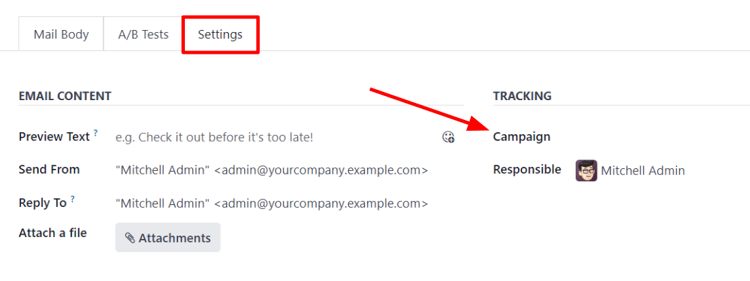
ช่อง Campaign เพิ่มเติมช่วยให้ผู้ใช้สามารถแนบอีเมลนี้กับแคมเปญการส่งเมลได้ หากต้องการ
หากแคมเปญที่ต้องการไม่มีในเมนูแบบเลื่อนลงเริ่มต้น ให้เลือก Search More เพื่อแสดงรายการทั้งหมดของแคมเปญการส่งเมลทั้งหมดในฐานข้อมูล
Or, type the name of the desired mailing campaign in the Campaign field, until NightPOS reveals the desired campaign in the drop-down menu. Then, select the desired campaign.
ส่ง กำหนดเวลา ทดสอบ
เมื่อจดหมายเสร็จสิ้นแล้ว สามารถใช้ตัวเลือกต่อไปนี้ผ่านปุ่มที่อยู่ที่มุมซ้ายบนของฟอร์มอีเมล: Send, Schedule และ Test
ส่ง
ปุ่ม Send จะแสดงหน้าต่างป๊อปอัป Ready to unleash emails?
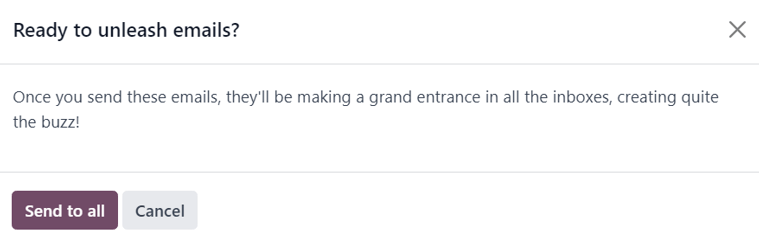
When the Send to all button is clicked, NightPOS sends the email to the desired recipients. Once NightPOS has sent the mailing, the status changes to Sent.
กำหนดเวลา
ปุ่ม Schedule จะแสดงหน้าต่างป๊อปอัป When do you want to send your mailing?
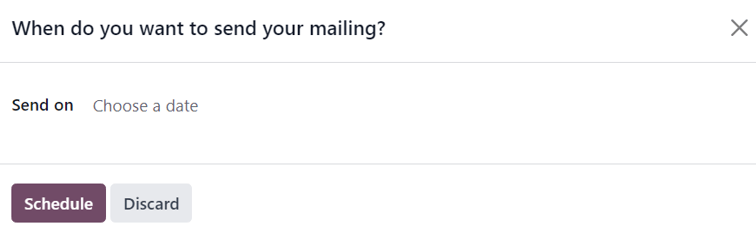
ในหน้าต่างป๊อปอัปนี้ ให้คลิกช่อง Send on เพื่อแสดงหน้าต่างป๊อปอัปปฏิทิน
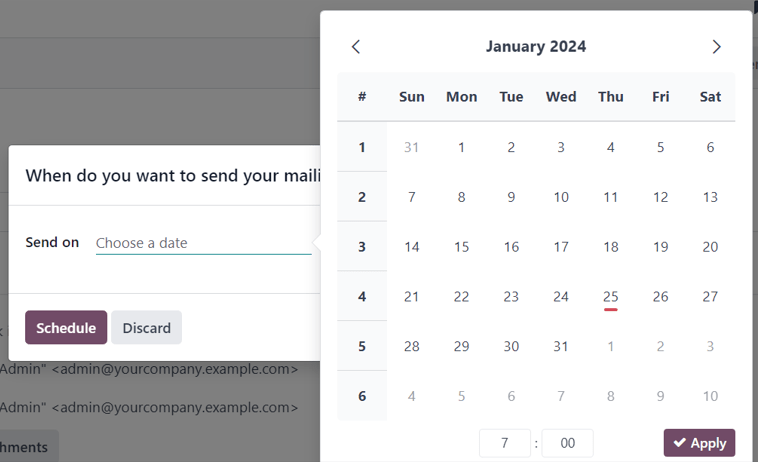
From the calendar pop-up window, select the future date and time for NightPOS to send this email. Then, click ✔️ Apply. When a date and time are chosen, click the Schedule button, and the status of the mailing changes to In Queue.
ทดสอบ
ปุ่ม Test จะแสดงหน้าต่างป๊อปอัป Test Mailing
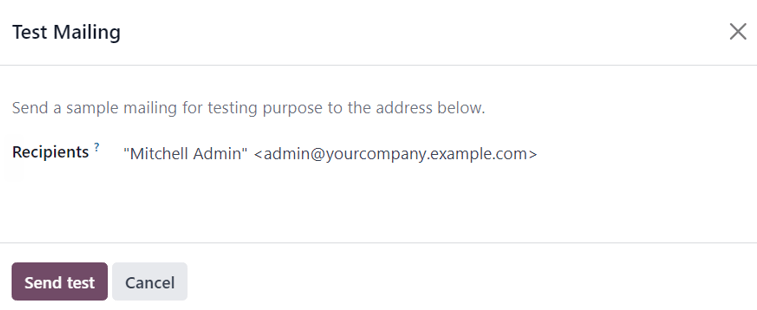
From this pop-up window, enter the email addresses of the contacts to whom NightPOS should send this test email in the Recipients field. Multiple contacts can be added in this field, if desired.
เมื่อป้อนที่อยู่อีเมลที่ต้องการทั้งหมดในฟิลด์ Recipients แล้ว ให้คลิกปุ่ม Send Test
Warning
ตามค่าเริ่มต้น มีขีดจำกัดรายวันที่ใช้กับ อีเมลทั้งหมด ที่ส่งใน แอปพลิเคชันทั้งหมด ดังนั้น หากมีอีเมลที่เหลือต้องส่งหลังจากถึงขีดจำกัดแล้ว อีเมลเหล่านั้นจะ ไม่ ถูกส่งโดยอัตโนมัติในวันถัดไป การส่งจำเป็นต้องบังคับด้วยการเปิดอีเมลและคลิก Retry
แคมเปญการส่งอีเมล
แอปพลิเคชัน การตลาด มีความสามารถในการสร้างแคมเปญการส่งอีเมลให้กับผู้ใช้
เพื่อสร้างและปรับแต่งแคมเปญการส่งอีเมล ฟีเจอร์ Mailing Campaigns ต้อง เปิดใช้งานในหน้า Settings ของแอปพลิเคชัน การตลาด เพื่อทำเช่นนั้น ไปที่ ทำเครื่องหมายในช่องถัดจาก Mailing Campaigns และคลิกปุ่ม Save
เมื่อเปิดใช้งานฟีเจอร์ Mailing Campaigns แล้ว ตัวเลือกเมนู Campaigns ใหม่จะปรากฏในส่วนหัว
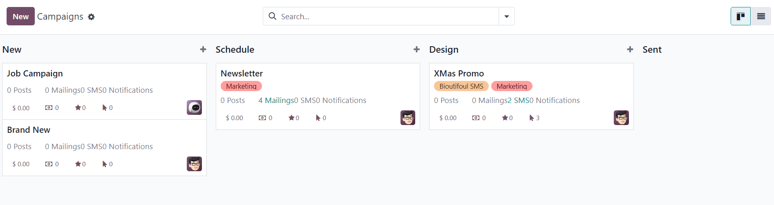
When that is clicked, NightPOS reveals a separate Campaigns page, displaying all the mailing campaigns in the database, and the current stage they are in, showcased in a default Kanban view.
Note
ข้อมูลนี้สามารถดูในรูปแบบรายการได้เช่นกัน โดยการคลิกไอคอน ☰ (horizontal lines) ที่มุมบนขวา
การคลิกแคมเปญใดๆ จากหน้า Campaigns จะแสดงฟอร์มของแคมเปญนั้น
มีสองวิธีที่แตกต่างกันในการสร้างและปรับแต่งแคมเปญในแอปพลิเคชัน การตลาด โดยตรงจาก Campaigns page หรือผ่าน Settings tab ในฟอร์มอีเมล
สร้างแคมเปญการส่งอีเมล (จากหน้าแคมเปญ)
เมื่อเปิดใช้งานฟีเจอร์ Mailing Campaigns แล้ว ตัวเลือก Campaigns ใหม่จะปรากฏในส่วนหัวของแอปพลิเคชัน การตลาด แคมเปญสามารถสร้างได้โดยตรงบนหน้า Campaigns ในแอป การตลาด
เพื่อทำเช่นนั้น ไปที่
มุมมองคัมบัง
เมื่อคลิกปุ่ม New ในมุมมอง Kanban เริ่มต้นบนหน้า Campaigns การ์ด Kanban จะปรากฏในขั้นตอน New
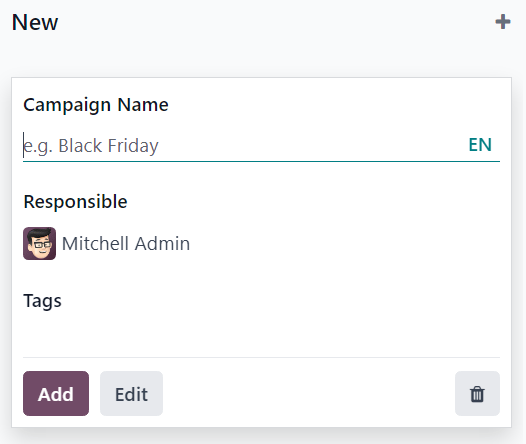
การ์ดแคมเปญใหม่สามารถสร้างได้โดยการคลิก ➕ (plus sign) ที่ด้านบนของขั้นตอน Kanban ใดๆ บนหน้า Campaigns
เมื่อการ์ด Kanban แคมเปญใหม่ปรากฏขึ้น ตัวเลือกในการป้อน:guilabel:ชื่อแคมเปญ ผู้รับผิดชอบ และ:guilabel:`แท็ก`จะพร้อมใช้งาน
หากต้องการเพิ่มแคมเปญไปยังสเตจ Kanban ให้คลิกปุ่ม:guilabel:เพิ่ม
หากต้องการลบแคมเปญ ให้คลิกไอคอน:guilabel:🗑️ (ถังขยะ)
หากต้องการปรับแต่งแคมเปญเพิ่มเติม ให้คลิกปุ่ม:guilabel:แก้ไข ซึ่งจะแสดงฟอร์มแคมเปญสำหรับการปรับเปลี่ยนเพิ่มเติม
ดูล่าสุด
หากต้องการเข้าสู่มุมมองรายการในหน้า:guilabel:แคมเปญ ให้คลิกไอคอน:guilabel:`☰ (เส้นแนวนอน)`ที่มุมขวาบน การทำเช่นนี้จะแสดงข้อมูลแคมเปญทั้งหมดในรูปแบบรายการ
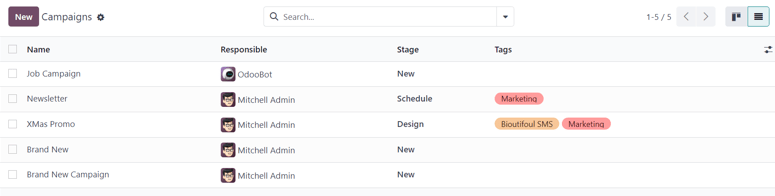
หากต้องการสร้างแคมเปญจากหน้า:guilabel:แคมเปญ`ขณะอยู่ในมุมมองรายการ ให้คลิกปุ่ม:guilabel:`ใหม่ การทำเช่นนี้จะแสดงฟอร์มแคมเปญเปล่า
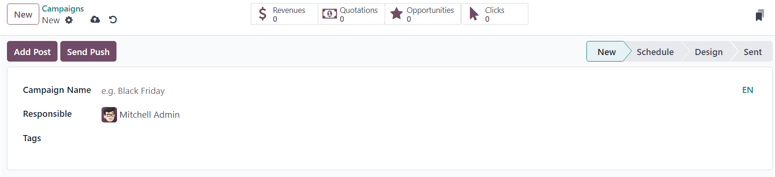
จากฟอร์มแคมเปญนี้ สามารถเพิ่म:guilabel:ชื่อแคมเปญ ผู้รับผิดชอบ และ:guilabel:`แท็ก`ได้
ที่ด้านบนของฟอร์ม สามารถเห็นปุ่มอัจฉริยะที่เกี่ยวข้องกับเมตริกต่างๆ ที่แสดงการวิเคราะห์เฉพาะที่เกี่ยวข้องกับแคมเปญ ปุ่มอัจฉริยะเหล่านั้นคือ รายได้ ใบเสนอราคา โอกาส และ:guilabel:การคลิก
Note
เมื่อป้อน:guilabel:`ชื่อแคมเปญ`และบันทึกแล้ว ปุ่มเพิ่มเติมจะปรากฏที่ด้านบนของฟอร์มแคมเปญ
ปุ่มเพิ่มเติมเหล่านั้นคือ ส่งจดหมาย`และ:guilabel:`ส่ง SMS
ฟอร์มแคมเปญ
ในฟอร์มแคมเปญ (หลังจากคลิก:guilabel:แก้ไข`จากการ์ด Kanban หรือเลือกแคมเปญที่มีอยู่จากหน้า:guilabel:`แคมเปญ) จะมีตัวเลือกและเมตริกเพิ่มเติม
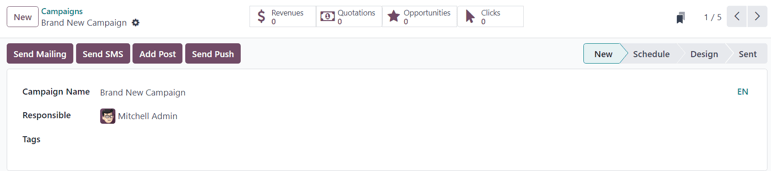
ที่ด้านบนของฟอร์ม สามารถเห็นปุ่มอัจฉริยะต่างๆ ที่แสดงการวิเคราะห์เฉพาะที่เกี่ยวข้องกับแคมเปญ ปุ่มอัจฉริยะเหล่านั้นคือ รายได้ ใบเสนอราคา โอกาส และ:guilabel:การคลิก
นอกจากนี้ยังมีปุ่มสำหรับ:guilabel:ส่งจดหมาย ส่ง SMS เพิ่มโพสต์ และ:guilabel:เพิ่ม Push (การแจ้งเตือนแบบพุช)
Note
หากปุ่ม:guilabel:ส่งจดหมาย`และ:guilabel:`ส่ง SMS`ไม่พร้อมใช้งาน ให้ป้อน:guilabel:`ชื่อแคมเปญ จากนั้นบันทึก (ด้วยตนเองหรืออัตโนมัติ) การทำเช่นนี้จะแสดงปุ่มเหล่านั้น
สถานะของแคมเปญสามารถดูได้ที่มุมขวาบนของฟอร์มแคมเปญเช่นกัน
สร้างแคมเปญการส่งเมล (จากแท็บการตั้งค่า)
หากต้องการสร้างแคมเปญใหม่จากแท็บ Settings ของฟอร์มการส่งเมล ให้คลิกที่ฟิลด์ Campaign และเริ่มพิมพ์ชื่อของแคมเปญใหม่ จากนั้นเลือก Create "[Campaign Name]" หรือ Create and edit... จากเมนูแบบเลื่อนลงที่ปรากฏขึ้น
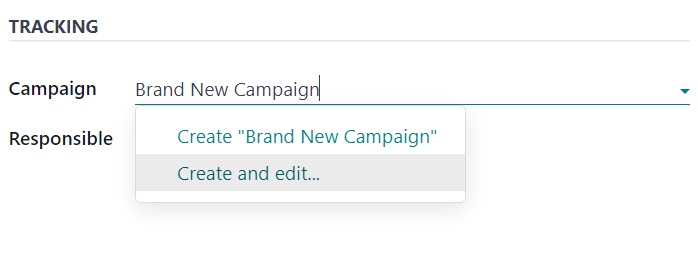
เลือก Create เพื่อเพิ่มแคมเปญการส่งเมลใหม่นี้ลงในฐานข้อมูล และแก้ไขการตั้งค่าในอนาคต
เลือก Create and Edit... เพื่อเพิ่มแคมเปญการส่งเมลใหม่นี้ลงในฐานข้อมูล และแสดงหน้าต่างป๊อปอัป Create Campaign
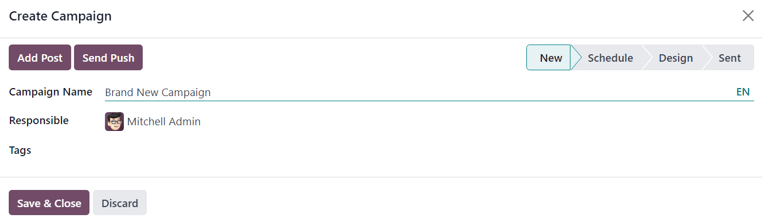
ที่นี่สามารถปรับแต่งแคมเปญการส่งเมลใหม่ได้เพิ่มเติม ผู้ใช้สามารถปรับ Campaign Name กำหนด Responsible และเพิ่ม Tags
ปุ่ม Add Post หรือ Send Push (การแจ้งเตือนแบบพุช) ก็มีให้ใช้งานเช่นกัน
นอกจากนี้ยังมีสถานะที่อยู่ในมุมบนขวาของหน้าต่างป๊อปอัป Create Campaign
เมื่อการแก้ไขทั้งหมดพร้อมที่จะสรุปแล้ว ให้คลิก Save & Close หากต้องการลบแคมเปญทั้งหมด ให้คลิก Discard
ดูเพิ่มเติม