ต้นทุนแฝง
In NightPOS, the Landed Costs feature is used to take additional costs into account when calculating the valuation of a product. This includes the cost of shipment, insurance, customs duties, taxes, and other fees.
การกำหนดค่า
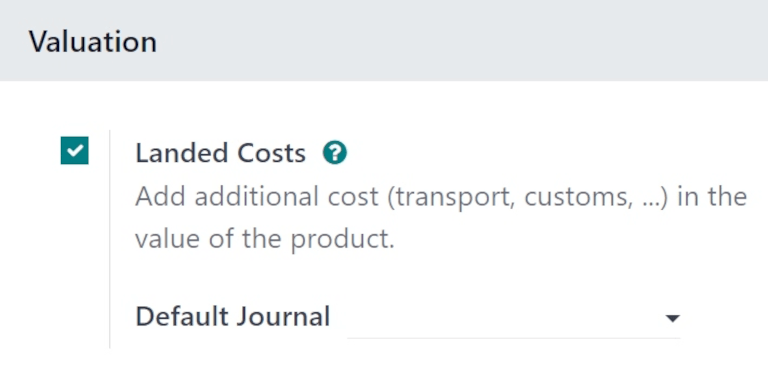
เพื่อเพิ่ม Landed Costs ให้กับสินค้า ต้องเปิดใช้งานฟีเจอร์ Landed Costs ก่อน เปิดใช้งานฟีเจอร์นี้โดยไปที่ และเลื่อนลงมาที่ส่วน การประเมินมูลค่า
ทำเครื่องหมายในช่องถัดจากตัวเลือก Landed Costs และคลิก บันทึก เพื่อบันทึกการเปลี่ยนแปลง
เมื่อหน้าโหลดใหม่ ฟิลด์ สมุดรายวันเริ่มต้น ใหม่จะปรากฏด้านล่างฟีเจอร์ Landed Costs ในส่วน การประเมินมูลค่า
คลิกเมนูแบบเลื่อนลง สมุดรายวันเริ่มต้น เพื่อแสดงรายการสมุดรายวันระบบบัญชี เลือกสมุดรายวันที่ควรบันทึกรายการบัญชีทั้งหมดที่เกี่ยวข้องกับ Landed Costs
สร้างสินค้า Landed Cost
For charges that are consistently added as landed costs, a landed cost product can be created in NightPOS. This way, a landed cost product can be quickly added to a request for quotation (RfQ) or a vendor bill as an invoice line, instead of having to be manually entered every time a new vendor bill is created.
เมื่อต้องการทำเช่นนี้ ให้สร้างสินค้าใหม่โดยไปที่ และคลิก สร้าง
กำหนดชื่อให้กับสินค้าต้นทุนขาเข้าในฟิลด์ Product Name (เช่น International Shipping) ในฟิลด์ Product Type เลือก Service เป็น Product Type
Important
สินค้า Landed Cost ต้อง ตั้งค่า ประเภทสินค้า เป็น บริการ
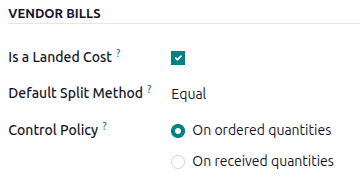
คลิกแท็บ การจัดซื้อ และทำเครื่องหมายในช่องถัดจาก เป็น Landed Cost ในส่วน ใบแจ้งหนี้ผู้ขาย เมื่อทำเครื่องหมายแล้ว ฟิลด์ วิธีแบ่งเริ่มต้น ใหม่จะปรากฏด้านล่าง โดยให้เลือกค่า การคลิกเมนูแบบเลื่อนลงนั้นจะแสดงตัวเลือกต่อไปนี้:
เท่ากัน: แบ่งต้นทุนเท่าๆ กันระหว่างสินค้าแต่ละรายการที่รวมอยู่ในการรับสินค้า โดยไม่คำนึงถึงจำนวนของแต่ละรายการ
ตามจำนวน: แบ่งต้นทุนตามหน่วยของสินค้าทั้งหมดในการรับสินค้า
ตามต้นทุนปัจจุบัน: แบ่งต้นทุนตามต้นทุนของแต่ละหน่วยสินค้า ดังนั้นสินค้าที่มีต้นทุนสูงกว่าจะได้รับส่วนแบ่ง Landed Cost ที่มากกว่า
ตามน้ำหนัก: แบ่งต้นทุนตามน้ำหนักของสินค้าในการรับสินค้า
ตามปริมาตร: แบ่งต้นทุนตามปริมาตรของสินค้าในการรับสินค้า
เมื่อสร้าง RfQs ใหม่ สินค้านี้สามารถเพิ่มเป็นรายการในใบแจ้งหนี้เป็นต้นทุนขาเข้าได้ สินค้านี้ยังสามารถเพิ่มลงในบิลผู้ขายที่อยู่ในสถานะร่างได้อีกด้วย
Important
ในการใช้ต้นทุนค่าขนส่งกับบิลผู้ขาย สินค้าใน PO เดิม ต้อง อยู่ใน หมวดหมู่สินค้า ที่มี วิธีการคำนวณต้นทุน เป็น AVCO หรือ FIFO
สร้างใบสั่งซื้อ
ไปที่ เพื่อสร้าง RfQ ใหม่ ในช่อง ผู้ขาย ให้เพิ่มผู้ขายเพื่อสั่งซื้อสินค้า จากนั้นคลิก เพิ่มสินค้า ภายใต้แท็บ สินค้า เพื่อเพิ่มสินค้าไปยัง RfQ
เมื่อพร้อมแล้ว ให้คลิก ยืนยันคำสั่งซื้อ เพื่อยืนยันคำสั่งซื้อ จากนั้นคลิก รับ เมื่อได้รับสินค้าแล้ว ตามด้วยการคลิก ตรวจสอบ
สร้างใบแจ้งหนี้ผู้ขาย
Once the vendor fulfills the PO and sends a bill, a vendor bill can be created from the PO in NightPOS.
ไปที่ และคลิกเข้าไปที่ PO ที่ต้องการสร้างใบเรียกเก็บเงินจากผู้ขาย จากนั้นอัปโหลดใบเรียกเก็บเงินหรือคลิกปุ่มอัจฉริยะ จับคู่ใบเรียกเก็บเงิน เพื่อจับคู่กับใบเรียกเก็บเงินที่มีอยู่ ซึ่งจะเปิด ใบเรียกเก็บเงินจากผู้ขาย ใหม่ในสถานะ ฉบับร่าง
ในฟิลด์ วันที่ในใบเรียกเก็บเงิน คลิกที่บรรทัดเพื่อเปิดเมนูป๊อปอัปปฏิทิน และเลือกวันที่ที่ร่างใบเรียกเก็บเงินนี้ควรถูกออกใบเรียกเก็บเงิน
คลิก เพิ่มรายการ เพิ่มสินค้าต้นทุนในการขนส่งลงในใบเรียกเก็บเงินจากผู้ขาย
คลิกไอคอน (บันทึก) เพื่อบันทึกด้วยตนเองและอัปเดตใบเรียกเก็บเงินฉบับร่าง
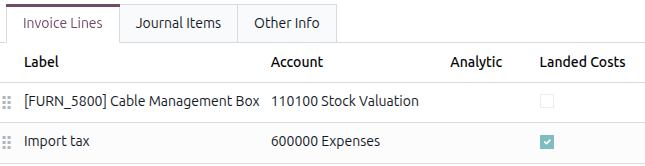
ในคอลัมน์ ต้นทุนค่าขนส่ง สินค้าที่สั่งจากผู้จำหน่าย**ไม่**มีการทำเครื่องหมายในช่องทำเครื่องหมาย ขณะที่ช่องทำเครื่องหมายของผลิตภัณฑ์ต้นทุนค่าขนส่ง**ถูก**ทำเครื่องหมาย นี่คือการแยกแยะต้นทุนค่าขนส่งจากต้นทุนอื่นๆ ทั้งหมดที่แสดงในใบเรียกเก็บเงิน
นอกจากนี้ที่ด้านบนของแบบฟอร์ม ปุ่ม สร้างต้นทุนค่าขนส่ง จะปรากฏขึ้น
เพิ่มต้นทุนค่าขนส่ง
คลิก สร้างต้นทุนในการขนส่ง ที่ด้านบนของใบเรียกเก็บเงินจากผู้ขาย
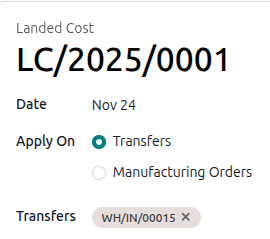
การทำเช่นนี้จะสร้างบันทึกต้นทุนค่าขนส่งโดยอัตโนมัติ โดยมีต้นทุนค่าขนส่งที่กำหนดไว้ล่วงหน้าในบรรทัดผลิตภัณฑ์ในแท็บ ต้นทุนเพิ่มเติม
จากแบบฟอร์ม ต้นทุนในการขนส่ง ให้คลิกเมนูแบบเลื่อนลง การโอน และเลือกการโอนที่ต้นทุนในการขนส่งเป็นของ สามารถเลือกได้เฉพาะการโอนที่ตรวจสอบแล้วเท่านั้น
Tip
นอกเหนือจากการสร้างต้นทุนค่าขนส่งโดยตรงจากใบเรียกเก็บเงินของผู้จำหน่าย บันทึกต้นทุนค่าขนส่ง*ยัง*สามารถสร้างได้โดยไปที่ และคลิก สร้าง
หลังจากตั้งค่าการหยิบสินค้าจากเมนูแบบเลื่อนลง การโอน ให้คลิก คำนวณ (ที่ด้านล่างของแบบฟอร์ม ใต้ต้นทุน รวม:)
คลิกแท็บ การปรับมูลค่า เพื่อดูผลกระทบของต้นทุนในการขนส่ง คอลัมน์ มูลค่าเดิม แสดงราคาเดิมของ PO คอลัมน์ ต้นทุนในการขนส่งเพิ่มเติม แสดงต้นทุนในการขนส่ง และคอลัมน์ มูลค่าใหม่ แสดงผลรวมของทั้งสองสำหรับต้นทุนรวมของ PO
เมื่อพร้อมแล้ว ให้คลิก ตรวจสอบ เพื่อลงบันทึกรายการต้นทุนค่าขนส่งไปยังสมุดรายวันบัญชี
Note
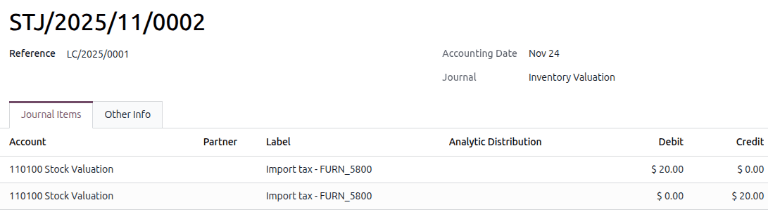
รายการบันทึกรายวันที่สร้างขึ้นสำหรับต้นทุนในการขนส่งในใบเรียกเก็บเงินจากผู้ขายแต่ละรายการสามารถดูได้ในแอป
ในการค้นหารายการบันทึกรายวันเหล่านี้ ให้ไปที่ และค้นหารายการที่ถูกต้องตามหมายเลข (เช่น STJ/2025/XXXXX)
คลิกเข้าไปในรายการสมุดรายวันเพื่อดู รายการสมุดรายวัน และข้อมูลอื่นๆ เกี่ยวกับรายการ