
ขอลายเซ็น
Via the NightPOS Sign app or directly from an NightPOS record, you can:
ขอลายเซ็นจากผู้เซ็นหนึ่งรายขึ้นไปบน:ref:
เอกสารครั้งเดียวหรือซองเอกสารหลายฉบับที่ใช้ครั้งเดียว <sign/request-signatures/one-off>:ref:`ใช้เทมเพลต <sign/request-signatures/templates>`เพื่อขอลายเซ็นจากผู้เซ็นหนึ่งรายขึ้นไปบนเอกสารที่ใช้บ่อย
เมื่อเอกสารหรือ:ref:ซองเอกสาร <sign/request-signatures/create-envelope>`ถูกเซ็นครบถ้วนแล้ว กล่าวคือ เสร็จสมบูรณ์และถูกเซ็นโดยผู้เซ็นทั้งหมด เอกสารที่เซ็นแล้วและ:ref:`ใบรับรองความสมบูรณ์ <sign/security/certificate-of-completion>`จะถูกส่งทางอีเมลไปยังผู้ขอและผู้ติดต่อที่เพิ่มใน :guilabel:`CC เมื่อคำขอลายเซ็นถูก:ref:กำหนดค่า <sign/request-signatures/configure-request>
เอกสารครั้งเดียว
จากแอป Sign
หากต้องการขอลายเซ็นของเอกสารครั้งเดียวหรือ:ref:`ซองเอกสาร <sign/request-signatures/create-envelope>`จากแอป การเซ็น:
ไปที่ หรือ คลิก Upload PDF จากนั้นเลือกและเปิดเอกสาร
.pdfที่เกี่ยวข้อง หากต้องการนำเข้าเอกสารจากแอป Documents ให้คลิกไอคอน (Actions) ข้างชื่อมุมมอง จากนั้นTip
หากคุณกำลังสร้างซองเอกสารที่รวมเอกสารหนึ่งฉบับที่บันทึกไว้ในแอป เอกสาร ให้นำเข้าเอกสารนั้น*ก่อน*:ref:
เพิ่มเอกสารถัดไป <sign/request-signatures/create-envelope>:ref:`เตรียมเอกสารสำหรับการเซ็น <sign/request-signatures/prepare-document>`โดยเพิ่มฟิลด์ที่เกี่ยวข้อง เพิ่มผู้เซ็นและ/หรือเอกสารเพิ่มเติม หากเกี่ยวข้อง
คลิก Send
กรอกช่องที่เกี่ยวข้องของหน้าต่าง คำขอลายเซ็นใหม่
หากคุณ:
เป็นหนึ่งในผู้เซ็นและพร้อมที่จะเซ็นเอกสารโดยตรง ให้คลิก Sign Now จากนั้น กรอกและเซ็นเอกสาร
ไม่ใช่หนึ่งในผู้เซ็นหรือมีการกำหนดลำดับการเซ็นและคุณต้องเซ็นเอกสาร หลังจาก ผู้เซ็นรายอื่น ให้คลิก Send
From an NightPOS record
To request the signature of a one-off document or document envelope from an NightPOS record:
เมื่อเปิดเรกคอร์ดที่เกี่ยวข้อง ให้คลิกไอคอน (Actions) ที่มุมบนซ้าย จากนั้น Request Signature
ในหน้าต่าง New Signature Request ให้คลิก Upload PDF เลือกเอกสาร
.pdfที่เกี่ยวข้อง จากนั้นคลิก Open:ref:`เตรียมเอกสารสำหรับการเซ็น <sign/request-signatures/prepare-document>`โดยเพิ่มฟิลด์ที่เกี่ยวข้อง เพิ่มผู้เซ็นและ/หรือเอกสารเพิ่มเติม หากเกี่ยวข้อง
คลิก Send
กรอกช่องที่เกี่ยวข้องของหน้าต่าง คำขอลายเซ็นใหม่
Note
When sending a signature request from an NightPOS record, the related customer (or the relevant party) is automatically added as a signer.
หากคุณ:
เป็นหนึ่งในผู้เซ็นและพร้อมที่จะเซ็นเอกสารโดยตรง ให้คลิก Sign Now จากนั้น กรอกและเซ็นเอกสาร
ไม่ใช่หนึ่งในผู้เซ็นหรือมีการกำหนดลำดับการเซ็นและคุณต้องเซ็นเอกสาร หลังจาก ผู้เซ็นรายอื่น ให้คลิก Send
Note
เมื่อเอกสารหรือ ซองเอกสาร ได้รับการเซ็นครบถ้วนแล้ว เอกสารที่เซ็นและใบรับรองการเสร็จสมบูรณ์จะถูกเพิ่มไปยังแชทของระเบียนด้วย
เทมเพลต
เมื่อต้องใช้เอกสารเดียวหรือ ซองของเอกสารหลายฉบับ เป็นประจำ การสร้างและใช้เทมเพลตสามารถประหยัดเวลาและทำให้ขั้นตอนการทำงานคล่องตัวขึ้น เทมเพลตจะถูกเตรียมสำหรับการเซ็นในลักษณะเดียวกับเอกสารครั้งเดียว โดยการเพิ่มช่อง ผู้เซ็น เอกสาร และแท็กที่จำเป็นตามความเหมาะสม
สร้างเทมเพลต
วิธีสร้างเทมเพลต:
ไปที่
คลิก Upload PDF จากนั้นเลือกและเปิดเอกสาร
.pdfที่เกี่ยวข้อง หากต้องการนำเข้าเอกสารจากแอป Documents ให้คลิกไอคอน (Actions) ข้างชื่อมุมมอง จากนั้นTip
หากคุณต้องการอัปโหลดเอกสารหลายฉบับ กล่าวคือ สร้าง ซองเอกสาร และเอกสารฉบับหนึ่งถูกบันทึกไว้ในแอปเอกสาร ให้นำเข้าเอกสารนั้น ก่อน เพิ่มเอกสารถัดไป
เมื่อคุณสร้างเทมเพลตแล้ว คุณสามารถเริ่ม แก้ไขได้
แก้ไขเทมเพลต
สามารถแก้ไขเทมเพลตได้ตลอดเวลา โดยต้อง ยังไม่เคยใช้ เพื่อส่งคำขอลายเซ็น
ในการแก้ไขเทมเพลต ไปที่ และคลิกที่เทมเพลตที่เกี่ยวข้องเพื่อเปิด หรือเลื่อนเมาส์ไปที่เทมเพลต คลิกไอคอน (vertical ellipsis) ที่มุมบนขวาของการ์ด จากนั้นคลิก Edit
Note
เมื่อคุณเปิดเทมเพลตที่เคยใช้ส่งคำขอเซ็นชื่อแล้ว เทมเพลตจะอยู่ใน โหมดการแสดงผล การคลิก แก้ไขเทมเพลต ในกรณีนี้จะสร้างสำเนาของเทมเพลต ซึ่งสามารถแก้ไขได้
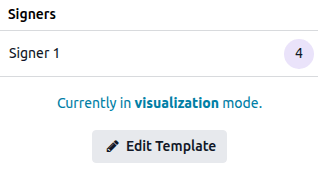
แก้ไขเทมเพลต:
เตรียมเอกสารสำหรับการเซ็น โดยการเพิ่มหรือแก้ไขช่อง และหากจำเป็น ให้เพิ่มหรือลบผู้เซ็นและ/หรือเอกสาร
เป็นทางเลือก ให้ กำหนดหรือแก้ไขการตั้งค่าสำหรับผู้เซ็นเฉพาะ เช่น การกำหนดให้มีการยืนยันตัวตนเพิ่มเติม การอนุญาตให้เปลี่ยนผู้เซ็น หรือการกำหนดผู้เซ็นที่แน่นอน
เลือกกำหนดหรือแก้ไขการตั้งค่าทั่วไปสำหรับเทมเพลตโดยคลิกไอคอน (เฟือง) ข้างชื่อเทมเพลต จากนั้นคลิก :
ตามค่าเริ่มต้น ชื่อของเทมเพลต คือชื่อของเอกสารที่อัปโหลด หรือในกรณีของ ซองเอกสาร คือชื่อของเอกสารแรกที่อัปโหลด หากต้องการ ให้แก้ไขชื่อของเทมเพลต
แท็ก: เพิ่म แท็ก เพื่อจัดหมวดหมู่เทมเพลต
Model: Select the NightPOS model to which the template is linked to restrict the template to signatures requests made from records of that model. Leave the field empty to make the template available from any model.
ลิงก์เปลี่ยนเส้นทาง: เพิ่ม url ที่ผู้ใช้จะถูกเปลี่ยนเส้นทางไปหลังจากเซ็นชื่อเอกสาร เช่น ไปยังหน้า ขอบคุณ หรือไปยังหน้าแรกของบริษัทคุณ
โฟลเดอร์เอกสาร: กำหนดว่าเอกสารที่ใช้เทมเพลตนี้ควรถูกบันทึกใน โฟลเดอร์ใดในแอปเอกสาร เมื่อเซ็นชื่อครบถ้วนแล้ว
แท็กเอกสาร: กำหนดว่า แท็กแอปเอกสาร ใดควรถูกกำหนดให้กับเอกสารที่ใช้เทมเพลตนี้เมื่อเซ็นชื่อครบถ้วนแล้ว
ผู้ใช้ที่ได้รับอนุญาต: กำหนดว่าผู้ใช้เฉพาะรายใดได้รับอนุญาตให้ดูและใช้เทมเพลตนี้
ใช้ได้สำหรับ: ตั้งค่าจำนวนวันเริ่มต้นที่คำขอเซ็นชื่อที่ใช้เทมเพลตนี้จะหมดอายุ ใส่
0หากคำขอเซ็นชื่อไม่ควรหมดอายุNote
วันที่ที่มีผลของคำขอการเซ็นสามารถแก้ไขได้เสมอเมื่อ กำหนดค่าคำขอการเซ็น
ในแท็บ การสื่อสาร พิมพ์ข้อความเริ่มต้นที่จะถูกเพิ่มเมื่อส่งคำขอเซ็นชื่อที่ใช้เทมเพลตนี้ทางอีเมล ข้อความยังสามารถแก้ไขได้ก่อนส่ง
Tip
พิมพ์
/เพื่อเปิด พาวเวอร์บ็อกซ์ จากนั้นใช้คำสั่งเพื่อแทรกหัวข้อ รายการสัญลักษณ์แสดงหัวข้อย่อย เอกสาร รูปภาพ ฯลฯหาก จัดการการเข้าถึงเทมเพลต ถูกเปิดใช้งานใน การตั้งค่าการเซ็นหลัก ยังสามารถกำหนดค่าฟิลด์ต่อไปนี้ได้:
กลุ่มที่ได้รับอนุญาต: กำหนดกลุ่มผู้ใช้ที่สมาชิกได้รับอนุญาตให้ดูและใช้เทมเพลตนี้
ผู้รับผิดชอบ: ตามค่าเริ่มต้นจะถูกตั้งเป็นผู้ใช้ที่สร้างเทมเพลต แต่สามารถเลือกผู้ใช้อื่นได้
ใช้เทมเพลต
Templates can be used when initiating a signature request from the Sign app or directly from an NightPOS record.
จากแอป Sign
เมื่อใช้เทมเพลต มีสองวิธีที่สามารถส่งคำขอเซ็นชื่อจากแอปการเซ็น:
ผ่านอีเมลโดยตรง ถึงผู้เซ็นชื่อเฉพาะรายหนึ่งรายขึ้นไป หรือ
ผ่านลิงก์ที่แชร์ได้ โดยเอกสารหรือซองเอกสารต้องมี ผู้เซ็นชื่อเพียงคนเดียว ตัวเลือกนี้มีประโยชน์เมื่อหลายคนต้องเซ็นชื่อในสำเนาส่วนตัวของเอกสารที่ต้องการลายเซ็นเดียว เช่น ข้อตกลงการไม่เปิดเผยข้อมูล
Note
Each time a template is used to send a signature request via direct email, and each time a recipient of a link signs a document, a new document is created within NightPOS Sign and appears in .
การส่งคำขอเซ็นชื่อโดยใช้เทมเพลตไปยังผู้เซ็นชื่อเฉพาะรายหนึ่งรายขึ้นไปจากแอปการเซ็น:
ไปที่ เพื่อดูเทมเพลตที่มีอยู่ทั้งหมด
จากมุมมอง Kanban หรือรายการ คลิก ส่ง บนบรรทัดของเทมเพลตที่เกี่ยวข้อง หรือจากมุมมอง Kanban คลิกที่เทมเพลตเพื่อเปิด จากนั้นคลิก ส่ง
กรอกช่องที่เกี่ยวข้องของหน้าต่าง คำขอลายเซ็นใหม่
หากคุณ:
เป็นหนึ่งในผู้เซ็นและพร้อมที่จะเซ็นเอกสารโดยตรง ให้คลิก Sign Now จากนั้น กรอกและเซ็นเอกสาร
ไม่ใช่หนึ่งในผู้เซ็นหรือมีการกำหนดลำดับการเซ็นและคุณต้องเซ็นเอกสาร หลังจาก ผู้เซ็นรายอื่น ให้คลิก Send
เพื่อคัดลอกลิงก์ไปยังเอกสารเทมเพลตหรือซองเอกสาร:
ไปที่ เพื่อดูเทมเพลตที่มีอยู่ทั้งหมด
จากมุมมอง Kanban หรือรายการ คลิก แชร์ บนบรรทัดของเทมเพลตที่เกี่ยวข้อง หรือจากมุมมอง Kanban คลิกที่เทมเพลตเพื่อเปิด จากนั้นคลิก แชร์
เลือกได้ว่าจะอัปเดตวันที่ มีผลถึง หากลิงก์คำขอลายเซ็นควรหมดอายุ ปล่อยว่างไว้หากคำขอลายเซ็นไม่หมดอายุ
คลิก เพื่อคัดลอกลิงก์ไปยังคลิปบอร์ดของคุณ
Tip
หลังจากแชร์ลิงก์แล้ว แท็ก แชร์แล้ว จะปรากฏบนการ์ดของเทมเพลตที่เกี่ยวข้องในมุมมอง Kanban เทมเพลต
เพื่อหยุดการแชร์ลิงก์ จากมุมมอง Kanban เทมเพลต คลิก แชร์ บนบรรทัดของเทมเพลตที่เกี่ยวข้อง จากนั้นคลิก หยุดการแชร์ หรือเลื่อนเมาส์ไปที่เทมเพลตที่เกี่ยวข้อง คลิกไอคอน (จุดไข่ปลาแนวตั้ง) ที่มุมบนขวาของการ์ด จากนั้นคลิก หยุดการแชร์
From an NightPOS record
To send a signature request using a template from an NightPOS record:
เมื่อเปิดเรกคอร์ดที่เกี่ยวข้อง ให้คลิกไอคอน (Actions) ที่มุมบนซ้าย จากนั้น Request Signature
ในหน้าต่าง คำขอลายเซ็นใหม่ เลือก เทมเพลต ที่เกี่ยวข้องจากรายการแบบเลื่อนลง
กรอกช่องที่เกี่ยวข้องของหน้าต่าง คำขอลายเซ็นใหม่
หากคุณ:
เป็นหนึ่งในผู้เซ็นและพร้อมที่จะเซ็นเอกสารโดยตรง ให้คลิก Sign Now จากนั้น กรอกและเซ็นเอกสาร
ไม่ใช่หนึ่งในผู้เซ็นหรือมีการกำหนดลำดับการเซ็นและคุณต้องเซ็นเอกสาร หลังจาก ผู้เซ็นรายอื่น ให้คลิก Send
Note
Templates linked to the current NightPOS model can be selected, as well as templates that are not linked to any model.
When sending a signature request from an NightPOS record, the related customer (or the relevant party) is automatically added as a signer.
เมื่อเอกสารหรือ ซองเอกสาร ได้รับการเซ็นครบถ้วนแล้ว เอกสารที่เซ็นและใบรับรองการเสร็จสมบูรณ์จะถูกเพิ่มไปยังแชทของระเบียนด้วย
จัดการเทมเพลต
จัดการเทมเพลตโดยไปที่ โดยค่าเริ่มต้น เทมเพลตจะแสดงในมุมมอง Kanban โดยการ์ดแสดงในแนวนอน
Tip
สำหรับแต่ละเทมเพลต ข้อมูลต่อไปนี้จะแสดง:
ชื่อของเทมเพลต
เดือนและปีที่สร้างเทมเพลต
อวาตาร์ของผู้ใช้ ผู้รับผิดชอบ สำหรับเทมเพลต ซึ่งโดยค่าเริ่มต้นคือผู้ใช้ที่สร้างเทมเพลต แต่สามารถเปลี่ยนแปลงได้ในการตั้งค่าการกำหนดค่าของเทมเพลต หาก จัดการการเข้าถึงเทมเพลต เปิดใช้งานใน การตั้งค่าการเซ็นหลัก
แท็กใดๆ ที่กำหนดให้กับเทมเพลต
จำนวนเอกสารที่สร้างโดยใช้เทมเพลตซึ่งมีคำขอลายเซ็นอยู่ในสถานะ กำลังดำเนินการ
จำนวนเอกสารที่สร้างโดยใช้เทมเพลตซึ่งได้รับการ ลายเซ็น แล้วทั้งหมด
Tip
เทมเพลตที่คุณสร้างเองจะถูกทำเครื่องหมายเป็นรายการโปรดโดยอัตโนมัติเพื่อการเข้าถึงที่รวดเร็วยิ่งขึ้น หากต้องการทำเครื่องหมายเทมเพลตที่สร้างโดยผู้อื่นเป็นรายการโปรด ให้คลิก (ดาว) หน้าชื่อเทมเพลต
การเลื่อนเมาส์ไปที่การ์ดของเทมเพลตจะแสดงไอคอน (จุดสามจุดแนวตั้ง) ที่มุมบนขวา คลิกไอคอนเพื่อ:
แก้ไขเทมเพลต ที่ ยังไม่ได้ถูกใช้ เพื่อส่งคำขอการเซ็น หรือคลิกที่เทมเพลตเพื่อเปิดสำหรับการแก้ไข
ทำสำเนา เทมเพลต เทมเพลตที่ทำสำเนาจากนั้นสามารถ แก้ไข ได้ตามต้องการ
เก็บถาวร เทมเพลตที่ไม่จำเป็นต้องใช้ในขณะนี้
เลือก สี เพื่อเพิ่มแถบสีที่ด้านซ้ายของการ์ดเพื่อให้แตกต่างด้วยสายตา
เตรียมเอกสารสำหรับการลงนาม
เพื่อเตรียมเอกสารใดๆ สำหรับการเซ็น ให้ เพิ่มช่องที่เกี่ยวข้อง สำหรับผู้เซ็นแต่ละคน
นอกจากนี้ยังสามารถ:
เพิ่มฟิลด์ลงในเอกสาร
หากต้องการเพิ่มฟิลด์ลงในเอกสาร ให้ลากจากแผงด้านซ้ายและวางในตำแหน่งที่เหมาะสมในเอกสาร
Note
ช่องต่างๆ พร้อมใช้งานตามค่าเริ่มต้น ช่องเหล่านี้สามารถ แก้ไขและสร้างช่องเพิ่มเติมได้ หากจำเป็น
ช่องของ ประเภทช่อง ต่อไปนี้ต้องการการกำหนดค่าเพิ่มเติมเมื่อถูกเพิ่มไปยังเอกสาร:
ชื่อย่อ: เมื่อเพิ่มฟิลด์นี้ลงในเอกสารหลายหน้า ข้อความแจ้งเตือนจะถามว่าควรเพิ่มฟิลด์ลงในทุกหน้าของเอกสารหรือเฉพาะหน้าปัจจุบัน
ปุ่มตัวเลือก: ตามค่าเริ่มต้น จะมีการเพิ่มปุ่มตัวเลือกสองปุ่ม และต้องมีตัวเลือกอย่างน้อยสองตัวเลือกเสมอ หากต้องการเพิ่มหรือลดจำนวนตัวเลือก ให้คลิกที่ปุ่มตัวเลือกใดปุ่มหนึ่ง จากนั้นภายใต้ ตัวเลือก ให้ใช้ไอคอน (เพิ่ม) หรือ (ลด) ตามต้องการ ปุ่มตัวเลือกแต่ละปุ่มสามารถจัดตำแหน่งใหม่ได้อย่างอิสระโดยการคลิกและลาก
รายการเลือก: หากต้องการกำหนดตัวเลือก ให้พิมพ์แต่ละตัวเลือกในบรรทัดใหม่ในกล่องข้อความ ตัวเลือก โดยตรวจสอบให้แน่ใจว่าคุณได้กด
Enterหลังจากแต่ละตัวเลือก หากต้องการลบตัวเลือก ให้ลบข้อความที่เกี่ยวข้องออกจากกล่องข้อความขีดฆ่า: หากต้องการใช้ฟิลด์นี้เพื่อให้ผู้ลงนามปฏิเสธวลีหรือข้อความบางส่วน ให้วางฟิลด์ไว้บนข้อความที่เกี่ยวข้องโดยการลาก ตรวจสอบให้แน่ใจว่าฟิลด์ไม่ใช่ ฟิลด์บังคับ เพื่อให้ผู้ลงนามสามารถตัดสินใจได้อย่างอิสระว่าจะปฏิเสธวลีใด
เมื่อเพิ่มฟิลด์แล้ว สามารถ:
จัดตำแหน่งฟิลด์ใหม่: เลื่อนเมาส์ไปที่ฟิลด์จนกว่าจะปรากฏไอคอน (มือ) จากนั้นคลิกและลากฟิลด์ไปยังตำแหน่งที่ต้องการ
เปลี่ยนขนาดของฟิลด์: เลื่อนเมาส์ไปที่ขอบด้านล่าง ขอบด้านขวา หรือมุมล่างขวาเพื่อแสดงลูกศรปรับขนาด ลากลูกศรปรับขนาดแนวตั้งหรือแนวนอนเพื่อปรับความสูงหรือความกว้างตามลำดับ หรือลากลูกศรปรับขนาดแนวทแยงเพื่อปรับทั้งสองมิติพร้อมกัน
แก้ไขคุณลักษณะบางอย่างของฟิลด์: คลิกที่ฟิลด์เพื่อเปิด ทำการเปลี่ยนแปลงที่จำเป็น จากนั้นคลิก บันทึก
ขึ้นอยู่กับ:ref:
ประเภทฟิลด์ <sign/configuration/field-types>คุณลักษณะที่สามารถแก้ไขได้ ได้แก่:ข้อความ ตัวยึดตำแหน่ง คือ ข้อความชั่วคราวที่ผู้ลงนามเห็นก่อนที่จะเริ่มกรอกฟิลด์
ว่าฟิลด์เป็น ฟิลด์บังคับ หรือไม่
ไม่ว่าฟิลด์ที่:ref:`กำหนดค่าให้กรอกอัตโนมัติ <sign/configuration/auto-fill>`จะเป็น:guilabel:`อ่านอย่างเดียว`หรือไม่
การจัดแนวข้อความในแนวนอนภายในฟิลด์
Note
การเปลี่ยนแปลงใดๆ ที่ทำกับคุณลักษณะของฟิลด์หลังจากเพิ่มฟิลด์ไปยังเอกสารจะใช้ กับเอกสารปัจจุบันเท่านั้น หากต้องการเปลี่ยนแปลงฟิลด์อย่างถาวร ให้:ref:
แก้ไขฟิลด์ <sign/configuration/create-edit-fields>การลบฟิลด์: คลิกที่ฟิลด์เพื่อเปิด จากนั้นคลิก (ลบ) เพื่อลบฟิลด์ออกจากเอกสาร
การทำสำเนาฟิลด์: คลิกที่ฟิลด์เพื่อเปิด จากนั้นคลิก (ทำสำเนา) เพื่อสร้างสำเนาของฟิลด์ หรือใช้แป้นพิมพ์ลัดปกติของคุณเพื่อคัดลอกและวางฟิลด์
Tip
หากต้องการย้ายตำแหน่งหรือทำสำเนาฟิลด์หลายฟิลด์พร้อมกัน ให้เลือกฟิลด์โดยการวาดพื้นที่เลือกรอบฟิลด์ด้วยเมาส์ของคุณ จากนั้น:
หากต้องการย้ายตำแหน่งฟิลด์ ให้เลื่อนเมาส์ไปที่ฟิลด์ที่เลือกจนกว่าไอคอน (มือ) จะปรากฏขึ้น จากนั้นคลิกและลากฟิลด์ไปยังตำแหน่งที่ต้องการ
หากต้องการคัดลอกและวางฟิลด์ ให้ใช้แป้นพิมพ์ลัดปกติของคุณเพื่อคัดลอกฟิลด์ วางเคอร์เซอร์ในตำแหน่งที่คุณต้องการวางฟิลด์ จากนั้นใช้แป้นพิมพ์ลัดปกติของคุณเพื่อวางฟิลด์
ซองเอกสาร
ซองเอกสารช่วยให้สามารถเซ็นเอกสารหลายฉบับพร้อมกันหรือส่งเพื่อขอเซ็นในคำขอลายเซ็นเดียว สามารถสร้างซองเอกสารแบบครั้งเดียวหรือ:ref:`เทมเพลต <sign/request-signatures/templates>`ตามซองเอกสารได้
หากต้องการสร้างซองเอกสาร ในระหว่าง การอัปโหลดไฟล์เริ่มต้น หลังจากคลิก อัปโหลด PDF ให้เลือกเอกสาร .pdf ที่เกี่ยวข้องและคลิก เปิด
Tip
หากเมื่อสร้างซองเอกสารผ่านแอปการเซ็น คุณต้องการรวมเอกสารหนึ่งฉบับที่บันทึกไว้ในแอปเอกสาร ให้นำเข้าเอกสารนั้น ก่อน เพิ่มเอกสารถัดไป ให้คลิกไอคอน (การดำเนินการ) ข้างชื่อของมุมมอง จากนั้น นำเข้าจากเอกสาร
หากต้องการเพิ่มเอกสารหนึ่งฉบับหรือมากกว่า หลังจาก การอัปโหลดไฟล์เริ่มต้น:
เปิดเอกสารเริ่มต้นหรือซองเอกสาร จากนั้นคลิก เพิ่ม ในส่วน เอกสาร
เลือกเอกสาร
.pdfที่เกี่ยวข้อง จากนั้นคลิก เปิด
Tip
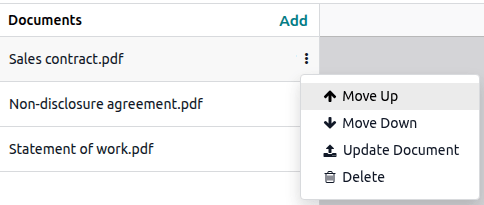
หากต้องการเปลี่ยนลำดับที่เอกสารแสดงต่อผู้เซ็น ให้คลิกไอคอน (จุดไข่ปลาแนวตั้ง) ข้างเอกสารที่เกี่ยวข้องในส่วน เอกสาร จากนั้นคลิก ย้ายขึ้น หรือ ย้ายลง ตามความเหมาะสม หากต้องการลบเอกสารออกจากซอง ให้คลิก ลบ
เพิ่มและกำหนดค่าผู้เซ็น
ตามค่าเริ่มต้น เอกสารหรือซองเอกสารจะมีผู้เซ็นหนึ่งราย สามารถ:ref:`เพิ่มผู้เซ็น <sign/request-signatures/add-signers>`เพิ่มเติม และ:ref:`กำหนดการกำหนดค่าขั้นสูง <sign/request-signatures/signer-settings>`สำหรับผู้เซ็นหนึ่งรายขึ้นไป
เพิ่มผู้เซ็น
หากต้องการเพิ่มผู้เซ็นเพิ่มเติมในเอกสารหรือซองเอกสาร:
เปิดเอกสารหรือซองเอกสาร จากนั้นคลิก เพิ่ม ในส่วน ผู้เซ็น
เลือกแก้ไชื่อของผู้เซ็นได้โดยเลื่อนเมาส์ไปที่ชื่อ เช่น
ผู้เซ็น 2คลิกไอคอน (ดินสอ) จากนั้นพิมพ์ชื่อใหม่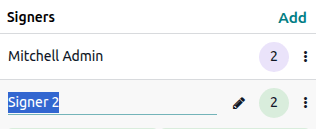
Tip
Each signer is assigned a unique color and all fields associated with a specific signer have the same background color.
เมื่อเอกสารหรือซองเอกสารมีผู้เซ็นหลายราย เป็นไปได้ที่จะกำหนดลำดับที่ผู้เซ็นได้รับและเซ็นเมื่อ:ref:
กำหนดค่าคำขอลายเซ็น <sign/request-signatures/configure-request>
Signer settings
หากต้องการกำหนดการกำหนดค่าเพิ่มเติมสำหรับผู้เซ็น ให้คลิกไอคอน (จุดไข่ปลาแนวตั้ง) ในแถวของผู้เซ็น ตัวเลือกต่อไปนี้พร้อมใช้งานสำหรับผู้เซ็นแต่ละราย:
การยืนยันตัวตน: กำหนดให้ผู้เซ็นต้อง:ref:
ยืนยันตัวตนโดยใช้วิธีการยืนยันตัวตนที่เฉพาะเจาะจง <sign/security/authentication>สามารถมอบหมาย: อนุญาตให้:ref:`เปลี่ยนผู้เซ็น <sign/request-signatures/change-signers>`หลังจากส่งคำขอลายเซ็นแล้ว
มอบหมายให้: มอบหมายผู้ติดต่อที่เฉพาะเจาะจงเป็นผู้เซ็นโดยเลือกจากรายการแบบเลื่อนลง
กำหนดค่าคำขอการเซ็น
หลังจาก:ref:เตรียมเอกสารครั้งเดียวหรือซองเอกสารสำหรับการเซ็น <sign/request-signatures/prepare-document> หรือเลือกเทมเพลต ให้คลิก:guilabel:ส่ง จากนั้นกำหนดค่าคำขอลายเซ็นในหน้าต่าง:guilabel:คำขอลายเซ็นใหม่
สำหรับผู้เซ็นแต่ละราย ให้เลือกผู้ติดต่อหรือพิมพ์ที่อยู่อีเมล หากต้องการ เปิดใช้งาน:ref:`ลำดับการเซ็น <sign/request-signatures/signing-order>`เพื่อควบคุมลำดับที่เอกสารหรือซองเอกสารถูกเซ็น
Tip
ที่อยู่อีเมลของผู้เซ็นสามารถ:ref:`แก้ไขหลังจากส่งคำขอลายเซ็นแล้ว <sign/request-signatures/change-signers>`หากจำเป็น
นอกจากนี้ยังสามารถ:
:ref:`ตั้งวันที่ใช้ได้ถึง <sign/request-signatures/validity>`ซึ่งหลังจากนั้นคำขอลายเซ็นจะหมดอายุ
:ref:`ตั้งการเตือน <sign/request-signatures/validity>`ให้ส่งในช่วงเวลาคงที่
เปิดใช้งาน:guilabel:`เพิ่มใบรับรองในแต่ละหน้า`เพื่อเพิ่มข้อมูลอ้างอิงของ:ref:`ใบรับรองการดำเนินการให้เสร็จสิ้น <sign/security/certificate-of-completion>`ในแต่ละหน้าของเอกสาร
แจ้งให้ฝ่ายใดฝ่ายหนึ่งหรือหลายฝ่ายทราบเมื่อเอกสารได้รับการเซ็นครบถ้วนแล้วโดยเพิ่มผู้ติดต่อหรือที่อยู่อีเมลที่เกี่ยวข้องในช่อง:guilabel:
สำเนาถึงเพิ่มข้อความในอีเมลคำขอการเซ็น
Tip
เมื่อ:ref:
สร้างเทมเพลต <sign/request-signatures/templates>สามารถกำหนดข้อความเริ่มต้นเพื่อเพิ่มในคำขอการเซ็นได้ และยังสามารถแก้ไขได้ก่อนส่งเพิ่มไฟล์แนบในคำขอการเซ็นผ่านไอคอน:icon:
fa-paperclip:guilabel:`(คลิปหนีบกระดาษ)`ที่ด้านล่างของหน้าต่าง หรือหากต้องการเพิ่มไฟล์แนบที่บันทึกไว้ในแอปเอกสาร ให้คลิกไอคอนแอปเอกสารกำหนดเวลาการส่งคำขอการเซ็นผ่านไอคอน:icon:
fa-clock-o(นาฬิกา)
คำสั่งลงนาม
เมื่อเอกสารหรือซองเอกสารต้องการให้หลายฝ่ายเซ็น และลำดับการเซ็นมีความสำคัญ สามารถกำหนด:guilabel:`ลำดับการเซ็น`ได้เมื่อกำหนดค่าคำขอการเซ็น สิ่งนี้ควบคุมลำดับที่ผู้รับของคุณได้รับเอกสารเพื่อเซ็น
เพื่อกำหนดลำดับการเซ็น:
ในหน้าต่าง:guilabel:
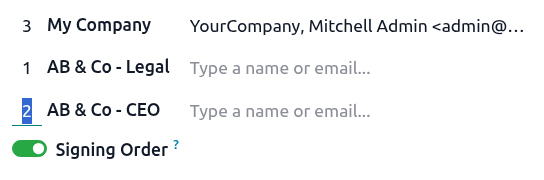
คำขอการเซ็นใหม่เปิดใช้งาน:guilabel:ลำดับการเซ็นเปลี่ยนลำดับโดยแก้ไขหมายเลขข้างผู้เซ็นแต่ละคน เช่น เปลี่ยน
3เป็น2ในคอลัมน์แรก
ผู้เซ็นที่ระบุในตำแหน่ง 1 จะได้รับคำขอการเซ็นก่อน และผู้รับแต่ละคนจะได้รับคำขอเฉพาะเมื่อผู้รับคนก่อนหน้าเซ็นเอกสารแล้วเท่านั้น
Example
ในตัวอย่าง ผู้ติดต่อ AB & Co Legal จะได้รับคำขอการเซ็นเป็นคนแรก AB & Co CEO เป็นคนที่สอง และ Mitchell Admin เป็นคนสุดท้าย
วันที่มีผลบังคับใช้และการแจ้งเตือน
สำหรับเอกสารที่จำเป็นต้องเซ็นภายในระยะเวลาที่กำหนด คุณสามารถระบุวันที่สุดท้ายที่สามารถเซ็นได้โดยใช้ฟิลด์ ใช้ได้จนถึง เมื่อกำหนดค่าคำขอลายเซ็น หลังจากวันที่นี้ เอกสารจะไม่สามารถเข้าถึงได้ผ่านลิงก์ในอีเมลคำขอลายเซ็น
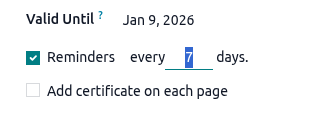
หากคำขอลายเซ็นไม่มีวันหมดอายุ ให้เว้นฟิลด์นี้ว่างไว้
Note
เมื่อใช้ เทมเพลต ที่มีการกำหนดระยะเวลาความถูกต้องเริ่มต้น วันที่ ใช้ได้จนถึง จะได้รับการอัปเดตโดยอัตโนมัติในอีเมลคำขอลายเซ็น วันที่นี้สามารถเปลี่ยนแปลงได้หากต้องการ
หากต้องการตั้งค่าการแจ้งเตือนอัตโนมัติ ให้เปิดใช้งาน การแจ้งเตือน จากนั้นกำหนดช่วงเวลาเป็นวันที่ควรส่งการแจ้งเตือนจนกว่าเอกสารจะได้รับการเซ็นโดยผู้เซ็น
จัดการคำขอลายเซ็นและเอกสารที่เซ็นแล้ว
คำขอลายเซ็นทั้งหมดที่ส่งแล้วจะแสดงใน มุมมองรายการและมุมมอง Kanban มีความเป็นไปได้ที่แตกต่างกัน:
ในมุมมองรายการ:
ดู:guilabel:
สถานะ`โดยรวมของคำขอลายเซ็น เช่น :guilabel:`ต้องเซ็น, เซ็นแล้ว, ยกเลิกแล้ว:guilabel:`ส่งอีกครั้ง`คำขอลายเซ็นด้วยตนเอง
:guilabel:`เซ็น`เอกสารหรือซองเอกสาร
:guilabel:`ดาวน์โหลด`เอกสารที่เซ็นครบถ้วนแล้ว
สำหรับคำขอลายเซ็นที่ยกเลิก ให้คลิก รายละเอียด เพื่อดู:ref:`รายละเอียด <sign/request-signatures/manage-form>`ของคำขอ
Tip
Click the (slider) icon in the upper-right corner to see more information for each request, such as each document included, tags, and, in the case of requests sent from an NightPOS record, the linked record.
ในมุมมองคัมบัง:
ดูสถานะของผู้เซ็นแต่ละราย ต่อคำขอลายเซ็น:
เมื่อผู้เซ็นได้เซ็นเอกสารครบถ้วนแล้ว ช่องทำเครื่องหมายจะถูกติ๊ก ชื่อของผู้เซ็นจะปรากฏเป็นสีเขียว และวันที่ของการเซ็นจะถูกเพิ่มหลังชื่อ
เมื่อคำขอลายเซ็นถูกยกเลิก ชื่อผู้เซ็นจะปรากฏเป็นสีแดงพร้อม เครื่องหมายกากบาท ข้างๆ ตามด้วยวันที่ที่คำขอลายเซ็นถูกยกเลิก
ดูแท็กใดๆ ที่เพิ่มไปยังเอกสาร
คลิกไอคอน นาฬิกา เพื่อกำหนดเวลากิจกรรมที่เกี่ยวข้องกับคำขอลายเซ็น
คลิกไอคอน จุดไข่ปลาแนวตั้ง ที่มุมบนขวาของการ์ดเพื่อแสดงตัวเลือกเพิ่มเติม:
ดู รายละเอียด ของคำขอลายเซ็น
ยกเลิก คำขอลายเซ็นที่ ยังไม่ได้ เซ็นครบถ้วน
เก็บถาวร คำขอลายเซ็น
เลือกจุดสีเพื่อเพิ่มแถบสีที่ด้านซ้ายของการ์ดเพื่อแยกแยะด้วยสายตา
รายละเอียดคำขอลายเซ็น
เพื่อดูรายละเอียดของคำขอลายเซ็น ไปที่ สลับไปยังมุมมองแบบคัมบัง คลิกไอคอน จุดไข่ปลาแนวตั้ง บนการ์ดคำขอลายเซ็นที่เกี่ยวข้อง และเลือก รายละเอียด
ใช้ปุ่มที่ด้านบนของแบบฟอร์ม คุณสามารถ:
ดูตัวอย่าง เอกสาร
ดาวน์โหลด เอกสาร และหากมี ใบรับรองการเสร็จสมบูรณ์ ของเอกสาร
ยกเลิก คำขอลายเซ็น หากยังไม่ได้เซ็นครบถ้วน
ข้อมูลต่อไปนี้มีอยู่ในแบบฟอร์ม:
Note
Fully signed signature requests cannot be edited, except for their tags and the linked NightPOS model and record, if applicable.
สถานะ โดยรวมของคำขอลายเซ็น เช่น รอการเซ็น, เซ็นแล้ว หรือ ยกเลิกแล้ว
แท็ก: แท็ก ใดๆ ที่เพิ่มไปยังคำขอลายเซ็น
ใช้ได้จนถึง: :ref:`วันที่หมดอายุ <sign/request-signatures/validity>`ของคำขอการเซ็น
การแจ้งเตือน: :ref:`การตั้งค่าการแจ้งเตือน <sign/request-signatures/validity>`ของคำขอการเซ็น
Linked to: the NightPOS model and record linked to the signature request, if applicable.
ผู้เซ็น: รายชื่อผู้เซ็น รวมถึง:guilabel:
บทบาท(เช่น ชื่อที่กำหนดให้กับผู้เซ็นเมื่อเอกสารกำลัง:ref:เตรียมสำหรับการเซ็น <sign/request-signatures/add-signers>ค่าเริ่มต้นคือSigner 1,Signer 2เป็นต้น) ที่อยู่อีเมล และสถานะการเซ็น คลิก:guilabel:`ส่งอีกครั้ง`เพื่อส่งคำขอไปยังผู้เซ็นด้วยตนเองรายชื่อผู้ติดต่อที่ได้รับสำเนา: รายชื่อผู้ติดต่อที่เพิ่มในฟิลด์:guilabel:`CC`เมื่อสร้างคำขอการเซ็น
บันทึกกิจกรรม: บันทึกการดำเนินการทั้งหมดที่เกี่ยวข้องกับคำขอการเซ็น เช่น การสร้าง การดู การดาวน์โหลด การเซ็น หรือ:ref:
การปฏิเสธ <sign/sign-document/decline>
แทนที่ผู้เซ็นหรืออัปเดตที่อยู่อีเมลของผู้เซ็น
ผู้เซ็นสามารถถูกแทนที่ได้หากเปิดใช้งานตัวเลือก:guilabel:สามารถมอบหมายได้สำหรับผู้เซ็นรายนั้น <sign/request-signatures/signer-settings>`เมื่อเตรียมเอกสารสำหรับการเซ็น หากต้องการแทนที่ผู้เซ็น ให้คลิกชื่อของผู้เซ็นในแท็บ:guilabel:`ผู้เซ็น จากนั้นคลิกชื่ออีกครั้งและเลือกผู้เซ็นรายใหม่
หากต้องการอัปเดตที่อยู่อีเมลของผู้เซ็น ให้คลิกชื่อผู้เซ็นสองครั้ง หรือหากเปิดใช้งานตัวเลือก:guilabel:สามารถมอบหมายได้`สำหรับผู้เซ็น ให้คลิกชื่อ จากนั้นคลิกไอคอน:icon:`fa-arrow-right :guilabel:`(ลิงก์ภายใน)`ถัดจากชื่อ และอัปเดตที่อยู่อีเมลในแบบฟอร์มรายชื่อผู้ติดต่อ
คำขอการเซ็นจะถูกส่งไปยังผู้เซ็นรายใหม่หรือที่อยู่อีเมลใหม่โดยอัตโนมัติเมื่อบันทึกหรือออกจากแบบฟอร์มคำขอการเซ็นหรือแบบฟอร์มรายชื่อผู้ติดต่อ