
ปฏิทิน
NightPOS Calendar is a scheduling app that allows users to integrate a company's business flow into a single management platform. By integrating with the other apps in NightPOS's ecosystem, Calendar allows users to schedule and organize meetings, schedule events, plan employee appraisals, coordinate projects, and more.
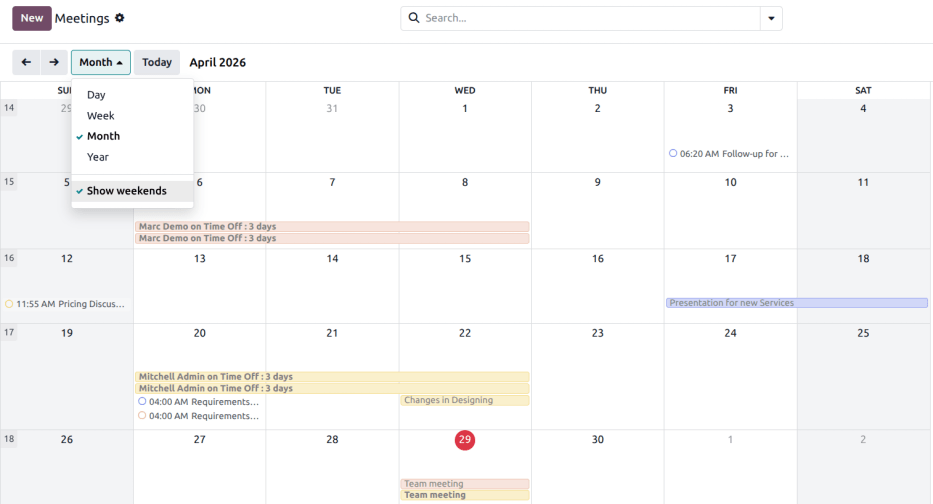
เมื่อเปิด ผู้ใช้จะเห็นภาพรวมของการประชุมปัจจุบัน ตัวเลือกมุมมองที่เลือกจะปรากฏเป็นเมนูแบบเลื่อนลง วัน สัปดาห์ เดือน หรือ ปี ภายใต้เมนูแบบเลื่อนลงของตัวเลือกมุมมอง ผู้ใช้ยังสามารถเปิดหรือปิดใช้งาน แสดงวันหยุดสุดสัปดาห์ ได้
Tip
ขึ้นอยู่กับตัวเลือกมุมมองที่เลือก ผู้ใช้สามารถคลิกปุ่ม (ลูกศรซ้ายหรือขวา) เพื่อสลับระหว่างวัน สัปดาห์ ฯลฯ และสลับกลับไปยังวันปัจจุบันด้วยปุ่ม วันนี้
ซิงค์ปฏิทินของบุคคลที่สาม
Users can sync NightPOS with existing Outlook and/or Google calendars, by heading to . From here, enter Client ID and Client Secret. There is also an option to pause synchronization by ticking the checkbox, or automating synchronization by keeping it blank.
เมื่อการกำหนดค่าที่ต้องการเสร็จสมบูรณ์แล้ว ให้คลิก บันทึก ก่อนดำเนินการต่อ
อีเวนต์ที่สร้างขึ้นในปฏิทินที่ซิงค์จะปรากฏโดยอัตโนมัติทั่วทั้งแพลตฟอร์มที่รวมเข้าด้วยกัน
สร้างกิจกรรมจาก chatter
Instantly create new meetings anywhere in NightPOS through an individual record's chatter, like in a CRM opportunity card or task in the Project app.
จากแชทเทอร์ ให้คลิกปุ่ม กิจกรรม ในหน้าต่างป๊อปอัป กำหนดกิจกรรม ให้เลือก ประเภทกิจกรรม ที่ต้องการ ซึ่งจะแสดงชุดของปุ่มขึ้นมาตามกิจกรรม
กิจกรรมที่เกี่ยวข้องกับตารางเวลาอื่นๆ เช่น การประชุม หรือ โทรสาธิต จะเชื่อมโยงกับแอป ปฏิทิน เลือกกิจกรรมเหล่านี้เพื่อเชื่อมโยงกับแอป ปฏิทิน จากนั้นกด กำหนดการ เพื่อนำทางกลับไปที่แอป
ดูเพิ่มเติม
วางแผนอีเวนต์
เพื่อใส่อีเวนต์ลงในปฏิทิน ให้เปิด และคลิกที่วันที่เป้าหมาย ในหน้าต่างป๊อปอัพ อีเวนต์ใหม่ ที่ปรากฏขึ้น ให้เริ่มต้นด้วยการเพิ่มชื่ออีเวนต์
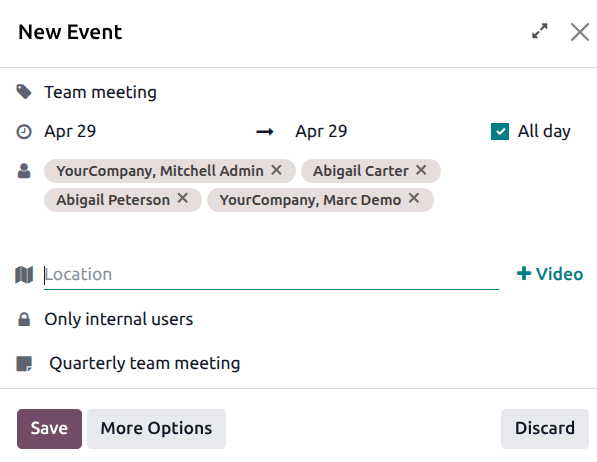
วันที่เป้าหมายจะถูกป้อนโดยอัตโนมัติในฟิลด์ เริ่มต้น สามารถเปลี่ยนแปลงได้โดยคลิกที่ส่วนวันที่และเลือกวันที่จากปฏิทิน สำหรับอีเวนต์หลายวัน ให้เลือกวันที่สิ้นสุดในฟิลด์ที่สอง จากนั้นคลิก นำไปใช้
ติ๊กช่องทำเครื่องหมาย ทั้งวัน หากไม่มีเวลาเริ่มต้นหรือสิ้นสุดที่เฉพาะเจาะจง
สำหรับอีเวนต์ที่มีเวลาเริ่มต้นและสิ้นสุดที่เฉพาะเจาะจง ให้ตรวจสอบให้แน่ใจว่าช่องทำเครื่องหมาย ทั้งวัน ไม่ได้ถูกติ๊กเพื่อเปิดใช้งานการเลือกเวลา เมื่อช่องทำเครื่องหมาย ทั้งวัน ไม่ได้ถูกติ๊ก การเลือกเวลาจะปรากฏในฟิลด์ เริ่มต้น
ผู้ใช้ที่ลงชื่อเข้าใช้จะถูกป้อนโดยอัตโนมัติเป็นผู้เข้าร่วมคนแรก สามารถเพิ่มหรือสร้าง ผู้เข้าร่วม เพิ่มเติมได้จากที่นี่เช่นกัน
สำหรับการประชุมเสมือน ให้คัดลอกและวาง URL ลงในช่องว่างที่ระบุไว้ในฟิลด์ URL วิดีโอคอล หรือคลิก วิดีโอ เพื่อสร้างลิงก์
ต่อไป สร้างอีเวนต์ได้โดยคลิก บันทึกและปิด หรือเลือก ตัวเลือกเพิ่มเติม เพื่อกำหนดค่าอีเวนต์เพิ่มเติม
Tip
เมื่อสร้างอีเวนต์แล้ว ผู้ใช้สามารถคลิกเข้าสู่การประชุมเสมือนจริงได้โดยตรงจากอีเวนต์ปฏิทินเพื่อเข้าถึงตัวเลือกการกำหนดค่าเพิ่มเติม
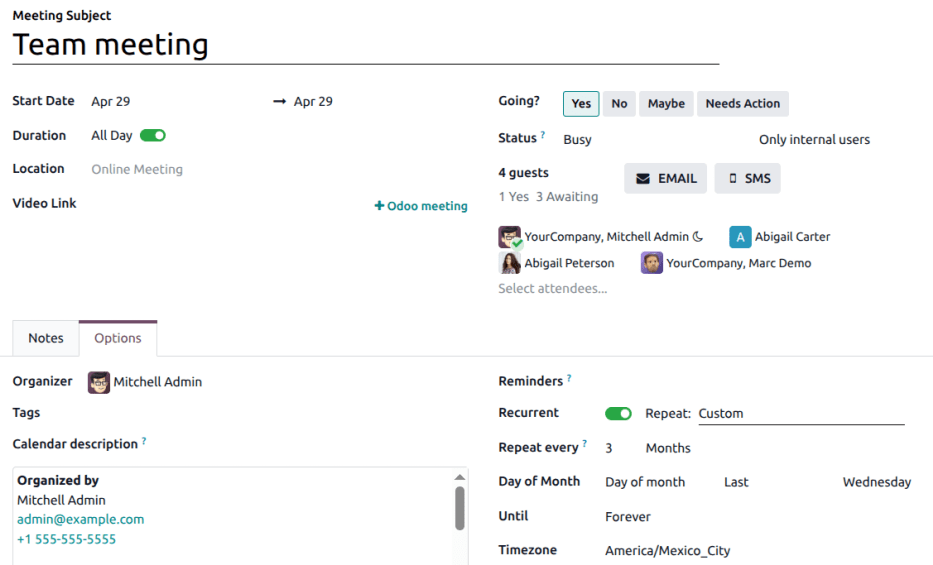
ฟิลด์ คำอธิบาย ช่วยให้ผู้ใช้สามารถเพิ่มข้อมูลและรายละเอียดเพิ่มเติมเกี่ยวกับการประชุม
คลิก ตัวเลือกเพิ่มเติม เพื่อไปยังฟอร์มการประชุม ซึ่งให้การกำหนดค่าเพิ่มเติมสำหรับอีเวนต์:
ระยะเวลา: กำหนดความยาวของการประชุมเป็น ชั่วโมง หรือเปิดสวิตช์ ทั้งวัน
Organizer: This is defaulted to the current NightPOS user. Select a new one from existing users, or create and edit a new user.
แท็ก: เพิ่มแท็กให้กับอีเวนต์ เช่น
การประชุมลูกค้าหรือการประชุมภายในสามารถค้นหาและกรองในแอป ปฏิทิน เมื่อจัดการหลายอีเวนต์คำอธิบายปฏิทิน: เพิ่มข้อมูลหรือรายละเอียดเพิ่มเติมเกี่ยวกับการประชุม
การเตือน: เลือกตัวเลือกการแจ้งเตือนเพื่อส่งให้ผู้เข้าร่วม เลือกการแจ้งเตือนเริ่มต้น หรือกำหนดค่าการเตือนใหม่
เกิดซ้ำ: ทำเครื่องหมายในช่องเพื่อสร้างการประชุมที่เกิดซ้ำ เมื่อเลือกแล้ว จะเปิดฟิลด์ใหม่:
การเกิดซ้ำ: เลือกช่วงเวลาที่เกิดซ้ำของการประชุมนี้ โดยขึ้นอยู่กับประเภทของการเกิดซ้ำที่เลือกไว้ จะมีฟิลด์ถัดไปปรากฏขึ้น ซึ่งผู้ใช้สามารถระบุได้ว่าการประชุมควรเกิดซ้ำเมื่อใด ตัวอย่างเช่น หากเลือก รายเดือน เป็นตัวเลือก การเกิดซ้ำ ฟิลด์ใหม่จะปรากฏขึ้น ซึ่งผู้ใช้จะตัดสินใจว่าการประชุมควรเกิดซ้ำในวันใดของเดือน
จนกว่า: เลือก จำนวนครั้งที่เกิดซ้ำ แบบจำกัดที่การประชุมนี้ควรเกิดซ้ำ วันที่สิ้นสุด ที่การเกิดซ้ำควรหยุด หรือถ้าการประชุมควรเกิดซ้ำ ตลอดไป
เขตเวลา: เลือกเขตเวลาที่กำหนดเวลาการประชุมนี้
ประสานงานกับความพร้อมของทีม
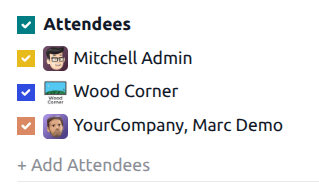
เมื่อกำหนดเวลาอีเวนต์สำหรับผู้ใช้หลายคน ในแดชบอร์ดของแอป ปฏิทิน ให้ทำเครื่องหมายในช่องถัดจาก ผู้เข้าร่วม เพื่อดูความพร้อมของสมาชิกในทีม ทำเครื่องหมาย (หรือยกเลิกเครื่องหมาย) ในช่องถัดจากผู้ใช้ที่แสดงเพื่อแสดง (หรือซ่อน) ปฏิทินแต่ละคน
แชร์ความพร้อม
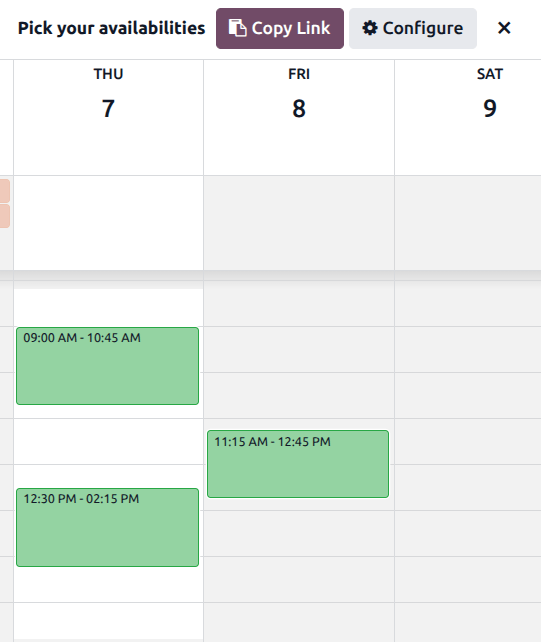
บนแดชบอร์ดหลักของแอป ปฏิทิน ให้คลิกปุ่ม แชร์ ที่ด้านบนของหน้า จากนั้นเลือก ช่วงเวลาเฉพาะ จากเมนูดรอปดาวน์ ถัดไป ให้คลิกและลากเพื่อเลือกเวลาและวันที่ที่ว่างบนปฏิทินเพื่อเพิ่มเป็นตัวเลือกในคำเชิญ
Tip
หากต้องการลบช่วงเวลาที่เลือก ให้เลื่อนเมาส์ไปที่ความพร้อมเพื่อคลิกไอคอน (ถังขยะ)
เมื่อเลือกความพร้อมแล้ว ให้คลิก คัดลอกลิงก์ เพื่อคัดลอกลิงก์ที่สามารถแชร์ได้ไปยังคลิปบอร์ด หรือคลิกปุ่มไอคอน กำหนดค่า เพื่อนำทางไปยังการนัดหมายที่เกี่ยวข้อง
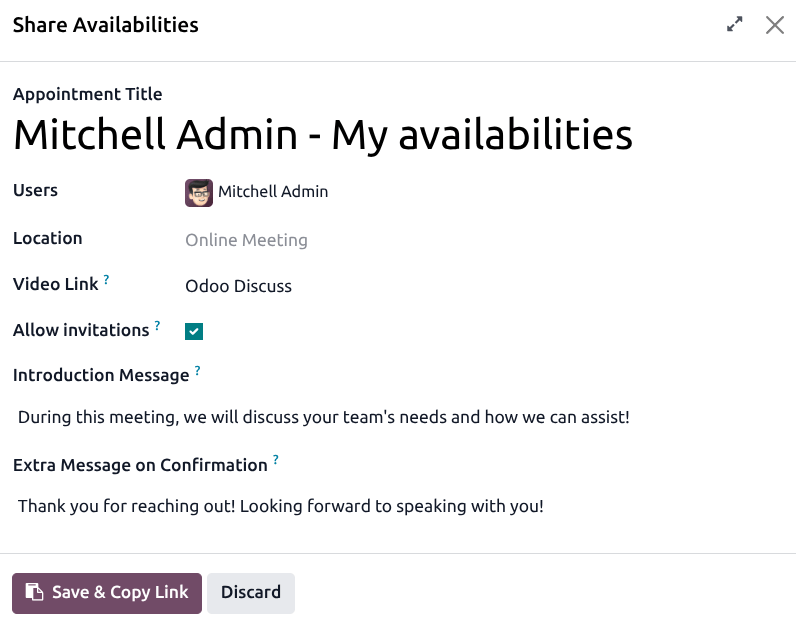
ในฟอร์ม แชร์ความพร้อม ให้ป้อน ชื่อการนัดหมาย ยืนยันว่าเลือกผู้ใช้ที่ถูกต้องในฟิลด์ ผู้ใช้ หากต้องการเพิ่มห้องประชุมในการนัดหมาย ให้คลิกฟิลด์ สถานที่
Note
หากไม่มีการเลือกอะไรในฟิลด์ สถานที่ การนัดหมายจะเป็น การประชุมออนไลน์ โดยค่าเริ่มต้น
ในฟิลด์ ลิงก์วิดีโอ ให้เลือกประเภทของลิงก์วิดีโอคอลที่จะใช้สำหรับการนัดหมายที่สร้างขึ้น หากฟิลด์นี้ว่างเปล่า จะไม่มีการสร้าง URL การประชุม
เมื่อต้องการอนุญาตให้ผู้เข้าร่วมเชิญผู้อื่นมาที่อีเวนต์ ให้ติ๊กช่องทำเครื่องหมาย อนุญาตการเชิญ
เพิ่มข้อความในฟิลด์ ข้อความแนะนำ ซึ่งจะใช้เป็นคำอธิบายสำหรับอีเวนต์ เพิ่มข้อความในฟิลด์ ข้อความเพิ่มเติมเมื่อยืนยัน เพื่อแสดงหลังจากการจองการนัดหมายเสร็จสิ้น
คลิก บันทึกและคัดลอกลิงก์ เพื่อปรับแต่งการนัดหมายเพิ่มเติม ให้คลิกไอคอน (ขยาย) ที่ด้านบนของหน้าต่างป๊อปอัป
คลิกปุ่ม ดูตัวอย่าง เพื่อดูว่าลิงก์การนัดหมายมีลักษณะอย่างไรสำหรับผู้เข้าร่วม
เลือกกำหนดค่าแท็บต่อไปนี้:
Once the configurations are finished, click the Share button to generate a link to send directly, or click Publish to publish the appointment selection on the connected NightPOS website.
แท็บความพร้อมใช้งาน
ในแท็บ ความพร้อมใช้งาน ของฟอร์มการนัดหมาย สามารถจัดการช่วงเวลาได้ วันที่และเวลาเป้าหมายจะถูกกรอกเป็นช่วงเวลาแรก
เมื่อต้องการเพิ่มช่วงเวลาใหม่ ให้คลิก เพิ่มบรรทัด คลิกในพื้นที่ว่างใหม่ภายใต้ฟิลด์ จาก จากนั้นเลือกและป้อนวันที่และเวลาเริ่มต้นเป้าหมายใหม่ตามลำดับ ทำซ้ำภายใต้พื้นที่ว่างใหม่ภายใต้ ถึง เพื่อเลือกและป้อนวันที่และเวลาสิ้นสุดเป้าหมายใหม่
แท็บคำถาม
ในแท็บ คำถาม ให้เพิ่มคำถามสำหรับผู้เข้าร่วมให้ตอบเมื่อยืนยันการประชุม คลิก เพิ่มบรรทัด เพื่อกำหนดค่า คำถาม จากนั้นเลือก ประเภทคำถาม เพิ่ม ตัวยึดตำแหน่ง คำตอบเป็นตัวเลือก และเลือกว่าจำเป็นหรือไม่ คลิก เพิ่มบรรทัด เพื่อกำหนดค่า คำถาม จากนั้นเลือก ประเภทคำตอบ เพิ่มตัวยึดตำแหน่ง คำตอบ เป็นตัวเลือก และเลือกว่าเป็น บังคับ หรือไม่
หากต้องการเรียนรู้วิธีสร้างแบบสอบถามที่ครอบคลุมมากขึ้น ไปที่เอกสารประกอบของแอป แบบสอบถาม เกี่ยวกับ การสร้างและกำหนดค่าคำถามเพื่อรวบรวมข้อมูล
แท็บการสื่อสาร
ในฟิลด์ หน้าแนะนำ ของแท็บ การสื่อสาร ให้เพิ่มข้อมูลการประชุมเพิ่มเติมเพื่อแสดงในคำเชิญ
ข้อมูลที่เพิ่มในฟิลด์ หน้ายืนยัน จะปรากฏเมื่อการประชุมได้รับการยืนยัน
ภายใต้หัวข้อ อีเมลและ SMS ให้คลิกฟิลด์ การเตือนความจำ เพื่อเพิ่มวิธีการเตือนผู้เข้าร่วมเกี่ยวกับการนัดหมายตั้งแต่หนึ่งวิธีขึ้นไป ภายใต้ฟิลด์ อีเมลการจอง และฟิลด์ อีเมลการยกเลิก ให้เลือกเทมเพลตอีเมลที่จะส่งให้ผู้เข้าร่วมเมื่อจองหรือยกเลิกการประชุม
แท็บตัวเลือก
ตัวเลือก แท็บมีการกำหนดค่าเพิ่มเติม:
อนุญาตการเชิญ: ติ๊กช่องทำเครื่องหมายเพื่ออนุญาตให้ผู้เข้าร่วมเชิญแขก
ยืนยันอัตโนมัติ: แสดงเฉพาะเมื่อเลือก ทรัพยากร ในฟิลด์ ความพร้อมใช้งานบน ติ๊กช่องทำเครื่องหมายและป้อนเปอร์เซ็นต์สูงสุดของความจุทั้งหมดของทรัพยากรที่เลือก เพื่อสร้างข้อกำหนดการยืนยันด้วยตนเองเพื่อยืนยันการประชุม
แสดงรูปภาพ: ติ๊กช่องทำเครื่องหมายเพื่อแสดงภาพผู้ใช้หรือทรัพยากรตลอดขั้นตอนการจองทั้งหมด
สร้างโอกาส: เมื่อเลือกตัวเลือกนี้ การนัดหมายที่กำหนดเวลาแต่ละครั้งจะสร้างโอกาสใหม่ใน ลูกค้าสัมพันธ์
การชำระเงินล่วงหน้า: ทำเครื่องหมายในช่องเพื่อกำหนดให้ผู้ใช้ต้องชำระเงินก่อนยืนยันการจอง เมื่อทำเครื่องหมายแล้ว ลิงก์จะปรากฏเพื่อ กำหนดค่าผู้ให้บริการชำระเงิน ซึ่งเปิดใช้งานการชำระเงินออนไลน์
เว็บไซต์: ระบุเว็บไซต์ที่จะเผยแพร่คำเชิญประชุมนี้
กำหนดการ: เลือกการกำหนดการแบบ รายสัปดาห์ หรือ ยืดหยุ่น
อนุญาตการจอง: กำหนดระยะเวลาขั้นต่ำเป็นชั่วโมงเพื่อให้แน่ใจว่าการนัดหมายได้รับการยืนยันล่วงหน้าในระยะเวลาที่กำหนด ตัวอย่างเช่น กำหนด
01:00เพื่อกำหนดให้ผู้เข้าร่วมยืนยันอย่างน้อยหนึ่งชั่วโมงก่อนเวลานัดหมายการยกเลิก: กำหนดระยะเวลาสูงสุดเป็นชั่วโมงก่อนการนัดหมายที่ผู้เข้าร่วมสามารถยกเลิกได้
เขตเวลา: ค่าเริ่มต้นคือเขตเวลาของบริษัทที่เลือกไว้ในแอป การตั้งค่า หากต้องการเปลี่ยนเขตเวลา ให้เลือกตัวเลือกที่ต้องการจากเมนูแบบเลื่อนลง