
รุ่นและผู้ผลิต
NightPOS's Fleet app categorizes each vehicle by manufacturer and model (e.g. BMW, X2).
Before a vehicle can be added to the NightPOS database, its manufacturer
and model record must already exist in the database.
ผู้ผลิต
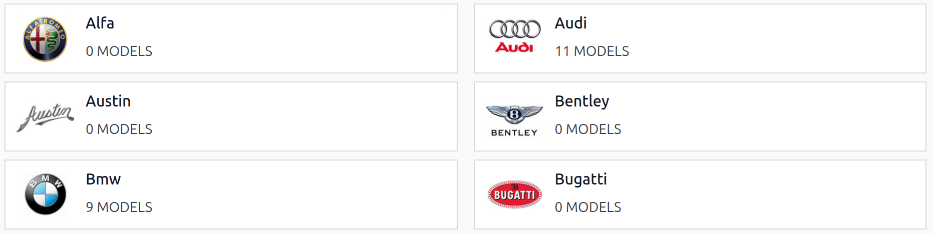
NightPOS's Fleet app comes preconfigured with sixty-seven commonly used car and bicycle manufacturers in the database, along with their logos. To view the pre-loaded manufacturers, go to , and the Manufacturers dashboard loads.
ตัวกรองเริ่มต้น With Models จะแสดงเฉพาะผู้ผลิตที่มีรุ่นยานพาหนะอยู่แล้ว ลบตัวกรองเริ่มต้นเพื่อดูผู้ผลิต ทั้งหมด
ผู้ผลิตจะแสดงตามลำดับตัวอักษร และแต่ละการ์ดจะแสดงจำนวน:ref:`รุ่น <fleet/models>`เฉพาะที่กำหนดค่าไว้สำหรับผู้ผลิตแต่ละราย
เพิ่มผู้ผลิต
หากต้องการเพิ่มผู้ผลิตใหม่ลงในฐานข้อมูล ให้คลิก สร้าง ที่มุมบนซ้ายของแดชบอร์ด ผู้ผลิต แล้วฟอร์มผู้ผลิตเปล่าจะโหลดขึ้นมา พิมพ์ชื่อผู้ผลิตในฟิลด์ ชื่อ และเลือกภาพที่จะอัปโหลดสำหรับ โลโก้
โมเดล
เมื่อเพิ่มยานพาหนะเข้าสู่ระบบขนส่ง ให้ระบุรุ่นยานพาหนะเพื่อรักษาบันทึกที่อัปเดต ซึ่งจะช่วยติดตามรายละเอียดเฉพาะ เช่น ความจุของยานพาหนะและความเข้ากันได้ของชิ้นส่วน
ต่างจาก ผู้ผลิต รุ่นยานพาหนะ ไม่ได้ มีการกำหนดค่าไว้ล่วงหน้าในแอป Fleet เมื่อรุ่นยานพาหนะใหม่เข้ามาในระบบขนส่ง รุ่น (และผู้ผลิต หากจำเป็น) ต้อง ถูก เพิ่มลงในฐานข้อมูล
เพิ่มรุ่น
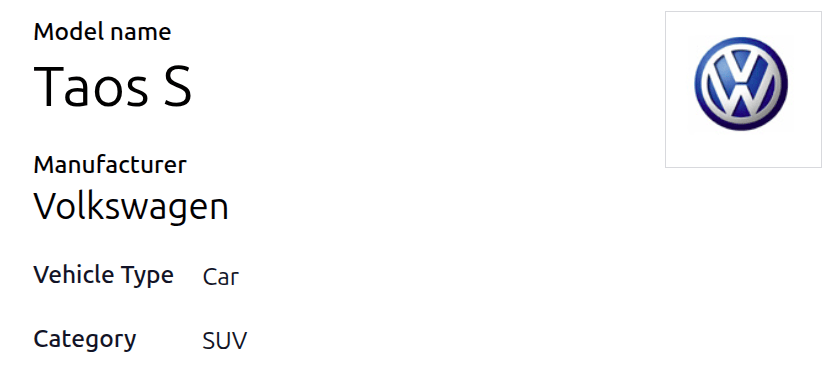
หากต้องการเพิ่มรุ่นยานพาหนะใหม่ ให้ไปที่ คลิก New ที่มุมซ้ายบน แล้วป้อนข้อมูลต่อไปนี้ในแบบฟอร์มรุ่นใหม่
Note
ขึ้นอยู่กับ:doc:`การปรับแต่งตามท้องถิ่น <../../finance/fiscal_localizations>`ที่ติดตั้งไว้ ฟิลด์หรือส่วนบางอย่างอาจไม่ปรากฏ
ชื่อรุ่น: ป้อนชื่อรุ่นในฟิลด์
ผู้ผลิต: ใช้เมนูแบบเลื่อนลงเลือกผู้ผลิต หากยังไม่ได้กำหนดค่าไว้ ให้:ref:
เพิ่มผู้ผลิต <fleet/add-manufacturers>ประเภทยานพาหนะ: ใช้เมนูแบบเลื่อนลงเลือกประเภทยานพาหนะที่กำหนดไว้ล่วงหน้าอย่างใดอย่างหนึ่งจากสองตัวเลือก ได้แก่ รถยนต์ หรือ จักรยานยนต์
Important
ไม่สามารถ**เพิ่มประเภทยานพาหนะเพิ่มเติมได้ แอป **ระบบขนส่ง จำกัดประเภทเหล่านี้ไว้เพื่อรักษาการผสานรวมกับแอป บัญชีเงินเดือน ซึ่งยานพาหนะอาจนับเป็นสวัสดิการของพนักงาน
หมวดหมู่: ใช้เมนูแบบเลื่อนลงเลือก:ref:
หมวดหมู่ <fleet/categories>`สำหรับยานพาหนะ หรือ:ref:`สร้างหมวดหมู่ใหม่ <fleet/new-category>Note
No categories come preconfigured in NightPOS's Fleet app. All categories must be added to the database.
แท็บข้อมูล
ในแท็บ ข้อมูล ให้ระบุรายละเอียดเกี่ยวกับรุ่นรถยนต์ เช่น ขนาดรถยนต์ ความจุผู้โดยสาร และข้อมูลเครื่องยนต์
โมเดล
ปีรุ่น: ป้อนปีที่ยานพาหนะผลิต
ความจุที่นั่ง: ระบุจำนวนผู้โดยสารที่ยานพาหนะสามารถรองรับได้
จำนวนประตู: ระบุจำนวนประตูที่ยานพาหนะมี
สี: ระบุสีของยานพาหนะ
ตะขอลากพ่วง: ทำเครื่องหมายในช่องนี้หากยานพาหนะมีตะขอลากพ่วงติดตั้งไว้
เงินเดือน
ส่วน เงินเดือน จะปรากฏ**เฉพาะ**เมื่อบริษัทตั้งค่าการปรับแต่งตามท้องถิ่นเป็นเบลเยียม ค่าใช้จ่ายทั้งหมดเป็นรายเดือน ยกเว้น มูลค่าตามแค็ตตาล็อก (รวม VAT)
สามารถขอได้: เปิดใช้งานช่องทำเครื่องหมายนี้หากพนักงานสามารถขอยานพาหนะรุ่นนี้ได้ หากยานพาหนะเป็นส่วนหนึ่งของสัญญาจ้างงานของพนักงาน
มูลค่าตามแคตตาล็อก (รวม VAT): ป้อน MSRP สำหรับยานพาหนะ ณ เวลาที่ซื้อหรือเช่า
ค่าธรรมเนียม CO2: แสดงค่าธรรมเนียมการปล่อยคาร์บอนไดออกไซด์ที่จ่ายให้กับรัฐบาลเบลเยียม ค่านี้คำนวณโดยอัตโนมัติตามกฎหมายและข้อบังคับของเบลเยียม และ**ไม่สามารถ**แก้ไขได้ ค่านี้อิงตามตัวเลขที่ป้อนในฟิลด์ การปล่อย CO2 (ในส่วน เครื่องยนต์ ของแท็บ ข้อมูล) ในฟอร์มยานพาหนะ
Important
การแก้ไขฟิลด์ การปล่อย CO2 จะปรับค่าในฟิลด์ ค่าธรรมเนียม CO2
ต้นทุน (คิดค่าเสื่อมราคา): ป้อนต้นทุนยานพาหนะรายเดือนซึ่งจะปรากฏในตัวกำหนดค่าเงินเดือนสำหรับพนักงานในอนาคต ค่านี้ส่งผลต่อเงินเดือนขั้นต้นและสุทธิของพนักงานที่ได้รับมอบหมายให้ใช้ยานพาหนะ ตัวเลขนี้คิดค่าเสื่อมราคาตามกาลเวลาตามกฎหมายภาษีท้องถิ่น ต้นทุน (คิดค่าเสื่อมราคา) **ไม่**คิดค่าเสื่อมราคาโดยอัตโนมัติบน*รุ่นยานพาหนะ* จะคิดค่าเสื่อมราคาเฉพาะตาม*สัญญา*ที่เชื่อมโยงกับยานพาหนะเฉพาะเท่านั้น
ต้นทุนรวม (คิดค่าเสื่อมราคา): ค่านี้คือผลรวมของฟิลด์ ต้นทุน (คิดค่าเสื่อมราคา) และ ค่าธรรมเนียม CO2 ซึ่งจะคิดค่าเสื่อมราคาตามกาลเวลาด้วยเช่นกัน
เครื่องยนต์
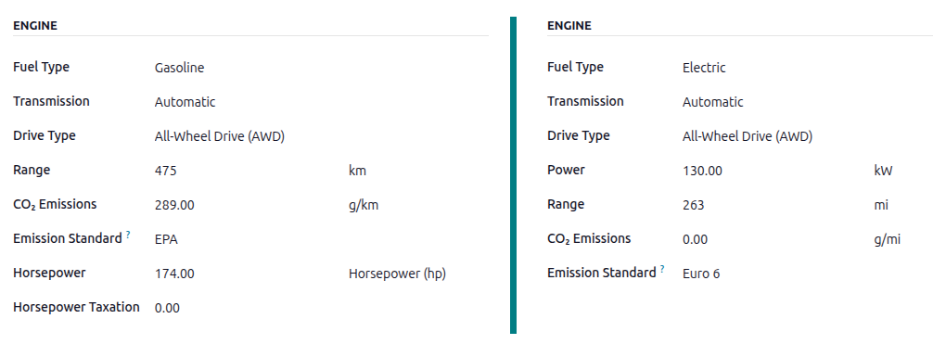
ประเภทเชื้อเพลิง: ใช้เมนูแบบเลื่อนลงเลือกประเภทเชื้อเพลิงที่ยานพาหนะใช้ ตัวเลือกเริ่มต้นคือ ดีเซล, เบนซิน, ไฮบริดเต็มรูปแบบ, ปลั๊กอินไฮบริดดีเซล, ปลั๊กอินไฮบริดเบนซิน, CNG, LPG, ไฮโดรเจน หรือ ไฟฟ้า
ระยะทาง: ระบุระยะทางที่ยานพาหนะสามารถเดินทางได้ด้วยน้ำมันหนึ่งถังหรือการชาร์จแบตเตอรีหนึ่งครั้ง เป็นไมล์ (mi) หรือกิโลเมตร (km) หากต้องการเปลี่ยนหน่วยระยะทาง ให้คลิกเมนูแบบเลื่อนลงถัดจากฟิลด์ km หรือ mi แล้วเลือกหน่วยระยะทางที่ต้องการ
การปล่อยก๊าซ CO2: ระบุค่าเฉลี่ยการปล่อยก๊าซคาร์บอนไดออกไซด์ที่ยานพาหนะผลิตเป็นกรัมต่อกิโลเมตร (g/km) หรือไมล์ (g/mi) ข้อมูลนี้จัดทำโดยผู้ผลิตรถยนต์
มาตรฐานการปล่อยก๊าซ: ระบุกระบวนการทดสอบด้านกฎระเบียบหรือแนวทางที่ใช้ในการกำหนด การปล่อยก๊าซ CO2 เช่น EPA หรือ Euro 6
ระบบส่งกำลัง: ใช้เมนูแบบเลื่อนลงเลือกประเภทของระบบส่งกำลัง ได้แก่ ธรรมดา หรือ อัตโนมัติ
หน่วยพลังงาน: ใช้เมนูแบบเลื่อนลงเลือกหน่วยวัดพลังงานของยานพาหนะเป็นกิโลวัตต์หรือแรงม้า
พลังงาน: หากยานพาหนะเป็นไฟฟ้าหรือไฮบริด ป้อนพลังงานที่ยานพาหนะใช้เป็นกิโลวัตต์ (kW) ฟิลด์นี้จะปรากฏเฉพาะเมื่อเลือก kW สำหรับฟิลด์ พลังงาน
แรงม้า: ระบุแรงม้า (hp) ของยานพาหนะในฟิลด์นี้ ฟิลด์นี้จะปรากฏเฉพาะเมื่อเลือก แรงม้า สำหรับฟิลด์ พลังงาน
การเก็บภาษีตามแรงม้า: ระบุจำนวนภาษีที่เกิดขึ้นตามข้อมูลจำเพาะของเครื่องยนต์ ตัวเลขนี้ขึ้นอยู่กับกฎหมายภาษีท้องถิ่น ดังนั้นจึงแนะนำให้ตรวจสอบกับแผนกบัญชีเพื่อให้แน่ใจว่าระบุจำนวนภาษีที่ถูกต้อง ฟิลด์นี้จะปรากฏเฉพาะเมื่อฟิลด์ กำลังเครื่องยนต์ ถูกตั้งค่าเป็น แรงม้า (ซึ่งจะเปลี่ยนฟิลด์ กำลังเครื่องยนต์ เป็น ช่วง)
การหักลดหย่อนภาษี: เปอร์เซ็นต์ที่สามารถหักลดหย่อนจากภาษีจะถูกกรอกโดยอิงตามการปรับแต่งตามท้องถิ่น และ**ไม่สามารถ**แก้ไขได้ ฟิลด์นี้จะปรากฏเฉพาะสำหรับการปรับแต่งตามท้องถิ่นบางแห่งเท่านั้น
แท็บผู้ขาย
Specify the vendors a vehicle can be purchased from in this tab. With proper setup, requests for quotations for vehicles can be created through NightPOS's Purchase app.
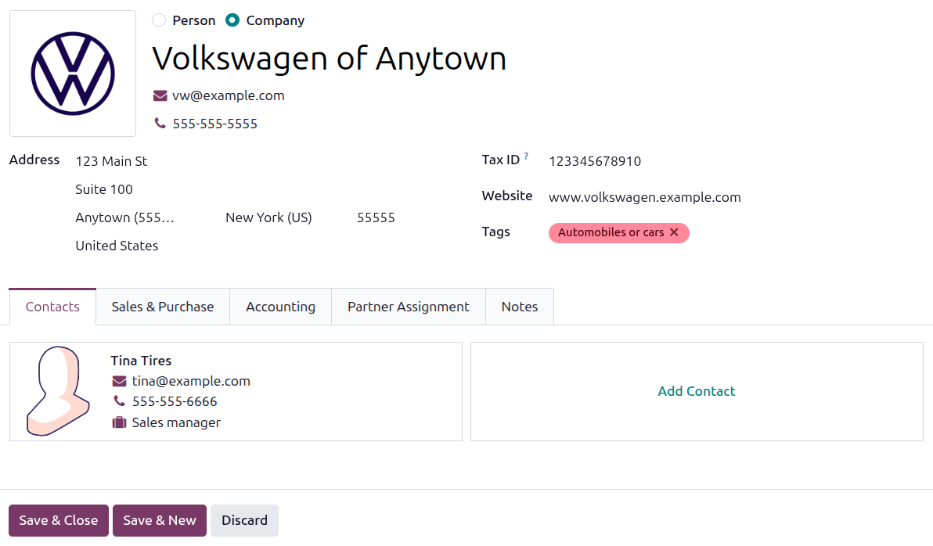
เพื่อเพิ่มผู้ขาย ให้คลิกบล็อก เพิ่มผู้ขาย ในแท็บ ผู้ขาย ซึ่งจะเปิดหน้าต่างป๊อปอัป เพิ่ม: ผู้ขาย พร้อมรายการผู้ขายทั้งหมดที่มีอยู่ในฐานข้อมูลในปัจจุบัน เพิ่มผู้ขายที่มีอยู่แล้วโดยคลิกช่องทำเครื่องหมายถัดจากชื่อผู้ขาย จากนั้นคลิก เลือก ไม่มีข้อจำกัดในจำนวนผู้ขายที่สามารถเพิ่มลงในรายการนี้
หากผู้ขาย*ยัง*ไม่มีอยู่ในฐานข้อมูล ให้เพิ่มผู้ขายใหม่โดยคลิก ใหม่ ที่มุมซ้ายล่างของหน้าต่างป๊อปอัป เพิ่ม: ผู้ขาย ในฟอร์ม สร้างผู้ขาย ที่ปรากฏขึ้น ระบุข้อมูลที่จำเป็น จากนั้นคลิก บันทึกและปิด เพื่อเพิ่มผู้ขาย หรือคลิก บันทึกและสร้างใหม่ เพื่อเพิ่มผู้ขายปัจจุบันและสร้างผู้ขายใหม่อีกราย
Tip
ผู้ขายจะถูกจัดเก็บไว้ในแอปพลิเคชัน รายชื่อผู้ติดต่อ
หมวดหมู่รุ่น
เพื่อช่วยในการจัดระเบียบระบบขนส่ง แนะนำให้จัดเก็บรุ่นรถภายใต้หมวดหมู่เฉพาะ หมวดหมู่รุ่นจะถูกตั้งค่าใน แบบฟอร์มรุ่นรถ
NightPOS does not come with any categories preconfigured; all categories must be added.
หากต้องการดูหมวดหมู่ที่ตั้งค่าในฐานข้อมูลปัจจุบัน ไปที่ หมวดหมู่ทั้งหมดจะแสดงในมุมมองรายการ
เพิ่มหมวดหมู่รุ่นใหม่
หากต้องการเพิ่มหมวดหมู่ใหม่ ให้คลิกปุ่ม สร้าง ที่มุมบนซ้ายของแดชบอร์ด หมวดหมู่ บรรทัดรายการใหม่จะปรากฏที่ด้านล่างของรายการ พิมพ์หมวดหมู่ใหม่ จากนั้นคลิก บันทึก หรือคลิกที่ใดก็ได้บนหน้าจอเพื่อบันทึกรายการ
หากต้องการจัดเรียงลำดับการแสดงหมวดหมู่ในรายการ ให้คลิกไอคอน (ลากได้) ทางด้านซ้ายของชื่อหมวดหมู่ที่ต้องการ แล้วลากบรรทัดไปยังตำแหน่งที่ต้องการ
ลำดับของรายการ*ไม่*ส่งผลต่อฐานข้อมูลไม่ว่าในกรณีใดๆ อย่างไรก็ตาม อาจต้องการดูหมวดหมู่รถในลำดับเฉพาะ เช่น ตามขนาด หรือจำนวนผู้โดยสารที่รถสามารถบรรทุกได้
Note
เมื่อใช้ร่วมกับแอป คลังสินค้า ฟิลด์ น้ำหนักสูงสุด และ ปริมาตรสูงสุด จะติดตามความจุของรถ ซึ่งช่วย:doc:จัดการการจัดส่งภายในโดยแสดงพื้นที่และน้ำหนักที่เหลืออยู่สำหรับบรรทุกสินค้า <../../inventory_and_mrp/inventory/shipping_receiving/setup_configuration/dispatch>