
ไต้หวัน
โมดูล
โมดูลต่อไปนี้เกี่ยวข้องกับการปรับแต่งตามท้องถิ่นของไต้หวัน:
ชื่อ |
ชื่อทางเทคนิค |
คำอธิบาย |
|---|---|---|
ไต้หวัน - ระบบบัญชี |
|
นี่คือโมดูลพื้นฐานสำหรับจัดการผังบัญชีสำหรับไต้หวัน |
ไต้หวัน - ใบแจ้งหนี้อิเล็กทรอนิกส์ |
|
โมดูลนี้ช่วยให้ผู้ใช้สามารถส่งใบแจ้งหนี้ไปยังระบบ Ecpay |
ไต้หวัน - ใบแจ้งหนี้อิเล็กทรอนิกส์อีคอมเมิร์ซ |
|
โมดูลนี้ช่วยให้ผู้ใช้สามารถป้อนข้อมูล Ecpay ในอีคอมเมิร์ซเพื่อส่งใบแจ้งหนี้ไปยังระบบ Ecpay |
ไต้หวัน - รายงานบัญชี |
|
โมดูลนี้รวมรายงานบัญชีสำหรับไต้หวัน |
Note
ในบางกรณี เช่น เมื่ออัปเกรดเป็นเวอร์ชั่นที่มีโมดูลเพิ่มเติม โมดูลอาจไม่ได้รับการติดตั้งโดยอัตโนมัติ โมดูลที่ขาดหายไปสามารถ:ref:`ติดตั้ง <general/install>`ด้วยตนเองได้
ภาพรวมการปรับแต่งตามท้องถิ่น
แพ็คเกจการปรับแต่งตามท้องถิ่นของไต้หวันช่วยให้มั่นใจว่าเป็นไปตามข้อกำหนดด้านการคลังและบัญชีของไต้หวัน ประกอบด้วยเครื่องมือสำหรับจัดการภาษี ฐานะการเงิน การรายงาน และผังบัญชีที่กำหนดไว้ล่วงหน้าซึ่งปรับแต่งตามมาตรฐานของไต้หวัน
แพ็คเกจการปรับแต่งตามท้องถิ่นของไต้หวันมีคุณสมบัติหลักดังต่อไปนี้เพื่อให้มั่นใจว่าเป็นไปตามข้อกำหนดด้านการคลังและบัญชีในท้องถิ่น:
ผังบัญชี: โครงสร้างที่กำหนดไว้ล่วงหน้าซึ่งปรับแต่งตามมาตรฐานบัญชีของไต้หวัน
ภาษี: อัตราภาษีที่กำหนดค่าไว้ล่วงหน้า
ใบกำกับภาษีอิเล็กทรอนิกส์ (ECPay): การผสานรวมสำหรับใบกำกับภาษีอิเล็กทรอนิกส์ตามข้อกำหนดของรัฐบาลไทว้น
ภาษี
อัตราภาษีมาตรฐานในไทว้นคือ 5% แม้ว่าจะมีอัตราภาษีพิเศษสำหรับอุตสาหกรรมเฉพาะ หากต้องการกำหนดค่าภาษีพิเศษสำหรับ GBRT ไปที่ คลิก สร้าง และกำหนดค่าดังต่อไปนี้:
กรอก:ref:
ช่องมาตรฐาน <taxes/configuration/back-end>`และ:doc:`การคำนวณภาษี <../accounting/taxes/tax_computation>ในช่อง ประเภทภาษี Ecpay เลือก ต้องเสียภาษี (อัตราภาษีพิเศษ)
ในช่อง ประเภทภาษีพิเศษ Ecpay ใหม่ที่ปรากฏขึ้น ให้เลือกอุตสาหกรรมที่เกี่ยวข้อง
Example
หากเลือก ร้านเสริมสวยและห้องน้ำชา ร้านกาแฟและบาร์ที่มีบริการสังคม: อัตราภาษี 25% ให้ใส่ 25 ในช่อง จำนวน
การติดต่อ
เพื่อจัดการความแตกต่างระหว่างใบแจ้งหนี้ B2C และ B2B ให้กำหนดค่าช่องต่อไปนี้ในแบบฟอร์ม:doc:`รายชื่อผู้ติดต่อ <../../essentials/contacts>`ของพวกเขา:
บุคคล (B2C): เลือกประเภท:doc:
รายชื่อผู้ติดต่อ <../../essentials/contacts>`และระบุ :guilabel:`อีเมลหรือหมายเลข:guilabel:โทรศัพท์บริษัท (B2B): เลือกประเภท:doc:
รายชื่อผู้ติดต่อ <../../essentials/contacts>ใส่ เลขประจำตัวผู้เสียภาษี และระบุ อีเมล หรือหมายเลข:guilabel:โทรศัพท์
Note
ใบแจ้งหนี้ที่ส่งถึงบุคคลที่ไม่เชื่อมโยงกับรายชื่อผู้ติดต่อ บริษัท จะถือเป็น ใบแจ้งหนี้ B2C
ใบแจ้งหนี้ที่ส่งถึงบุคคลที่เป็นของรายชื่อผู้ติดต่อ บริษัท จะถือเป็น ใบแจ้งหนี้ B2B (ถึงบริษัทแม่)
การบัญชี
การผสานรวม ECPay
Note
ตรวจสอบให้แน่ใจว่าได้:ref:ติดตั้ง <general/install>`โมดูล :guilabel:`ไทว้น - ใบกำกับภาษีอิเล็กทรอนิกส์ (l10n_tw_edi_ecpay)
NightPOS supports integration with ECPay to submit generated invoices directly to their system.
การตั้งค่า
หากต้องการกำหนดค่าการผสานรวม ต้องดึงข้อมูลรับรองที่ถูกต้องจาก แบ็กเอนด์ผู้จำหน่าย ECPay ไปที่ เพื่อรับข้อมูลที่ต้องการ:
MerchantID
Hashkey
HashIV
Configuration in NightPOS
ไปที่ เลื่อนลงไปที่ส่วน ใบกำกับภาษีอิเล็กทรอนิกส์ไทว้น และกรอกช่อง MerchantID, HashKey และ HashIV ที่ดึงมาจาก:ref:แบ็กเอนด์ผู้จำหน่าย ECPay <localizations/taiwan/ecpay-setup>
Note
สำหรับวัตถุประสงค์ในการทดสอบ ไม่ควรใช้ข้อมูลรับรองจริง แต่ให้เปิดใช้งานตัวเลือก:guilabel:Staging mode`และใช้ `Staging information ที่ ECPay จัดเตรียมไว้ให้
เวิร์คโฟลว์
ส่งใบแจ้งหนี้ไปยัง ECPay
ใบกำกับภาษีแบบ B2C (บุคคลธรรมดา)
ในการส่งใบกำกับภาษีแบบ B2C ให้ทำตามขั้นตอนเหล่านี้:
ไปที่:menuselection:
ระบบบัญชี --> ลูกค้า --> ใบแจ้งหนี้`และ:ref:`สร้างใบแจ้งหนี้ใหม่ <accounting/invoice/creation>เลือก:ref:
ลูกค้า <localizations/taiwan/contacts>`ประเภท:guilabel:`Individualในแท็บ:guilabel:
Ecpayกำหนดค่าตัวเลือกการจัดส่ง:Get Printed Version: เลือกตัวเลือกนี้เพื่ออนุญาตให้ลูกค้าได้รับใบกำกับภาษี ECPay ที่สามารถพิมพ์ได้
Love Code: ป้อนรหัสรักษ์โลกหากลูกค้าต้องการบริจาคใบกำกับภาษีให้กับองค์กรการกุศล
Carrier Type: เลือกประเภทผู้ให้บริการหากลูกค้าใช้ผู้ให้บริการแบบคลาวด์ และป้อน:guilabel:
Carrier Number(และ:guilabel:Carrier Number 2) หากจำเป็น
ยืนยัน`ใบแจ้งหนี้ แล้วคลิก:guilabel:`ส่ง จากนั้นตรวจสอบว่าเลือกช่องทำเครื่องหมาย:guilabel:
Send to Ecpay`แล้ว และคลิก:guilabel:`ส่งสถานะใบกำกับภาษี หมายเลขใบกำกับภาษี Ecpay และ:guilabel:`วันที่สร้าง`ในแท็บ:guilabel:`Ecpay`จะอัปเดตโดยอัตโนมัติเมื่อส่งสำเร็จ
Note
ในการพิมพ์หรือดาวน์โหลดใบกำกับภาษี ECpay ให้ทำตามขั้นตอนเหล่านี้:
ตรวจสอบให้แน่ใจว่าเลือกตัวเลือก:guilabel:
Get Printed Version`ในแท็บ:guilabel:`Ecpayคลิกไอคอน:icon:
fa-cog`และเลือก:guilabel:`Print Ecpay invoiceในหน้าต่าง:guilabel:
Print Ecpay Invoiceเลือก:guilabel:Print Format (B2C)`และคลิก:guilabel:`Print Invoice
ใบกำกับภาษีแบบ B2B (บริษัท)
ในการส่งใบกำกับภาษีแบบ B2B ให้ทำตามขั้นตอนเหล่านี้:
ไปที่:menuselection:
ระบบบัญชี --> ลูกค้า --> ใบแจ้งหนี้`และ:ref:`สร้างใบแจ้งหนี้ใหม่ <accounting/invoice/creation>เลือก:ref:
ลูกค้า <localizations/taiwan/contacts>`ที่เป็น:guilabel:`บริษัท`หรือ:guilabel:`Individual`ที่สังกัด:guilabel:`บริษัทยืนยัน`ใบแจ้งหนี้ แล้วคลิก:guilabel:`ส่ง จากนั้นตรวจสอบว่าเลือกช่องทำเครื่องหมาย:guilabel:
Send to Ecpay`แล้ว และคลิก:guilabel:`ส่งสถานะใบกำกับภาษี หมายเลขใบกำกับภาษี Ecpay และ:guilabel:`วันที่สร้าง`ในแท็บ:guilabel:`Ecpay`จะอัปเดตโดยอัตโนมัติเมื่อส่งสำเร็จ
Important
ตรวจสอบให้แน่ใจว่าฟิลด์:guilabel:`Tax ID`ของ:ref:`ลูกค้า <localizations/taiwan/contacts>`กรอกหมายเลขประจำตัวผู้เสียภาษีแล้ว
Note
โดยค่าเริ่มต้น ใบแจ้งหนี้ ECpay แบบ B2B สามารถพิมพ์หรือดาวน์โหลดได้ โปรดทำตามขั้นตอนเหล่านี้:
คลิกไอคอน:icon:
fa-cog`และเลือก:guilabel:`Print Ecpay invoiceในหน้าต่าง Print Ecpay Invoice ให้เลือก Print Format (B2B) และคลิก Print Invoice
Tip
ตรวจสอบ Log Note ของใบแจ้งหนี้เพื่อดูรายละเอียดการส่งไปยัง ECPay ความพยายามที่ล้มเหลวจะแสดงข้อความแสดงข้อผิดพลาด ในขณะที่การส่งที่สำเร็จจะบันทึก Ecpay invoice number และ Invoice status
การยกเลิกใบแจ้งหนี้
เพื่อยกเลิกใบแจ้งหนี้ที่ส่งแล้ว:
เปิดใบแจ้งหนี้ที่เกี่ยวข้องและคลิก Request Cancel
ในหน้าต่างป๊อปอัป ให้ระบุ Reason การยกเลิก จากนั้นคลิก Cancel Invoice
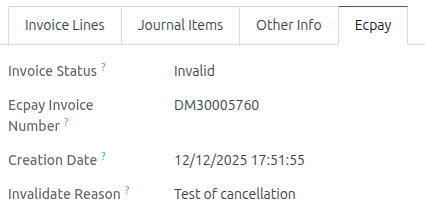
Invoice Status เปลี่ยนเป็น Invalid และ Invalidate Reason จะถูกกรอกด้วย Reason การยกเลิก
ส่งบัตรเครดิตไปยัง ECPay
ก่อนส่งบัตรเครดิต ใบแจ้งหนี้ต้นฉบับต้องส่งไปยัง ECPay สำเร็จแล้ว
Note
จำนวนเงินของบัตรเครดิตต้องไม่เกินจำนวนเงินของใบแจ้งหนี้ต้นฉบับ
บัตรเครดิต B2C
เพื่อส่งบัตรเครดิต B2C ไปยัง ECPay โปรดทำตามขั้นตอนเหล่านี้:
คลิก Credit Note ในใบแจ้งหนี้ที่เกี่ยวข้องและป้อน Reason displayed on Credit Note
เลือก Agreement Type และ Allowance Notify Way แล้วคลิก Reverse
คลิก Confirm จากนั้น Send โดยตรวจสอบให้แน่ใจว่าเลือก Send to Ecpay (Issue Allowance) แล้ว
จากนั้น Refund State จะอัปเดตเป็น Agreed (สำหรับ Offline agreements) หรือ To be agreed (สำหรับ Online agreements) นอกจากนี้ Refund Invoice Number, Refund invoice Agreement Type และ Allowance Notify Way จะอัปเดตตามนั้นในแท็บ Ecpay
บัตรเครดิต B2B
เพื่อส่งบัตรเครดิต B2B ไปยัง ECPay โปรดทำตามขั้นตอนเหล่านี้:
คลิก:guilabel:
บัตรเครดิต`บนใบแจ้งหนี้ที่เกี่ยวข้อง ป้อน:guilabel:`เหตุผลที่แสดงบนบัตรเครดิตจากนั้นคลิก:guilabel:กลับรายการคลิก Confirm จากนั้น Send โดยตรวจสอบให้แน่ใจว่าเลือก Send to Ecpay (Issue Allowance) แล้ว
จากนั้น:guilabel:หมายเลขใบแจ้งหนี้คืนเงิน`จะได้รับการอัปเดตโดยอัตโนมัติในแท็บ:guilabel:`Ecpay
อีคอมเมิร์ซ
การตั้งค่า
เพื่อเปิดใช้งานการส่งใบแจ้งหนี้โดยตรงผ่านอีคอมเมิร์ซ:
ไปที่
ในส่วน:guilabel:
ออกใบแจ้งหนี้เปิดใช้งาน:guilabel:ใบแจ้งหนี้อัตโนมัติ
สิ่งนี้ช่วยให้มั่นใจว่าใบแจ้งหนี้ถูกสร้างและส่งไปยัง ECPay โดยอัตโนมัติเมื่อการชำระเงินออนไลน์ได้รับการยืนยันแล้ว
กระบวนการชำระเงิน
ลูกค้า B2C: ในระหว่างการชำระเงิน ลูกค้าต้องระบุว่าต้องการรับใบแจ้งหนี้ฉบับจริงหรือไม่โดยใช้ฟิลด์:guilabel:
ขอสำเนากระดาษไม่: ไม่มีการจัดเตรียมสำเนา
ใช่: สามารถดาวน์โหลดใบแจ้งหนี้ได้จากมุมมองใบแจ้งหนี้
ลูกค้า B2B: หน้า:guilabel:`ข้อมูลการออกใบแจ้งหนี้`จะปรากฏขึ้นหลังจากการยืนยันการจัดส่ง ลูกค้าสามารถเลือกช่องทำเครื่องหมาย:guilabel:`บริจาค`เพื่อบริจาคใบแจ้งหนี้ หรือเลือก:guilabel:`ผู้ให้บริการใบแจ้งหนี้อิเล็กทรอนิกส์ Ecpay`จากตัวเลือกต่อไปนี้ และระบุ:guilabel:`หมายเลขผู้ให้บริการ`และ:guilabel:`หมายเลขผู้ให้บริการ 2`ตามความเหมาะสม
บัญชีสมาชิก
ใบรับรองดิจิทัลของพลเมือง
บาร์โค้ดมือถือ
EasyCard
iPass
Note
หากไม่มีการเลือกตัวเลือกใด ๆ ยังคงสามารถดาวน์โหลด:guilabel:`พิมพ์ใบแจ้งหนี้ Ecpay`ได้จากมุมมองใบแจ้งหนี้