
ขายตั๋วอีเวนต์
NightPOS Events provides users with the ability to create custom event tickets and ticket tiers with various price points.
นอกจากนี้ยังช่วยให้พวกเขาขายตั๋วอีเวนต์ในหลายวิธี: ผ่านใบสั่งขายมาตรฐาน ผ่านจุดขาย และออนไลน์ผ่านเว็บไซต์ที่เชื่อมต่อแล้ว
การกำหนดค่า
In order to sell event tickets in NightPOS, some settings must first be enabled.
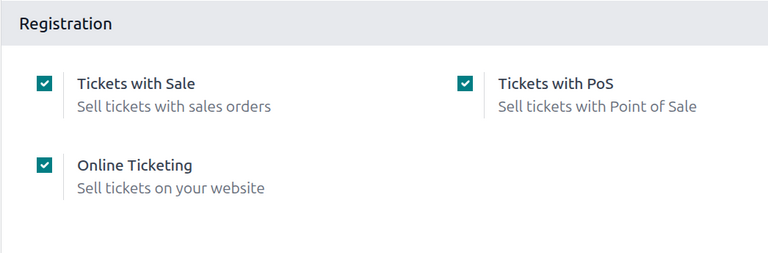
ขั้นแรก ไปที่:menuselection:แอปอีเวนต์ --> การกำหนดค่า --> การตั้งค่า ในส่วน:guilabel:การลงทะเบียน มีการตั้งค่าที่แตกต่างกันหลายรายการ:
ตั๋วพร้อมกับการขาย: ช่วยให้ผู้ใช้สามารถขายตั๋วอีเวนต์ด้วยใบสั่งขายมาตรฐานในแอป การขาย
ตั๋วกับ PoS: ช่วยให้ผู้ใช้สามารถขายตั๋วด้วยการขายหน้าร้านในแอป การขายหน้าร้าน ได้
Online Ticketing: Allows users to sell event tickets online through their integrated NightPOS website.
หากต้องการเปิดใช้งานการตั้งค่า ให้ทำเครื่องหมายในช่องถัดจากป้ายชื่อของฟีเจอร์ที่ต้องการ และคลิก บันทึก ที่มุมซ้ายบนเพื่อเปิดใช้งาน
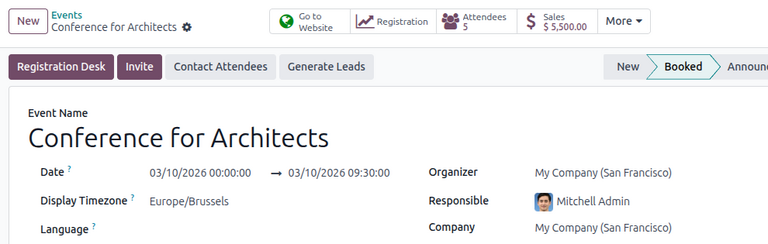
เมื่อเปิดใช้งานการตั้งค่าเหล่านี้แล้ว อีเวนต์ใดๆ ที่มีตั๋วแบบชำระเงินที่ขายแล้ว (ไม่ว่าจะผ่านคำสั่งขายหรือผ่านเว็บไซต์) จะมีปุ่มอัจฉริยะ การขาย ที่ด้านบนของฟอร์มอีเวนต์ การคลิกปุ่มอัจฉริยะ การขาย จะเปิดหน้าแยกต่างหาก แสดงคำสั่งขายทั้งหมด (มาตรฐานและ/หรือออนไลน์) ที่เกี่ยวข้องกับตั๋วที่ขายแล้วสำหรับอีเวนต์นั้นๆ
ขายตั๋วอีเวนต์ด้วยแอปการขาย
ในการขายตั๋วอีเวนต์ด้วยคำสั่งขาย ให้เริ่มต้นด้วยการไปที่แอป จากนั้นคลิก สร้าง เพื่อเปิดฟอร์มใบเสนอราคาใหม่
หลังจากกรอกส่วนบนของฟอร์มด้วยข้อมูลลูกค้าที่เหมาะสมแล้ว ให้คลิก เพิ่มสินค้า ในแท็บ รายการคำสั่งซื้อ จากนั้นในคอลัมน์ สินค้า ให้เลือก (หรือสร้าง) สินค้าการลงทะเบียนอีเวนต์
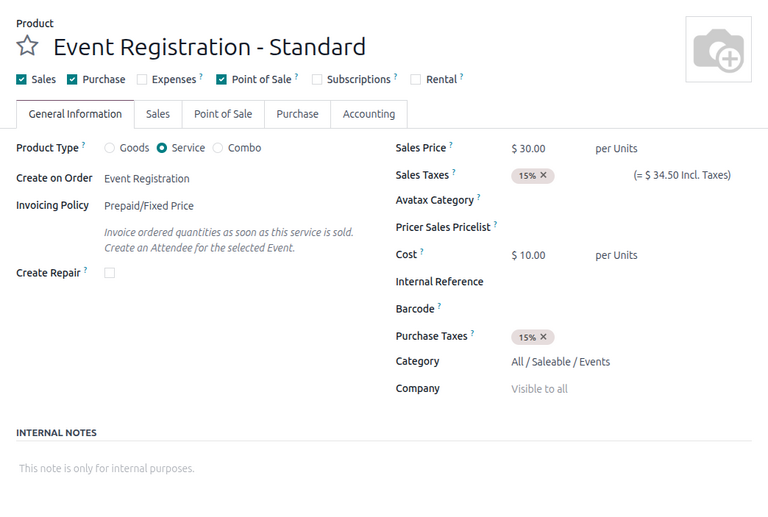
หากต้องการเพิ่มสินค้าการลงทะเบียนอีเวนต์ลงในคำสั่งขาย ฟิลด์ ประเภทสินค้า **ต้อง**ตั้งค่าเป็น บริการ และฟิลด์ สร้างคำสั่งซื้อ **ต้อง**ตั้งค่าเป็น การลงทะเบียนอีเวนต์ ฟิลด์เหล่านี้สามารถเข้าถึงได้ในฟอร์มสินค้าของสินค้าการลงทะเบียนอีเวนต์
เมื่อเลือกสินค้าการลงทะเบียนอีเวนต์แล้ว หน้าต่างป๊อปอัป เลือกอีเวนต์ จะปรากฏขึ้น
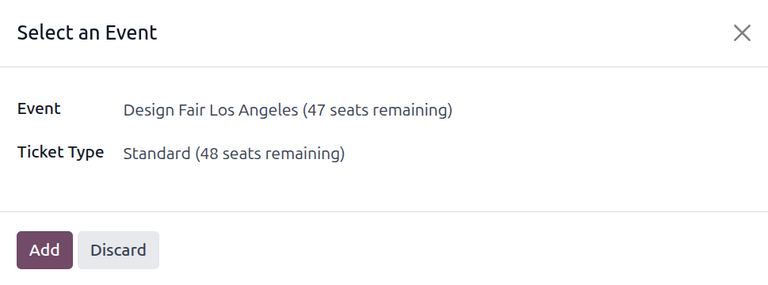
จากหน้าต่างป๊อปอัป เลือกอีเวนต์ ให้เลือกว่าการซื้อตั๋วนี้เกี่ยวข้องกับอีเวนต์ใดในเมนูแบบเลื่อนลงของฟิลด์ อีเวนต์ จากนั้นในเมนูแบบเลื่อนลง ประเภตตั๋ว ให้เลือกระดับตั๋วที่ลูกค้าต้องการซื้อ หากมีหลายระดับที่กำหนดค่าไว้สำหรับอีเวนต์นั้น
เมื่อการกำหนดค่าที่ต้องการเสร็จสมบูรณ์แล้ว ให้คลิก เพิ่ม การทำเช่นนี้จะนำผู้ใช้กลับไปยังคำสั่งขาย โดยมีสินค้าตั๋วการลงทะเบียนอีเวนต์ปรากฏอยู่ในแท็บ รายการคำสั่งซื้อ แล้ว ผู้ใช้สามารถดำเนินการยืนยันและปิดการขายได้ตามกระบวนการปกติ
Tip
หากต้องการเปิดหน้าต่างป๊อปอัป เลือกอีเวนต์ อีกครั้ง ให้คลิกที่ชื่อสินค้าการลงทะเบียนอีเวนต์ในแท็บ รายการคำสั่งซื้อ จากนั้นคลิกที่ไอคอน (ดินสอ)
ขายตั๋วอีเวนต์ผ่านแอปการขายหน้าร้าน
หากต้องการขายตั๋วอีเวนต์ผ่านการขายหน้าร้าน สินค้าการลงทะเบียนอีเวนต์ต้องกำหนดค่าให้ปรากฏในแอป การขายหน้าร้าน
ขั้นแรก ไปที่ฟอร์มสินค้าสำหรับสินค้าการลงทะเบียนอีเวนต์โดยไปที่ และเลือกสินค้าที่ต้องการ ใต้ชื่อของสินค้า ให้เลือกช่องทำเครื่องหมาย การขายหน้าร้าน เพื่อให้สินค้าสามารถมองเห็นได้ใน POS
หลังจากเลือกแล้ว แท็บ การขายหน้าร้าน จะปรากฏขึ้น ซึ่งผู้ใช้สามารถระบุข้อมูลเพิ่มเติมเกี่ยวกับตั๋วอีเวนต์ใน POS ได้ เช่น หมวดหมู่หรือว่าสามารถสั่งซื้อด้วยตนเองได้หรือไม่
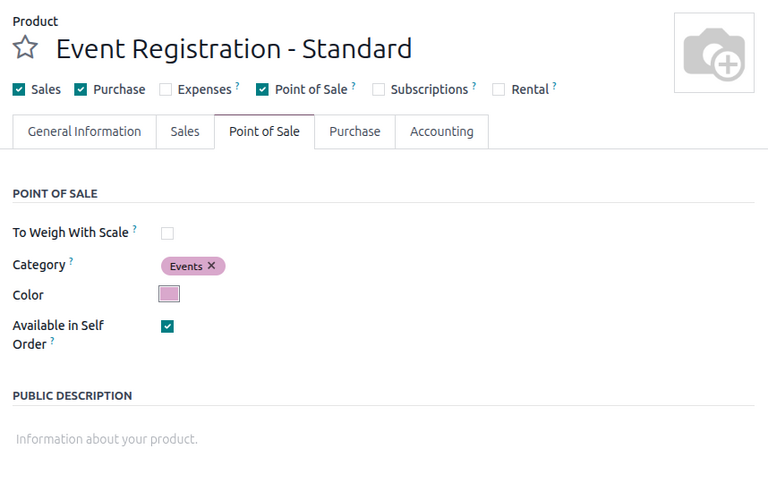
เมื่อกำหนดค่าสินค้าแล้ว ให้ไปที่แอป และเปิดเครื่องลงทะเบียน POS POS จะแสดงอีเวนต์ที่เปิดอยู่พร้อมกับสินค้าการลงทะเบียนอีเวนต์ที่เกี่ยวข้อง รวมถึงสินค้าการลงทะเบียนอีเวนต์เอง
หากต้องการเรียนรู้เพิ่มเติมเกี่ยวกับการกำหนดค่าและการขายผลิตภัณฑ์ใน:abbr:POS (จุดขาย) โปรดดู:doc:เอกสารประกอบการขายหน้าร้าน <../../../sales/point_of_sale>
ขายตั๋วอีเวนต์ผ่านแอปเว็บไซต์
เมื่อผู้เยี่ยมชมมาถึงหน้าการลงทะเบียนของเว็บไซต์อีเวนต์ พวกเขาสามารถคลิกปุ่ม ลงทะเบียน เพื่อซื้อตั๋วสำหรับอีเวนต์ได้
Note
หากผู้เยี่ยมชม**ไม่**อยู่ในหน้าการลงทะเบียนของเว็บไซต์อีเวนต์อยู่แล้ว การคลิก ลงทะเบียน ในเมนูย่อยของเว็บไซต์อีเวนต์จะเปลี่ยนเส้นทางไปยังหน้าการลงทะเบียนที่เหมาะสม จากนั้นพวกเขาสามารถคลิกปุ่ม ลงทะเบียน เพื่อเริ่มกระบวนการซื้อตั๋วได้
หากมีการกำหนดค่าระดับตั๋วที่แตกต่างกันสำหรับอีเวนต์ ผู้เยี่ยมชมจะเห็นหน้าต่างป๊อปอัป ตั๋ว
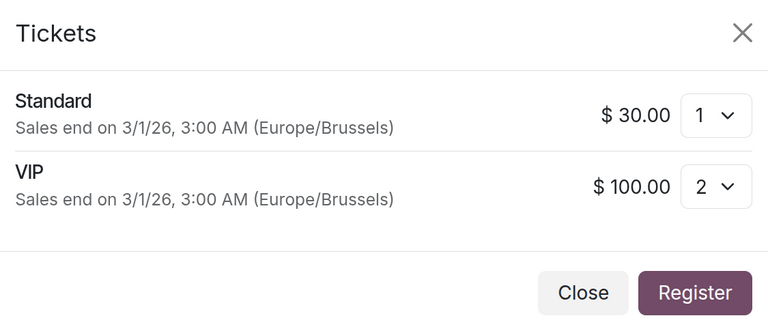
จากที่นี่ ผู้เยี่ยมชมจะเลือกระดับตั๋วที่ต้องการจะซื้อพร้อมกับจำนวน โดยใช้เมนูแบบเลื่อนลงที่อยู่ทางขวาของตั๋วที่ต้องการ เมื่อป้อนข้อมูลที่ต้องการแล้ว ผู้เยี่ยมชมจะคลิกปุ่ม ลงทะเบียน
จากนั้นหน้าต่างป๊อปอัป ผู้เข้าร่วม จะปรากฏขึ้น ซึ่งประกอบด้วยคำถามทั้งหมดที่ได้รับการกำหนดค่าในแท็บ คำถาม ของฟอร์มอีเวนต์สำหรับอีเวนต์นี้โดยเฉพาะ
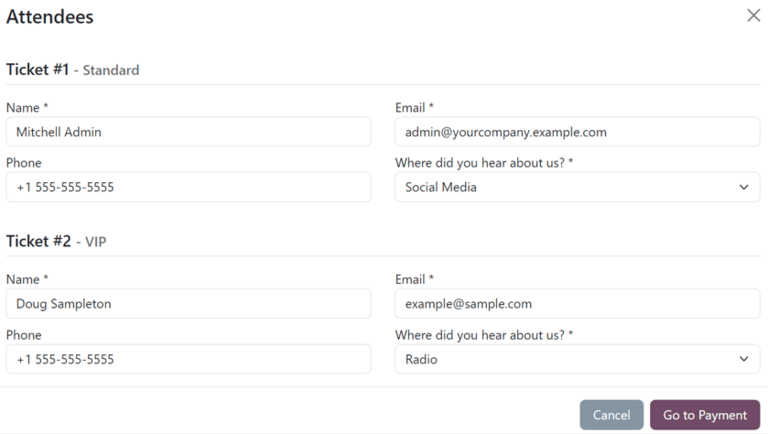
หากมีการซื้อตั๋วหลายใบพร้อมกัน จะมีส่วนที่กำหนดหมายเลขสำหรับผู้ลงทะเบียนตั๋วแต่ละคน โดยแต่ละส่วนจะมีคำถามเดียวกัน อย่างไรก็ตาม หากคำถามใดได้รับการกำหนดค่าด้วยการตั้งค่า ถามครั้งเดียวต่อคำสั่งซื้อ คำถามนั้นจะถูกถามเพียงครั้งเดียวเท่านั้น ไม่ใช่ สำหรับทุกคนที่เข้าร่วมที่ทำการจองในคำสั่งซื้อ
เมื่อป้อนข้อมูลที่จำเป็นทั้งหมดแล้ว ผู้เยี่ยมชมสามารถคลิกปุ่ม ไปที่การชำระเงิน การทำเช่นนี้จะนำผู้เยี่ยมชมไปยังหน้ายืนยัน การเรียกเก็บเงิน ก่อน ตามด้วยหน้ายืนยัน การชำระเงิน ซึ่งพวกเขาสามารถใช้วิธีการชำระเงินที่กำหนดค่าไว้ในฐานข้อมูลเพื่อทำรายการให้เสร็จสมบูรณ์
จากนั้น เมื่อการซื้อเสร็จสมบูรณ์ที่ส่วนหน้าของเว็บไซต์ คำสั่งขายที่ตามมาจะสามารถเข้าถึงได้ทันทีในส่วนหลังของฐานข้อมูล
ดูเพิ่มเติม