
รายชื่อผู้รับอีเมล
Mailing lists in NightPOS are used for both pre and post sales communications in the Email Marketing application. They provide sales teams with qualified lead lists, focus group participants, or current customers that fulfill specific criteria.
Mailing lists can be generated in NightPOS, and exported as a downloadable file, or into the Knowledge, Dashboards, or Spreadsheets applications, or imported via copy/paste or file upload.
สร้างรายชื่อผู้รับเมล
หากต้องการสร้างรายชื่อผู้รับเมลในแอปพลิเคชัน การตลาด ให้ไปที่
การคลิก สร้าง จะแสดงฟอร์มรายชื่อผู้รับเมลที่ว่างเปล่า
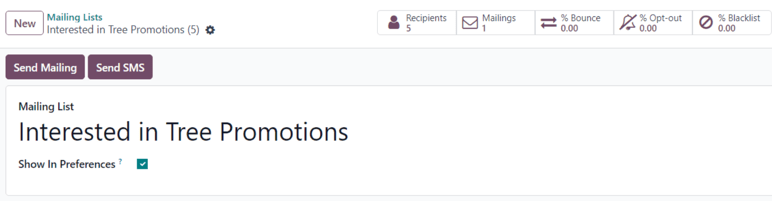
ในฟอร์ม ให้พิมพ์ชื่อในฟิลด์ รายชื่อผู้รับเมล ที่ด้านบน
หากต้องการให้ผู้รับสามารถเข้าถึงรายชื่อผู้รับเมลจากหน้าการจัดการการสมัครสมาชิกได้ โดยอนุญาตให้พวกเขาอัปเดตการตั้งค่าของตน ให้ทำเครื่องหมายในช่องถัดจาก แสดงในการตั้งค่า
ที่มุมบนซ้ายของฟอร์มรายชื่อผู้รับเมล มีปุ่มสองปุ่ม: ส่งเมล และ ส่ง SMS
Important
ปุ่ม ส่ง SMS จะปรากฏ**เฉพาะ**เมื่อติดตั้งแอปพลิเคชัน การตลาดผ่าน SMS แล้วเท่านั้น
การคลิก ส่งเมล จะแสดงหน้าแยกต่างหากพร้อมฟอร์มเทมเพลตอีเมลที่ว่างเปล่า ซึ่งสามารถกรอกโดยทำตามขั้นตอนที่อธิบายไว้ใน เอกสารการตลาด
การคลิก ส่ง SMS จะแสดงหน้าแยกต่างหากพร้อมฟอร์มเทมเพลต SMS ที่ว่างเปล่า ซึ่งสามารถกรอกโดยทำตามขั้นตอนที่อธิบายไว้ใน เอกสารการตลาดผ่าน SMS
ที่ด้านบนของฟอร์มรายชื่อผู้รับเมลมีชุดปุ่มสมาร์ทที่แสดงเมตริกต่างๆ ที่เกี่ยวข้องกับรายชื่อผู้รับเมลเฉพาะ เมื่อคลิกปุ่มสมาร์ทใดปุ่มหนึ่ง จะมีการแสดงหน้าแยกต่างหากที่แสดงการวิเคราะห์โดยละเอียดที่เกี่ยวข้องกับสถิตินั้นๆ
ปุ่มสมาร์ทที่มีอยู่ในฟอร์มรายชื่อผู้รับเมล ได้แก่:
ผู้รับ: จำนวนคนที่สมัครสมาชิกรายชื่อผู้รับเมล
เมลลิง: จำนวนเมลที่ส่งโดยใช้รายชื่อผู้รับเมลนี้
% ตีกลับ: เปอร์เซ็นต์ของเมลที่เกี่ยวข้องกับรายชื่อผู้รับเมลนี้ที่ถูกตีกลับ
% ยกเลิกสมัคร: เปอร์เซ็นต์ของผู้รับที่ยกเลิกการรับเมลจากรายชื่อผู้รับเมลนี้
% รายการบล็อก: เปอร์เซ็นต์ของผู้รับที่ได้บล็อกตัวเองออกจากรายชื่อผู้รับจดหมายทั้งหมด
Once all the configurations on the mailing list form are complete, NightPOS automatically adds the new mailing list to the Mailing List page in the Email Marketing app ().
เพิ่มรายชื่อผู้ติดต่อไปยังรายชื่อผู้รับจดหมาย
In NightPOS Email Marketing, there are a few different ways to add contacts to a mailing list.
จากหน้า รายชื่อผู้รับจดหมาย () คลิกลิงก์ รายชื่อผู้ติดต่อทั้งหมด ในบรรทัดของรายชื่อผู้รับจดหมายที่ต้องการเพิ่มรายชื่อผู้ติดต่อ
การทำเช่นนี้จะแสดงหน้า รายชื่อผู้ติดต่อผู้รับจดหมาย แยกต่างหากสำหรับรายชื่อผู้รับจดหมายนั้นโดยเฉพาะ ซึ่งสามารถสร้างหรือนำเข้ารายชื่อผู้ติดต่อ จากนั้นเพิ่มไปยังรายชื่อผู้รับจดหมายที่เฉพาะเจาะจง
สามารถเข้าถึงหน้าเดียวกันนี้ได้โดยคลิกรายชื่อผู้รับจดหมายที่ต้องการจากหน้า รายชื่อผู้รับจดหมาย จากนั้นคลิกปุ่มอัจฉริยะ ผู้รับ ในแบบฟอร์มรายชื่อผู้รับจดหมาย
การทำเช่นนี้ ยัง แสดงหน้า รายชื่อผู้ติดต่อผู้รับจดหมาย แยกต่างหากสำหรับรายชื่อผู้รับจดหมายนั้นโดยเฉพาะ ซึ่งสามารถสร้างหรือนำเข้ารายชื่อผู้ติดต่อ จากนั้นเพิ่มไปยังรายชื่อผู้รับจดหมายที่เฉพาะเจาะจง
สามารถนำเข้ารายชื่อผู้ติดต่อโดยตรงไปยังรายชื่อผู้รับจดหมายที่เฉพาะเจาะจงจากหน้า รายชื่อผู้รับจดหมาย โดยคลิก นำเข้ารายชื่อผู้ติดต่อ ทางด้านขวาสุดของรายชื่อผู้รับจดหมายที่ต้องการ

การทำเช่นนี้จะแสดงแบบฟอร์มป๊อปอัป นำเข้ารายชื่อผู้ติดต่อผู้รับจดหมาย
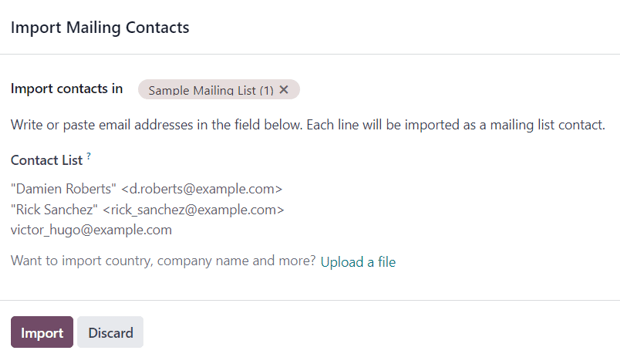
ที่นี่ รายชื่อผู้รับจดหมายที่ต้องการจะถูกกรอกอัตโนมัติในฟิลด์ นำเข้ารายชื่อผู้ติดต่อใน ใต้นั้น ให้เขียนหรือวางที่อยู่อีเมลในฟิลด์ รายชื่อผู้ติดต่อ
ตัวเลือกในการนำเข้าประเทศ ชื่อบริษัท และอื่นๆ มีให้ผ่านลิงก์ อัปโหลดไฟล์ ที่ด้านล่างของแบบฟอร์มป๊อปอัป
เมื่อรายชื่อผู้ติดต่อและการกำหนดค่าทั้งหมดเสร็จสมบูรณ์ ให้คลิก นำเข้า
หากต้องการเพิ่มรายชื่อผู้ติดต่อไปยังรายชื่อผู้รับจดหมายที่เฉพาะเจาะจงจากรายการหลักของรายชื่อผู้ติดต่อผู้รับจดหมายทั้งหมดในฐานข้อมูล ให้ไปที่ การทำเช่นนี้จะแสดงหน้า รายชื่อผู้ติดต่อผู้รับจดหมาย ซึ่งมีรายการรายชื่อผู้ติดต่อทั้งหมดที่เกี่ยวข้องกับรายชื่อผู้รับจดหมายทุกรายการ
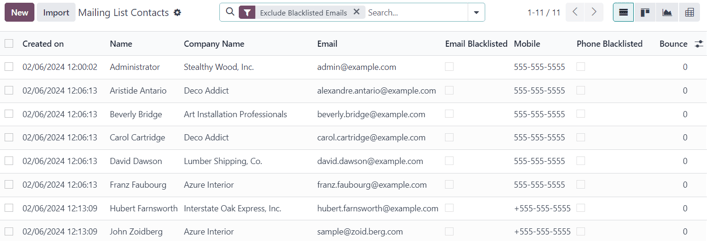
ตัวกรองเริ่มต้น ยกเว้นอีเมลที่ถูกบล็อก ปรากฏในแถบค้นหา
จากหน้า รายชื่อผู้ติดต่อผู้รับจดหมาย สามารถสร้างและ/หรือนำเข้ารายชื่อผู้ติดต่อ จากนั้นเพิ่มไปยังรายชื่อผู้รับจดหมาย
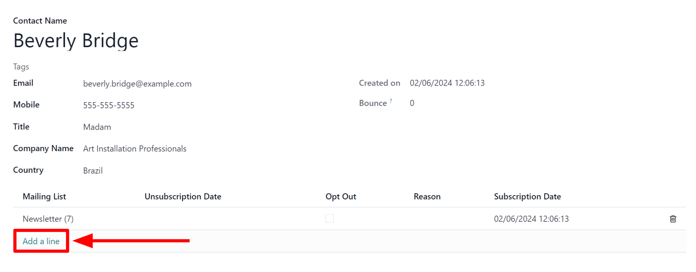
หากต้องการเพิ่มรายชื่อผู้ติดต่อที่มีอยู่ไปยังรายชื่อผู้รับจดหมาย ให้เลือกรายชื่อผู้ติดต่อที่ต้องการจากรายการในหน้า รายชื่อผู้ติดต่อผู้รับจดหมาย เพื่อแสดงแบบฟอร์มรายชื่อผู้ติดต่อของพวกเขา
ที่ด้านล่างของแบบฟอร์มติดต่อ ให้คลิก เพิ่มบรรทัด ภายใต้คอลัมน์ รายชื่ออีเมล ค้นหารายชื่ออีเมลที่ต้องการจากเมนูแบบเลื่อนลง และเลือกรายการนั้น
Tip
สามารถสร้างรายชื่ออีเมลได้โดยตรงจากแบบฟอร์มติดต่อ โดยพิมพ์ชื่อของรายชื่ออีเมลใหม่ในฟิลด์ รายชื่ออีเมล จากนั้น หลังจากป้อนชื่อรายชื่ออีเมลใหม่แล้ว จะมีตัวเลือกสองตัวปรากฏในเมนูแบบเลื่อนลงใต้ชื่อรายชื่ออีเมลใหม่
จากเมนูแบบเลื่อนลงนี้ ให้เลือก สร้าง เพื่อสร้างรายชื่ออีเมลและแก้ไขในภายหลัง หรือเลือก สร้างและแก้ไข... เพื่อสร้างและแก้ไขรายชื่ออีเมลใหม่ทันที
หากต้องการลบผู้ติดต่อออกจากรายชื่ออีเมลที่เพิ่มผู้ติดต่อไว้ ให้เปิดใช้งานช่องทำเครื่องหมาย ยกเลิกรับ หากช่องทำเครื่องหมาย ยกเลิกรับ ถูกทำเครื่องหมาย จะสามารถเพิ่ม เหตุผล ว่าทำไมผู้ติดต่อจึงยกเลิกรับได้ด้วย
เมื่อผู้ติดต่อ ยกเลิกรับ รายชื่ออีเมล วันที่ที่พวกเขาเปิดใช้งานการยกเลิกรับจะปรากฏในคอลัมน์ วันที่ยกเลิกการสมัครสมาชิก ในแบบฟอร์มติดต่อของพวกเขา
สุดท้าย สามารถดู วันที่สมัครสมาชิก เริ่มต้นได้เช่นกัน ฟิลด์นี้จะถูกกรอกอัตโนมัติด้วยวันที่และเวลาที่การสมัครสมาชิกรายชื่ออีเมลของพวกเขาถูกบันทึก
สามารถเพิ่มรายชื่ออีเมลหลายรายการในแบบฟอร์มติดต่อเดียวได้
หากต้องการลบรายชื่ออีเมลใดๆ ออกจากแบบฟอร์มติดต่อ เพียงคลิกไอคอน 🗑️ (ถังขยะ)
เชื่อมโยงรายชื่ออีเมลกับเว็บไซต์
When a mailing list is created in the database, NightPOS provides the option to directly link the mailing list to the NightPOS-built website (created via the NightPOS Website application).
To link a mailing list to a website, navigate to the front-end of the website, which can be accomplished in a variety of ways throughout the database. The most direct way to get to the front-end of the website is to simply open the application from the main NightPOS dashboard.
Doing so reveals the designated homepage of the NightPOS-built website for the database.
From the front-end of the website, click the Edit button in the upper-right corner. When clicked, NightPOS reveals a right-sidebar, filled with drag-and-drop building blocks, packed with various features, options, and design elements.
ถัดไป ในแถบค้นหาของแถบด้านข้างขวา ให้ค้นหา จดหมายข่าว ตัวเลือกบล็อกการสร้าง จดหมายข่าว ใช้เพื่อเพิ่มฟิลด์การสมัครสมาชิกสำหรับรายชื่ออีเมลใดๆ ลงบนเว็บไซต์
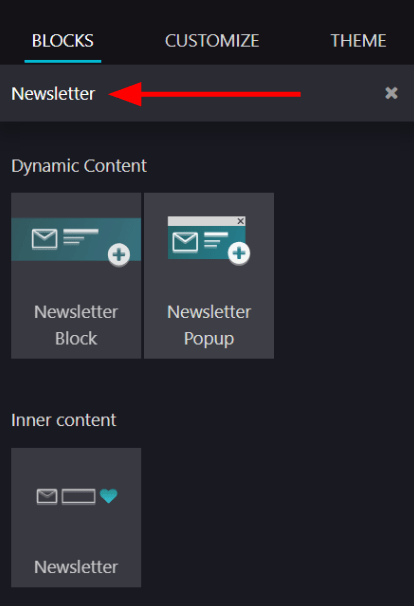
การทำเช่นนี้จะแสดงตัวเลือกบล็อกการสร้างดังต่อไปนี้: บล็อกจดหมายข่าว, ป๊อปอัปจดหมายข่าว และ จดหมายข่าว ตัวเลือกเหล่านี้สามารถใช้เพื่อเพิ่มฟิลด์การสมัครสมาชิกสำหรับรายชื่ออีเมลลงบนเว็บไซต์
ตัวเลือก บล็อกจดหมายข่าว จะวางบล็อกที่ปรับแต่งได้ลงบนเนื้อหาของเว็บไซต์ซึ่งผู้เยี่ยมชมสามารถป้อนอีเมลและคลิกปุ่มเพื่อสมัครรับรายชื่ออีเมลที่กำหนดไว้
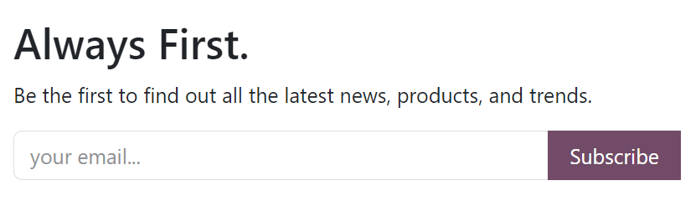
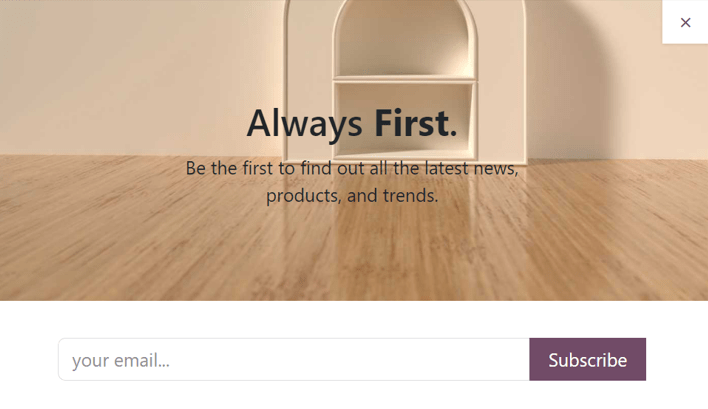
ตัวเลือก ป๊อปอัปจดหมายข่าว จะแสดงหน้าต่างป๊อปอัปที่ปรับแต่งได้ซึ่งจะปรากฏขึ้นเมื่อผู้เยี่ยมชมเลื่อนไปยังส่วนเฉพาะของหน้าเว็บที่วางบล็อกตัวสร้างไว้ เมื่อผู้เยี่ยมชมไปถึงส่วนที่กำหนด หน้าต่างป๊อปอัปจะปรากฏขึ้น โดยผู้เยี่ยมชมสามารถป้อนที่อยู่อีเมล คลิกปุ่ม และสมัครรับจดหมายข่าวที่กำหนดไว้ล่วงหน้า
ตัวเลือก Newsletter ให้ฟังก์ชันการทำงานเหมือนกับตัวเลือกอื่นๆ อย่างไรก็ตาม มีเพียงฟิลด์สำหรับผู้เยี่ยมชมป้อนที่อยู่อีเมลและปุ่มเพื่อสมัครสมาชิกรายการอีเมลเท่านั้น
ได้รับการออกแบบในลักษณะนี้อย่างแนบเนียนเพื่อให้สามารถนำไปใช้ได้อย่างราบรื่นในเนื้อหาของหน้าเว็บและ/หรือส่วนท้าย
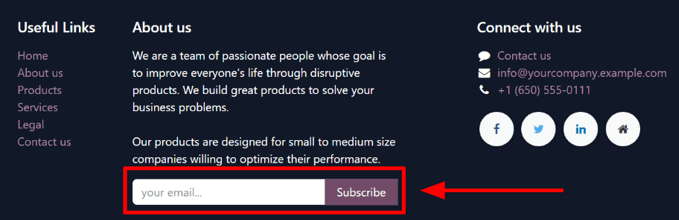
เมื่อเลือกบล็อกการสร้างจดหมายข่าวที่ต้องการแล้ว ให้ลากและวางลงบนเนื้อหาของเว็บไซต์ จากนั้นเลือกบล็อกจดหมายข่าวที่วางไว้ใหม่เพื่อแสดงตัวเลือกการกำหนดค่าในแถบด้านข้างขวา
จากนั้น เปิดเมนูแบบเลื่อนลง Newsletter และเลือกรายการอีเมลเฉพาะที่ควรนำไปใช้กับบล็อก
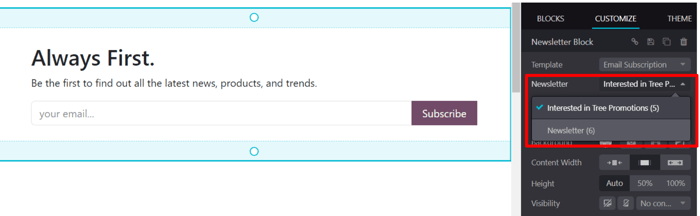
เมื่อการกำหนดค่าและการปรับแต่งที่ต้องการเสร็จสมบูรณ์แล้ว อย่าลืมคลิกปุ่ม Save ที่มุมขวาบน
Now, when a visitor enters their email address, and clicks the button to subscribe, they are instantly subscribed to that pre-configured mailing list. They are also added as a contact for that mailing list in NightPOS Email Marketing.
ดูเพิ่มเติม