
พนักงานใหม่
เมื่อมีการจ้างพนักงานใหม่ ขั้นตอนแรกคือการสร้างบันทึกพนักงานใหม่ บันทึกนี้เป็นที่รวมศูนย์ซึ่งเก็บข้อมูลสำคัญทั้งหมดเกี่ยวกับพนักงาน ได้แก่ ข้อมูลทั่วไป ประวัติการทำงานและทักษะ ข้อมูลการทำงานต่างๆ รายละเอียดส่วนตัว ข้อมูลที่เกี่ยวข้องกับบัญชีเงินเดือน และ การตั้งค่า ต่างๆ ที่ส่งผลต่อการเชื่อมต่อกับแอปอื่นๆ ในฐานข้อมูล
ในการเริ่มต้น ให้เปิดแอป จากนั้นคลิกปุ่ม สร้าง ที่มุมซ้ายบน การทำเช่นนี้จะแสดงแบบฟอร์มพนักงานเปล่า
ดำเนินการกรอกข้อมูลที่จำเป็น พร้อมกับรายละเอียดเพิ่มเติมใดๆ
Tip
แบบฟอร์มพนักงานจะบันทึกโดยอัตโนมัติเมื่อมีการป้อนข้อมูล อย่างไรก็ตาม สามารถบันทึกแบบฟอร์มด้วยตนเองได้ตลอดเวลาโดยคลิกไอคอน (บันทึกด้วยตนเอง)
ข้อมูลทั่วไป
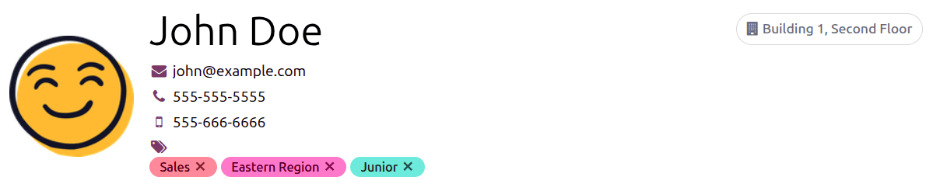
กรอกรายละเอียดพนักงานต่อไปนี้ในส่วนบนของแบบฟอร์มพนักงาน
ชื่อพนักงาน: ป้อนชื่อของพนักงาน ฟิลด์นี้จำเป็นต้องกรอก
(อีเมลที่ทำงาน): ป้อนที่อยู่อีเมลที่ทำงานของพนักงาน
(โทรศัพท์ที่ทำงาน): ป้อนหมายเลขโทรศัพท์ที่ทำงานของพนักงาน
(โทรศัพท์มือถือที่ทำงาน): ป้อนหมายเลขโทรศัพท์มือถือที่ทำงานของพนักงาน
(แท็ก): เลือกแท็กใดๆ จากเมนูแบบเลื่อนลงเพื่อเพิ่มแท็กที่เกี่ยวข้องให้กับพนักงาน แท็กใดๆ ก็สามารถสร้างในฟิลด์นี้ได้โดยการพิมพ์ลงไป เมื่อสร้างแล้ว แท็กใหม่จะพร้อมใช้งานสำหรับบันทึกพนักงานทั้งหมด ไม่มีการจำกัดจำนวนแท็กที่สามารถเพิ่มในแบบฟอร์มพนักงานได้
รูปภาพ: อัปโหลดรูปภาพของพนักงานในพื้นที่สำหรับรูปภาพ
แท็บงาน
แท็บนี้สามารถมองเห็นได้สำหรับพนักงานทั้งหมด และไม่จำเป็นต้องติดตั้งแอปใดๆ เพิ่มเติม
งาน
บริษัท: เลือกบริษัทที่จ้างพนักงานใหม่โดยใช้เมนูแบบเลื่อนลง หรือสร้างบริษัทใหม่โดยพิมพ์ชื่อในฟิลด์ และคลิก:guilabel:`สร้าง`หรือ:guilabel:`สร้างและแก้ไข...`จากเมนูแบบเลื่อนลงขนาดเล็กที่ปรากฏขึ้น ฟิลด์นี้จำเป็นต้องกรอก แต่จะปรากฏเฉพาะเมื่ออยู่ในฐานข้อมูลหลายบริษัทเท่านั้น
แผนก: เลือกแผนกของพนักงานจากเมนูแบบเลื่อนลง
ตำแหน่งงาน: เลือกตำแหน่งงานของพนักงานจากเมนูแบบเลื่อนลง หากใช้แอป การรับสมัคร รายการนี้จะแสดงตำแหน่งงานที่กำหนดค่าไว้
ชื่อตำแหน่ง: ฟิลด์นี้จะถูกกรอกโดยอัตโนมัติด้วยการเลือกที่ทำในฟิลด์:guilabel:
ตำแหน่งงานปรับข้อความหากต้องการเพื่อสะท้อนบทบาทของพนักงานได้ดีที่สุดExample
รายละเอียดเฉพาะเจาะจงสามารถเพิ่มในฟิลด์:guilabel:`ชื่อตำแหน่ง`ได้หากต้องการ
ตัวอย่างเช่น ตำแหน่งตัวแทนการขายที่กำหนดค่าเป็น:guilabel:`พนักงานการขาย`ในแอป การรับสมัคร สามารถเลือกสำหรับฟิลด์:guilabel:`ตำแหน่งงาน`ได้
ฟิลด์:guilabel:
ชื่อตำแหน่ง`สามารถระบุเฉพาะเจาะจงมากขึ้น เช่น `พนักงานการขาย - การสมัครสมาชิกหากพนักงานมุ่งเน้นเฉพาะการขายแบบสมัครสมาชิกเท่านั้น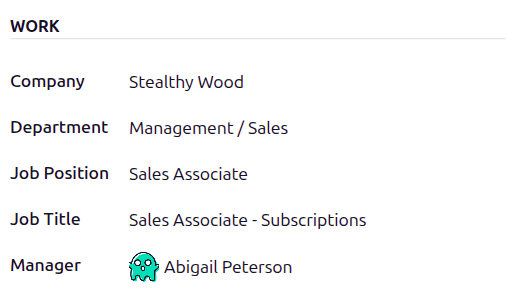
ผู้จัดการ: เลือกผู้จัดการของพนักงานโดยใช้เมนูแบบเลื่อนลง
สถานที่
ที่อยู่ที่ทำงาน: เลือก:guilabel:
ที่อยู่ที่ทำงาน`จากเมนูแบบเลื่อนลง ฟิลด์นี้จะแสดงบริษัทปัจจุบันตามค่าเริ่มต้น หากต้องการแก้ไขที่อยู่ ให้เลื่อนเมาส์ไปที่บรรทัดแรก (หากมีหลายบรรทัด) ของที่อยู่เพื่อแสดงลูกศร :icon:`oi-arrow-right(ลิงก์ภายใน) คลิกลูกศร (ลิงก์ภายใน) เพื่อเปิดแบบฟอร์มบริษัทและทำการแก้ไขต่างๆ ใช้แถบเส้นทางระบบเพื่อกลับไปยังแบบฟอร์มพนักงานใหม่เมื่อเสร็จสิ้นหากต้องการที่อยู่ที่ทำงานใหม่ ให้เพิ่มที่อยู่โดยพิมพ์ลงในช่อง จากนั้นคลิก สร้าง (ที่อยู่ใหม่) เพื่อเพิ่มที่อยู่ หรือ สร้างและแก้ไข... เพื่อเพิ่มที่อยู่ใหม่และแก้ไขแบบฟอร์มที่อยู่
สถานที่ทำงาน: เลือกสถานที่ที่พนักงานทำงานโดยใช้เมนูแบบเลื่อนลง ตัวเลือกเริ่มต้นคือ บ้าน, สำนักงาน หรือ อื่นๆ
เมื่อต้องการเพิ่มสถานที่ใหม่ ให้พิมพ์ชื่อสถานที่ จากนั้นคลิก สร้าง (สถานที่ใหม่) เพื่อเพิ่มสถานที่ หรือ สร้างและแก้ไข... เพื่อเพิ่มสถานที่ กำหนด ที่อยู่ที่ทำงาน และ ภาพปก
สถานที่ทำงานปกติ
ส่วนนี้ระบุสถานที่ที่พนักงานคาดว่าจะทำงานในวันทำงานใดๆ โดยใช้เมนูแบบเลื่อนลงสำหรับแต่ละวันในสัปดาห์ทำงาน เลือกสถานที่ที่พนักงานทำงานในวันนั้น สถานที่ที่เลือกจะแสดงบนการ์ด Kanban ของพนักงาน ซึ่งระบุสถานที่ของพนักงานในวันนั้น
ใช้เมนูแบบเลื่อนลงเพื่อเลือกสถานที่เริ่มต้นที่พนักงานทำงาน สำหรับแต่ละวันในสัปดาห์ ตัวเลือกเริ่มต้นคือ บ้าน, สำนักงาน หรือ อื่นๆ
สามารถพิมพ์สถานที่ใหม่ลงในช่อง จากนั้นคลิก สร้าง (สถานที่ใหม่) เพื่อเพิ่มสถานที่ หรือ สร้างและแก้ไข... เพื่อเพิ่มสถานที่ใหม่และแก้ไขแบบฟอร์ม
หลังจากแก้ไขเสร็จแล้ว ให้คลิก บันทึกและปิด และสถานที่ใหม่จะถูกเพิ่มและแสดงในช่อง
ปล่อยช่องว่างไว้ (ไม่ระบุ) สำหรับวันที่ไม่ได้ทำงาน เช่น วันเสาร์และวันอาทิตย์
Note
นอกจากนี้ยังสามารถเพิ่มหรือแก้ไขสถานที่ทำงานได้โดยไปที่ เมื่อต้องการแก้ไขสถานที่ ให้คลิกที่สถานที่ที่มีอยู่ จากนั้นทำการเปลี่ยนแปลงใดๆ ในแบบฟอร์ม
คลิก ใหม่ เพื่อสร้างสถานที่ใหม่ จากนั้นป้อนข้อมูลต่อไปนี้ในแบบฟอร์ม ช่องทั้งหมด**จำเป็นต้องกรอก**
สถานที่ทำงาน: ป้อนชื่อสำหรับสถานที่ ซึ่งอาจเป็นแบบทั่วไปหรือเฉพาะเจาะจงตามต้องการ เช่น
บ้านหรืออาคาร 1 ชั้น 2ตามลำดับที่อยู่ที่ทำงาน: ใช้เมนูแบบเลื่อนลงเพื่อเลือกที่อยู่สำหรับสถานที่
รูปภาพปก: คลิกที่ไอคอนเพื่อเลือกสำหรับ รูปภาพปก ตัวเลือกคือไอคอน (บ้าน), ไอคอน (อาคาร) และไอคอน (เครื่องหมายแผนที่)
บริษัท: ใช้เมนูแบบเลื่อนลงเพื่อเลือกบริษัทที่สถานที่นั้นเกี่ยวข้อง ฟิลด์นี้จะแสดงบริษัทปัจจุบันตามค่าเริ่มต้น ฟิลด์นี้จะปรากฏ**เฉพาะ**ในฐานข้อมูลที่มีหลายบริษัท

หมายเหตุ
ป้อนหมายเหตุที่เกี่ยวข้องในฟิลด์นี้
แผนผังองค์กร
แผนกที่เกี่ยวข้องจะปรากฏในส่วนนี้ โดยแสดงตำแหน่งของพนักงานในบริษัท
Note
หลังจากเลือก แผนก แล้ว ผู้จัดการที่กำหนดค่าไว้ของแผนกจะถูกป้อนลงในฟิลด์ ผู้จัดการ โดยอัตโนมัติ
Tip
หากต้องการแก้ไข แผนก, ผู้จัดการ หรือ บริษัท ที่เลือก ให้คลิกลูกศร (ลิงก์ภายใน) ถัดจากตัวเลือกที่เกี่ยวข้อง ลูกศร (ลิงก์ภายใน) จะเปิดแบบฟอร์มที่เลือก เพื่อให้สามารถแก้ไขได้ คลิก บันทึก หลังจากทำการแก้ไขใดๆ
แท็บประวัติย่อ
ประวัติย่อ
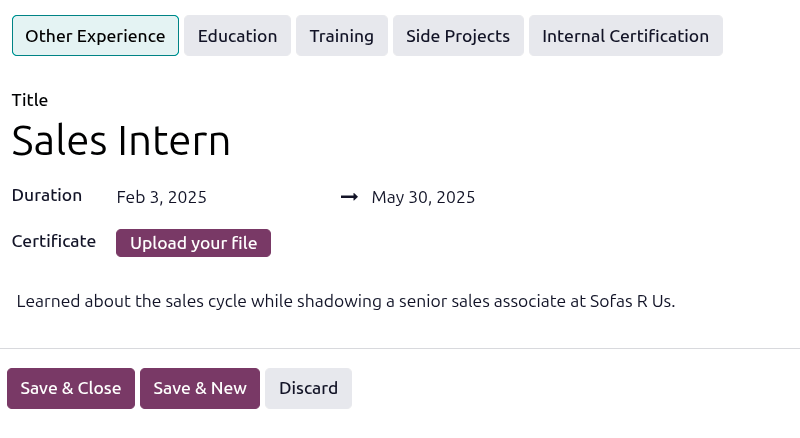
ป้อนประวัติการทำงานของพนักงานในแท็บ ประวัติย่อ แต่ละบรรทัดของประวัติย่อต้องป้อนทีละรายการ เมื่อสร้างรายการเป็นครั้งแรก ให้คลิก สร้างบรรทัดประวัติย่อ และแบบฟอร์ม สร้างบรรทัดประวัติย่อ จะปรากฏขึ้น หลังจากเพิ่มรายการแล้ว ปุ่ม สร้างบรรทัดประวัติย่อ จะถูกแทนที่ด้วยปุ่ม เพิ่ม ป้อนข้อมูลต่อไปนี้สำหรับแต่ละรายการ:
ประเภท: คลิกปุ่มที่เกี่ยวข้องเพื่อสะท้อน ประเภท ของประสบการณ์ที่กำลังเพิ่ม ตัวเลือกที่มีคือ ประสบการณ์อื่นๆ, การศึกษา, การฝึกอบรม หรือ ใบรับรองภายใน
ชื่อ: พิมพ์ชื่อตำแหน่งจากประสบการณ์การทำงานก่อนหน้า
ระยะเวลา: ป้อนวันที่เริ่มต้นและสิ้นสุดสำหรับประสบการณ์การทำงานโดยใช้โมดูลปฏิทิน
ใบรับรอง: หากมีใบรับรองที่เกี่ยวข้องที่จะแนบ ให้คลิกปุ่ม อัปโหลดไฟล์ของคุณ เลือกไฟล์ที่ต้องการ และคลิก เลือก ชื่อไฟล์จะปรากฏในฟิลด์ ไม่ใช่รูปภาพของใบรับรอง
คำอธิบาย: ป้อนรายละเอียดที่เกี่ยวข้องในฟิลด์นี้
เมื่อป้อนข้อมูลทั้งหมดแล้ว ให้คลิกปุ่ม บันทึกและปิด หากมีรายการเดียวที่จะเพิ่ม หรือคลิกปุ่ม บันทึกและสร้าง เพื่อบันทึกรายการปัจจุบันและสร้างบรรทัดประวัติย่ออีกรายการหนึ่ง
Note
หลังจากบันทึกฟอร์มพนักงานใหม่แล้ว ตำแหน่งปัจจุบันและบริษัทจะถูกเพิ่มลงในแท็บ ประวัติ โดยอัตโนมัติ โดยวันที่สิ้นสุดจะแสดงเป็น Current
ทักษะและใบรับรอง
สามารถป้อนทักษะและใบรับรองของพนักงานในแท็บ ประวัติ ได้ในลักษณะเดียวกับการสร้างบรรทัดประวัติ
To add a skill to an employee record, the skill type must first be configured. By default, NightPOS comes with two Skill Types preconfigured: Languages and Soft Skills. Configure the rest of the skill types before adding any skills to the employee record.
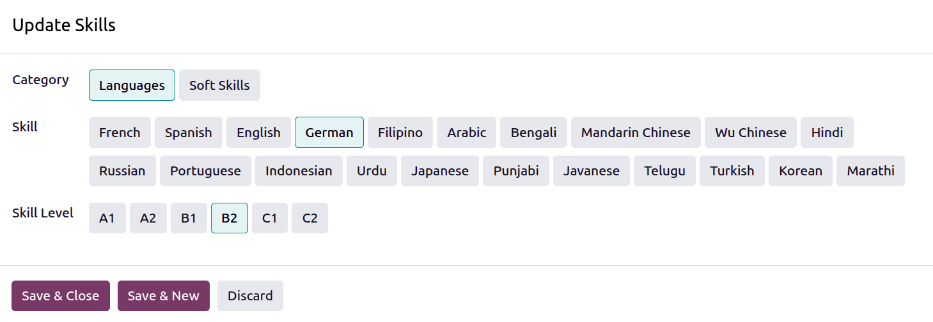
เมื่อเพิ่มทักษะแรกลงในบันทึกพนักงาน ปุ่ม เลือกทักษะจากรายการ จะปรากฏในส่วน ทักษะ ของแท็บ ประวัติ คลิกปุ่ม เลือกทักษะจากรายการ และหน้าต่างป๊อปอัป อัปเดตทักษะ เปล่าจะโหลดขึ้นมา กำหนดค่าข้อมูลต่อไปนี้สำหรับแต่ละทักษะ:
หมวดหมู่: เลือก ประเภททักษะ โดยคลิก
ทักษะ: หลังจากเลือก หมวดหมู่ แล้ว ทักษะที่เกี่ยวข้องทั้งหมดที่เชื่อมโยงกับ หมวดหมู่ ที่เลือกจะปรากฏในปุ่มแต่ละปุ่ม ตัวอย่างเช่น การเลือก ภาษา เป็น ประเภททักษะ จะแสดงภาษาต่าง ๆ ให้เลือกในส่วน ทักษะ คลิกทักษะที่กำหนดค่าไว้ล่วงหน้าที่เหมาะสมจากรายการ
Important
หากทักษะที่ต้องการไม่ปรากฏในรายการ จะ**ไม่**สามารถเพิ่มทักษะใหม่จากหน้าต่างนี้ได้ ต้องเพิ่มทักษะใหม่จาก แดชบอร์ดประเภททักษะ
ระดับทักษะ: ระดับทักษะที่กำหนดไว้ล่วงหน้าซึ่งเกี่ยวข้องกับ หมวดหมู่ ที่เลือกจะปรากฏขึ้น คลิก ระดับทักษะ เพื่อเลือก สามารถสร้างและแก้ไขระดับทักษะได้จากแดชบอร์ด ประเภททักษะ
คลิกปุ่ม บันทึกและปิด หากมีทักษะเดียวที่จะเพิ่ม หรือคลิกปุ่ม บันทึกและสร้าง เพื่อบันทึกรายการปัจจุบันและเพิ่มทักษะอื่นทันที
สามารถเพิ่มบรรทัดใหม่ได้ตลอดเวลาโดยคลิกปุ่ม เพิ่ม
Important
เฉพาะผู้ใช้ที่มีสิทธิ์ เจ้าหน้าที่: จัดการพนักงานทั้งหมด หรือ ผู้ดูแลระบบ สำหรับแอป พนักงาน เท่านั้นที่สามารถเพิ่มหรือแก้ไขทักษะได้
ประเภททักษะ
ในการเพิ่มทักษะลงในฟอร์มของพนักงาน ต้องกำหนดค่า ประเภททักษะ ไปที่ เพื่อดูประเภททักษะที่กำหนดค่าไว้ในปัจจุบันและสร้างประเภททักษะใหม่
Note
ทักษะเริ่มต้นของ ภาษา มีการกำหนดค่าไว้ล่วงหน้าด้วยทักษะยี่สิบเอ็ดรายการ และ ทักษะด้านอารมณ์ เริ่มต้นมีการกำหนดค่าไว้ล่วงหน้าด้วยทักษะสิบห้ารายการ
คลิกปุ่ม ใหม่ ที่มุมบนซ้าย และฟอร์ม ประเภททักษะ ใหม่จะโหลดขึ้นมา กรอกรายละเอียดต่อไปนี้สำหรับประเภททักษะใหม่ ทำซ้ำสำหรับประเภททักษะที่ต้องการทั้งหมด
ประเภททักษะ: ป้อนชื่อของประเภททักษะ นี่ทำหน้าที่เป็นหมวดหมู่หลักสำหรับทักษะเฉพาะที่มากขึ้นและควรเป็นแบบทั่วไป
สี: คลิกที่สีที่มีอยู่เพื่อดูสีที่พร้อมใช้งาน คลิกสีที่ต้องการเพื่อเลือก
ใบรับรอง: คลิกสวิตช์เพื่อระบุว่าทักษะเป็นใบรับรอง สวิตช์จะเปลี่ยนเป็นสีเขียว แสดงว่า:ref:`เปิดใช้งานและสามารถเพิ่มทักษะลงในแท็บใบรับรอง <employees/certifications>`ได้
ทักษะ: คลิก เพิ่มบรรทัด และป้อน ชื่อ สำหรับทักษะใหม่ จากนั้นทำซ้ำสำหรับทักษะอื่น ๆ ที่ต้องการทั้งหมด
ระดับ: คลิก เพิ่มบรรทัด และป้อน ชื่อ และเปอร์เซ็นต์ ความคืบหน้า (
0-100) สำหรับแต่ละระดับตั้งค่า ระดับเริ่มต้น โดยคลิกที่ปุ่มสลับบนบรรทัดที่ต้องการ (สามารถเลือกได้เพียงระดับเดียวเท่านั้น) ปุ่มสลับจะเปลี่ยนเป็นสีเขียวเพื่อระบุระดับเริ่มต้น โดยทั่วไปจะเลือกระดับต่ำสุด แต่สามารถเลือกระดับใดก็ได้
Example
ในการเพิ่มทักษะคณิตศาสตร์เป็นสีเหลือง ป้อน
Mathในฟิลด์ ประเภททักษะ และคลิกวงกลมสีถัดจาก สี แล้วเลือกสีเหลือง จากนั้นในฟิลด์ ทักษะ ป้อนAlgebra,CalculusและTrigonometryถัดไป ในฟิลด์ ระดับ ป้อนBeginner,IntermediateและExpertโดยระบุ ความคืบหน้า เป็น25,50และ100ตามลำดับ คลิก ตั้งเป็นค่าเริ่มต้น ที่บรรทัดBeginnerเพื่อตั้งค่านี้เป็นระดับทักษะเริ่มต้น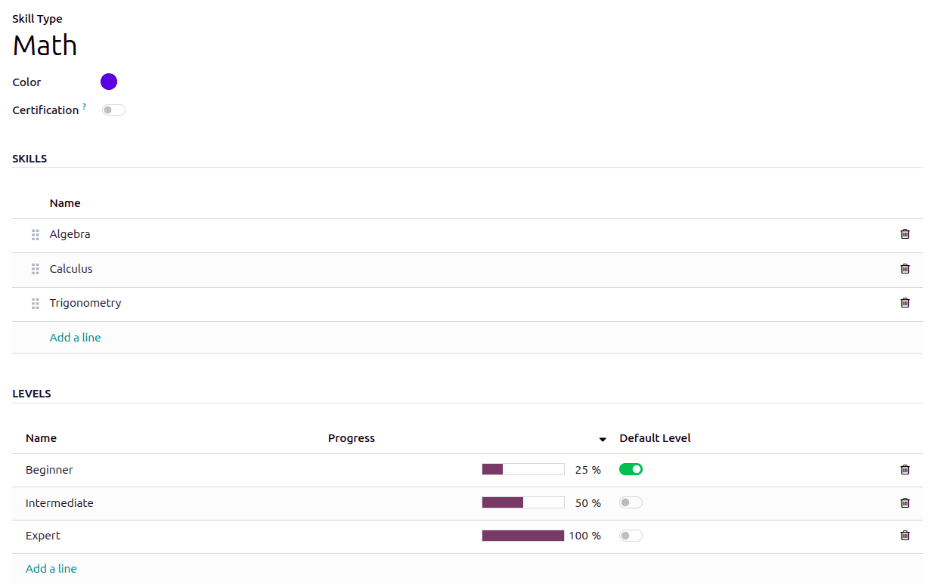
Tip
เมื่อกรอกแบบฟอร์มเสร็จสมบูรณ์แล้ว ให้คลิกไอคอน บันทึกด้วยตนเอง ที่ด้านบนของหน้าจอ และ ระดับ จะจัดเรียงใหม่ในลำดับจากมากไปน้อย โดยระดับสูงสุดจะอยู่ด้านบน และระดับต่ำสุดอยู่ด้านล่าง ไม่ว่าจะเป็นระดับเริ่มต้นใดและลำดับที่ป้อนเข้าไปอย่างไร
แท็บใบรับรอง
แท็บนี้เก็บใบรับรองทั้งหมดของพนักงาน ซึ่งอาจมีความสำคัญสำหรับพนักงานที่ต้องมีใบรับรองเฉพาะเพื่อปฏิบัติงาน เช่น ใบรับรอง CPA สำหรับนักบัญชี หรือใบรับรอง CSM สำหรับผู้จัดการก่อสร้าง
แท็บจะแสดง ใบรับรอง แต่ละรายการเป็นบรรทัด และแสดงช่วงความถูกต้องในฟิลด์ จาก และ ถึง
Note
แท็บนี้จะ**ปรากฏเฉพาะ**เมื่อมีการกำหนดค่า:ref:`ประเภททักษะ <employees/skill-types>`อย่างน้อยหนึ่งประเภทเป็น*การรับรอง* เมื่อเพิ่มการรับรอง สามารถเลือกได้**เฉพาะ**ประเภททักษะที่ทำเครื่องหมายว่าเป็นการรับรองเท่านั้น
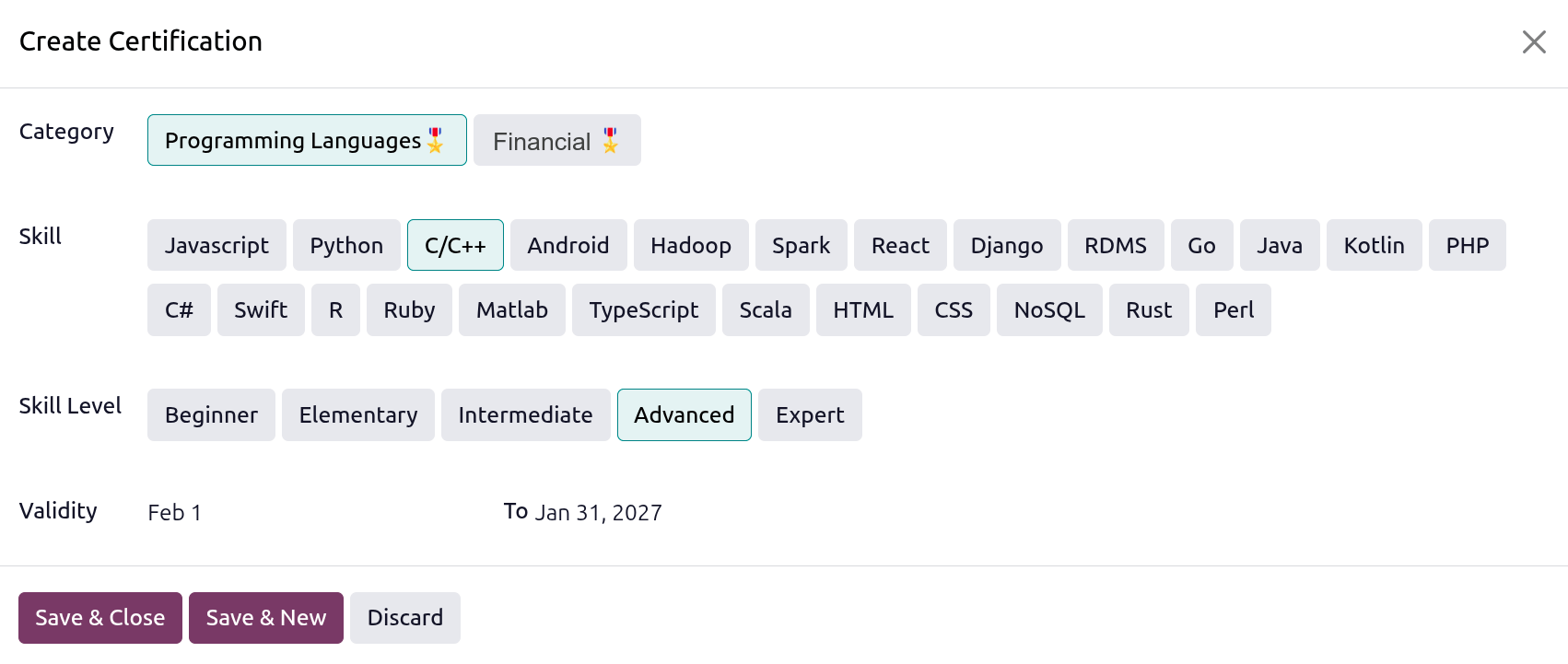
หากต้องการเพิ่มการรับรอง ให้คลิก:guilabel:`เพิ่มบรรทัด`ในแท็บ*การรับรอง* หน้าต่างป๊อปอัป*สร้างการรับรอง*เปล่าจะโหลดขึ้นมา ป้อนข้อมูลต่อไปนี้ในแบบฟอร์ม:
หมวดหมู่: คลิกประเภทของการรับรองที่กำลังเพิ่ม
ทักษะ: คลิกทักษะเฉพาะสำหรับการรับรอง
ระดับทักษะ: คลิกระดับที่การรับรองนั้นมีไว้สำหรับ
ความถูกต้อง: คลิกในฟิลด์ทั้งสองแล้วเลือกวันที่เริ่มต้นและวันที่สิ้นสุดสำหรับการรับรองโดยใช้ตัวเลือกปฏิทิน
เมื่อกรอกแบบฟอร์มเสร็จแล้ว ให้คลิก:guilabel:`บันทึกและสร้างใหม่`เพื่อเพิ่มการรับรองและเพิ่มอีกรายการ หรือ:guilabel:`บันทึกและปิด`เพื่อเพิ่มการรับรองและปิดหน้าต่างป๊อปอัป
แท็บส่วนตัว
ไม่มีข้อมูลใดในแท็บ:guilabel:`ส่วนตัว`ที่จำเป็นต้องใช้ในการสร้างพนักงาน อย่างไรก็ตาม ข้อมูลบางอย่างในส่วนนี้อาจจำเป็นสำหรับแผนกบัญชีเงินเดือนของบริษัท
เพื่อให้สามารถประมวลผลใบจ่ายเงินเดือนและตรวจสอบให้แน่ใจว่าได้คิดค่าหักทั้งหมดแล้ว แนะนำให้ตรวจสอบกับแผนกระบบบัญชีและแผนกบัญชีเงินเดือนเพื่อให้แน่ใจว่าได้กรอกข้อมูลในฟิลด์ที่จำเป็นทั้งหมดแล้ว ตัวอย่างเช่น ในการจ่ายเงินให้พนักงานด้วยการฝากเงินโดยตรง พนักงาน**ต้อง**มีบัญชีที่เชื่อถือได้ระบุไว้ในฟิลด์:guilabel:บัญชีธนาคาร
ป้อนข้อมูลต่าง ๆ ในส่วนและฟิลด์ต่อไปนี้ของแท็บ:guilabel:ส่วนตัว การป้อนข้อมูลในฟิลด์ทำได้โดยใช้เมนูแบบเลื่อนลง ทำเครื่องหมายในช่องทำเครื่องหมาย หรือพิมพ์ข้อมูลลงไป
Note
ขึ้นอยู่กับการตั้งค่าภาษา อาจมีฟิลด์อื่น ๆ ปรากฏขึ้น ตัวอย่างเช่น สำหรับภาษาของสหรัฐอเมริกา จะมีฟิลด์:guilabel:`หมายเลขประกันสังคม`ปรากฏขึ้น
ข้อมูลติดต่อส่วนตัว
อีเมล: ป้อนที่อยู่อีเมลส่วนตัวของพนักงาน
โทรศัพท์: ป้อนหมายเลขโทรศัพท์ส่วนตัวของพนักงาน
บัญชีธนาคาร: ป้อนหมายเลขบัญชีธนาคารโดยใช้เมนูแบบเลื่อนลง หากไม่มีบัญชีธนาคาร ให้:ref:`สร้างบัญชีธนาคารใหม่ <employees/add-bank>`แล้วเลือกบัญชีนั้น
เพิ่มบัญชีธนาคาร
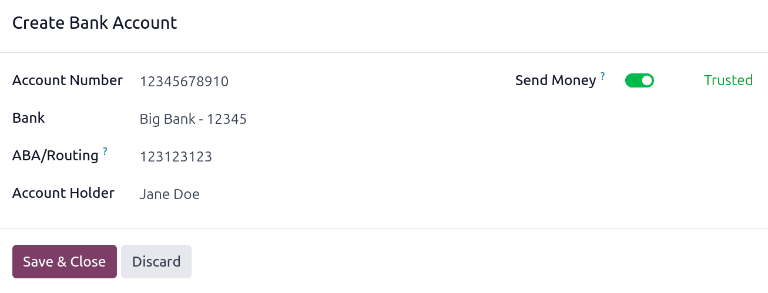
เมื่อเพิ่มพนักงานลงในฐานข้อมูล จะต้องเพิ่มบัญชีธนาคารของพนักงานด้วย หากต้องการเพิ่มบัญชีธนาคารใหม่ ให้พิมพ์หมายเลขบัญชีลงในฟิลด์:guilabel:บัญชีธนาคาร`ในแท็บ*ส่วนตัว*ของแบบฟอร์มพนักงาน จากนั้นคลิก:guilabel:`สร้างและแก้ไข..
หน้าต่างป๊อปอัป*สร้างบัญชีธนาคาร*จะโหลดขึ้นมาโดยมีหมายเลขบัญชีธนาคารแสดงในฟิลด์:guilabel:หมายเลขบัญชี จากนั้น ให้ป้อน:guilabel:หมายเลขสำนักหักบัญชี (เรียกอีกอย่างว่า*หมายเลขเส้นทาง*) ในฟิลด์ที่เกี่ยวข้อง
ชื่อของพนักงานจะแสดงในฟิลด์:guilabel:`เจ้าของบัญชี`และ:guilabel:`ชื่อเจ้าของบัญชี`ตามค่าเริ่มต้น แต่สามารถอัปเดตได้หากจำเป็น
ถัดไป เลือก:guilabel:ธนาคาร`โดยใช้เมนูแบบเลื่อนลง หากยังไม่ได้กำหนดค่าธนาคาร ให้คลิก:guilabel:`สร้างและแก้ไข...`และหน้าต่างป๊อปอัป *สร้างธนาคาร* เปล่าจะโหลดขึ้นมา โดยชื่อธนาคารจะแสดงในฟิลด์:guilabel:`ชื่อ ถัดไป ให้ป้อน:guilabel:รหัสประจำตัวธนาคาร`ซึ่งเรียกอีกอย่างว่ารหัส BIC หรือ SWIFT หากมี ให้เลือก:guilabel:`ธนาคารคนกลาง`โดยใช้เมนูแบบเลื่อนลง ธนาคารนี้ทำหน้าที่เป็นตัวกลางระหว่างธนาคารสำหรับการโอนเงินระหว่างประเทศเมื่อจำเป็น ป้อน:guilabel:`ที่อยู่ธนาคาร โทรศัพท์ และ:guilabel:อีเมล`ในฟิลด์ที่เกี่ยวข้อง เมื่อกรอกแบบฟอร์มเสร็จแล้ว ให้คลิก:guilabel:`บันทึก`และธนาคารใหม่จะแสดงในฟิลด์:guilabel:`ธนาคาร
คลิกที่ปุ่ม ส่งเงิน สีของปุ่มจะเปลี่ยนเป็นสีเขียว และสถานะจะเปลี่ยนจาก ไม่น่าเชื่อถือ เป็นข้อความสีเทา ไปเป็น น่าเชื่อถือ เป็นข้อความสีเขียว
ฟิลด์ พนักงาน จะถูกกรอกด้วยชื่อพนักงาน และไม่สามารถแก้ไขได้
สุดท้าย เพิ่มหมายเหตุที่เกี่ยวข้องในแท็บ หมายเหตุ
Important
เพื่อให้แน่ใจว่าการชำระเงินได้รับการประมวลผลและส่งไปยังบัญชีธนาคาร ให้ทำเครื่องหมายบัญชีธนาคารว่า น่าเชื่อถือ การมีบัญชีธนาคาร ไม่น่าเชื่อถือ สำหรับพนักงานจะทำให้เกิดข้อผิดพลาดในแอปพลิเคชัน บัญชีเงินเดือน เมื่อประมวลผลการฝากเงินโดยตรง
หากออกเช็คกระดาษหรือชำระเงินด้วยเงินสด ฟิลด์ ธนาคาร ไม่จำเป็นต้องกำหนดค่า
ผู้ติดต่อฉุกเฉิน
ส่วนนี้ระบุรายละเอียดบุคคลที่ต้องติดต่อในกรณีฉุกเฉิน
ผู้ติดต่อ: ระบุชื่อผู้ติดต่อฉุกเฉิน
โทรศัพท์: ระบุหมายเลขโทรศัพท์ของผู้ติดต่อฉุกเฉิน แนะนำให้ระบุหมายเลขโทรศัพท์ที่บุคคลนั้นสามารถเข้าถึงได้มากที่สุด โดยทั่วไปคือโทรศัพท์มือถือ
สัญชาติ
ส่วนนี้จะแสดงข้อมูลทั้งหมดที่เกี่ยวข้องกับสัญชาติของพนักงาน ส่วนนี้มีไว้สำหรับพนักงานที่ทำงานในประเทศที่แตกต่างจากสัญชาติของตน สำหรับพนักงานที่ทำงานนอกประเทศบ้านเกิด เช่น ด้วยวีซ่าทำงาน อาจต้องใช้ข้อมูลนี้ ฟิลด์ต่างๆ ที่แสดงอาจแตกต่างกัน ขึ้นอยู่กับการแปลเป็นภาษาท้องถิ่นที่ติดตั้งไว้
สัญชาติ (ประเทศ): เลือกประเทศที่พนักงานมาจากโดยใช้เมนูแบบเลื่อนลง
ไม่ใช่ผู้มีถิ่นที่อยู่: คลิกช่องทำเครื่องหมายนี้หากพนักงานอาศัยอยู่ในต่างประเทศ
หมายเลขประจำตัว: ระบุหมายเลขประจำตัวของพนักงานในฟิลด์นี้
หมายเลขประกันสังคม: ระบุหมายเลขประกันสังคมของพนักงาน
หมายเลขหนังสือเดินทาง: ระบุหมายเลขหนังสือเดินทางของพนักงาน
ครอบครัว
ส่วนนี้ใช้เพื่อวัตถุประสงค์ด้านภาษี และส่งผลต่อแอป บัญชีเงินเดือน ป้อนข้อมูลต่อไปนี้ในฟิลด์
ผู้พิการ: ทำเครื่องหมายช่องนี้หากพนักงานถือว่าเป็นผู้พิการตามกฎหมาย
สถานภาพสมรส: เลือกสถานภาพสมรสของพนักงานโดยใช้เมนูแบบเลื่อนลง ตัวเลือกเริ่มต้นคือ โสด สมรส อยู่กินด้วยกันโดยชอบด้วยกฎหมาย หม้าย และ หย่าร้าง
หากเลือก สมรส หรือ อยู่กินด้วยกันโดยชอบด้วยกฎหมาย จะมีฟิลด์เพิ่มเติมสองฟิลด์ปรากฏขึ้น: ชื่อตามกฎหมายของคู่สมรส และ วันเกิดของคู่สมรส ให้ระบุข้อมูลที่เกี่ยวข้องในฟิลด์เหล่านี้
บุตรที่อยู่ในอุปการะ: ระบุจำนวนบุตรที่อยู่ในอุปการะ ตัวเลขนี้เป็นตัวเลขเดียวกับที่ใช้สำหรับการคำนวณการหักลดหย่อนภาษี และควรปฏิบัติตามกฎระเบียบภาษีทั้งหมดเกี่ยวกับผู้อยู่ในอุปการะที่มีสิทธิ์
เอกสาร
ส่วนนี้ใช้สำหรับอัปโหลดเอกสารที่เกี่ยวข้องในฟอร์มพนักงาน คลิกปุ่ม อัปโหลดไฟล์ของคุณ ถัดจากชื่อเอกสารที่เกี่ยวข้อง ไปที่ไฟล์ จากนั้นคลิก เลือก เพื่ออัปโหลดไฟล์
เอกสารที่สามารถอัปโหลดได้ ได้แก่:
สำเนาบัตรประจำตัว: อัปโหลดบัตรประจำตัวที่เกี่ยวข้องซึ่งอาจต้องใช้โดยแผนกบัญชีเงินเดือนหรือทรัพยากรบุคคล
ใบอนุญาตขับขี่: อัปโหลดใบอนุญาตขับขี่ของพนักงาน ฟิลด์นี้อาจจำเป็นหากพนักงานขับรถเป็นส่วนหนึ่งของงาน หรือได้รับรถของบริษัทไปใช้
สำเนาซิมการ์ด: อัปโหลดสำเนาของซิมการ์ดหากพนักงานใช้โทรศัพท์มือถือที่บริษัทออกให้
ใบแจ้งหนี้อินเทอร์เน็ต: หากพนักงานได้รับสวัสดิการหรือค่าชดเชอยสำหรับบริการอินเทอร์เน็ตของพวกเขา ให้อัปโหลดใบแจ้งหนี้ของพวกเขาในฟิลด์นี้
Note
ฟิลด์ ใบแจ้งหนี้อินเทอร์เน็ต ใช้เพื่อวัตถุประสงค์ในการจัดทำเอกสารเท่านั้น พนักงานต้องใช้แอป บัญชีรายจ่าย เพื่อขอเงินคืนสำหรับค่าใช้จ่าย หรือกำหนดค่าชดเชยในแท็บ บัญชีเงินเดือน
ข้อมูลส่วนบุคคล
ส่วนนี้เก็บข้อมูลที่ใช้เพื่อวัตถุประสงค์ด้านบัญชีเงินเดือนและภาษี
ชื่อทางกฎหมาย: ป้อนชื่อทางกฎหมายของพนักงานในฟิลด์นี้ ตามค่าเริ่มต้น ชื่อที่ป้อนใน:ref:
ส่วนข้อมูลทั่วไป <employees/general-info>จะแสดงในฟิลด์นี้ นี่คือชื่อที่มักใช้สำหรับการยื่นภาษีวันเกิด: เลือกวันเกิดของพนักงานโดยใช้ตัวเลือกปฏิทิน
สถานที่เกิด: ป้อนเมืองหรือตำบลที่พนักงานเกิดในฟิลด์แรก และเลือกประเทศโดยใช้เมนูแบบเลื่อนลง
เพศ: เลือกเพศของพนักงานจากเมนูแบบเลื่อนลง ตัวเลือกเริ่มต้นคือ ชาย, หญิง, และ อื่นๆ
ภาษาสลิปเงินเดือน: เลือกภาษาที่ใช้เมื่อพิมพ์สลิปเงินเดือนของพนักงาน แต่ละภาษาจะต้อง:doc:
เพิ่มลงในฐานข้อมูล <../../general/users/language>เพื่อแสดงในเมนูแบบเลื่อนลง
วีซ่าและใบอนุญาตทำงาน
ส่วนนี้ควรกรอกหากพนักงานทำงานโดยใช้ใบอนุญาตทำงานหรือวีซ่าบางประเภท ส่วนนี้อาจเว้นว่างไว้หากไม่จำเป็นต้องใช้ใบอนุญาตทำงานหรือวีซ่าสำหรับการจ้างงาน
หมายเลขวีซ่า: ป้อนหมายเลขวีซ่าของพนักงาน เมื่อป้อนแล้ว ฟิลด์ หมดอายุเมื่อ จะปรากฏขึ้น เลือกวันที่วีซ่าหมดอายุโดยใช้ปฏิทิน
หมายเลขใบอนุญาตทำงาน: ป้อนหมายเลขใบอนุญาตทำงานของพนักงาน เมื่อป้อนแล้ว ฟิลด์ หมดอายุเมื่อ จะปรากฏขึ้น เลือกวันที่ใบอนุญาตทำงานหมดอายุโดยใช้ปฏิทิน
วันที่วีซ่าหมดอายุ: เลือกวันที่วีซ่าของพนักงานหมดอายุโดยใช้ปฏิทิน
เอกสาร: คลิก อัปโหลดไฟล์ของคุณ จากนั้นไปที่ไฟล์ใบอนุญาทำงานหรือวีซ่าในตัวสำรวจไฟล์ และคลิก เลือก เพื่ออัปโหลด
Note
โดยทั่วไปพนักงานจะต้องมีวีซ่า หรือ ใบอนุญาทำงานอย่างใดอย่างหนึ่ง ไม่ใช่ทั้งสองอย่าง ด้วยเหตุนี้จึงสามารถเพิ่มเอกสารได้เพียงหนึ่งรายการในฟิลด์ เอกสาร
สถานที่
ส่วนนี้จะมองเห็นได้สำหรับพนักงานทุกคน และไม่จำเป็นต้องติดตั้งแอปอื่นใดเพื่อให้ส่วนนี้มองเห็นได้ ป้อนข้อมูลต่อไปนี้ในส่วนนี้:
ที่อยู่ส่วนตัว: ป้อนที่อยู่บ้านของพนักงานในฟิลด์นี้
ระยะทางบ้าน-ที่ทำงาน: ป้อนตัวเลขเป็นไมล์หรือกิโลเมตรที่พนักงานเดินทางมาทำงานทางเดียว หน่วยวัดสามารถเปลี่ยนจากกิโลเมตร (km) เป็นไมล์ (mi) โดยใช้เมนูแบบเลื่อนลง ฟิลด์นี้จำเป็นเฉพาะในกรณีที่พนักงานได้รับผลประโยชน์การเดินทางหรือการหักลดหย่อนภาษีตามระยะทางการเดินทางเท่านั้น
การศึกษา
ส่วนนี้อนุญาตให้ป้อนรายการได้เพียงรายการเดียว และควรกรอกด้วยวุฒิการศึกษาสูงสุดที่พนักงานได้รับ
ระดับวุฒิการศึกษา: เลือกปริญญาสูงสุดที่พนักงานได้รับโดยใช้เมนูแบบเลื่อนลง ตัวเลือกเริ่มต้นคือ ปริญญาตรี, ปริญญาตรี, ปริญญาโท, ปริญญาเอก และ อื่นๆ
สาขาวิชา: พิมพ์วิชาที่พนักงานศึกษา เช่น
ธุรกิจหรือวิทยาการคอมพิวเตอร์
แท็บบัญชีเงินเดือน
ขึ้นอยู่กับ:doc:`การปรับแต่งบัญชีเงินเดือนตามท้องถิ่น <../payroll/payroll_localizations>`ที่ติดตั้งไว้ ส่วนต่างๆ และฟิลด์ในแท็บนี้อาจแตกต่างกันอย่างมาก เนื่องจากลักษณะเฉพาะของการปรับแต่งตามท้องถิ่นและข้อมูลที่หลากหลายที่อาจต้องการในแท็บนี้ จึงแนะนำให้ตรวจสอบกับแผนกบัญชีเพื่อกรอกส่วนนี้ให้ถูกต้อง
ฟิลด์ต่อไปนี้เป็นฟิลด์สากลสำหรับการปรับแต่งบัญชีเงินเดือนตามท้องถิ่นทั้งหมด:
ดูเพิ่มเติม
ภาพรวมสัญญา
ส่วนนี้แสดงรายละเอียดต่างๆ จากสัญญาจ้างพนักงาน โปรดดูเอกสาร:doc:`สัญญา <../payroll/contracts>`สำหรับข้อมูลโดยละเอียดเกี่ยวกับการสร้างและแก้ไขสัญญาจ้างพนักงาน
ต้นทุนนายจ้าง
ส่วนนี้แสดงรายละเอียดต้นทุนต่างๆ ที่นายจ้างต้องจ่ายสำหรับพนักงาน ได้แก่:
ต้นทุนรายปี: ฟิลด์นี้จะอัปเดตโดยอัตโนมัติตาม:guilabel:`ค่าจ้าง`ที่ป้อนในส่วน ภาพรวมสัญญา แต่สามารถแก้ไขได้หากจำเป็น หากมีการแก้ไข ฟิลด์:guilabel:`ค่าจ้าง`จะอัปเดตเพื่อสะท้อน:guilabel:`ต้นทุนรายปี`ใหม่
ต้นทุนรายเดือน: ฟิลด์นี้แสดงต้นทุนรายเดือนโดยอัตโนมัติตาม:guilabel:
ต้นทุนรายปีฟิลด์นี้ไม่สามารถแก้ไขได้ค่าจ้างเมื่อลงนาม: ป้อนค่าจ้างรายเดือนที่คาดหวังของพนักงานตามสัญญาในฟิลด์นี้
กำหนดเวลา
ส่วนนี้กำหนดเวลาที่คาดว่าพนักงานจะทำงาน กำหนดค่าฟิลด์ต่อไปนี้:
แหล่งที่มาของรายการงาน: กำหนดวิธีการสร้างรายการงานของพนักงานในแอป บัญชีเงินเดือน โดยใช้เมนูแบบเลื่อนลง ตารางการทำงาน จะถูกเลือกตามค่าเริ่มต้น หากติดตั้งแอป ระบบลงเวลาทำงาน หรือ การวางแผน ตัวเลือกที่เกี่ยวข้องจะพร้อมใช้งาน
ชั่วโมงการทำงาน: เลือกชั่วโมงที่คาดว่าพนักงานจะทำงานโดยใช้เมนูแบบเลื่อนลง ตามค่าเริ่มต้น ตารางการทำงาน มาตรฐาน 40 ชั่วโมง/สัปดาห์ จะถูกเลือก หากติดตั้งแอป ระบบบันทึกเวลา ตัวเลือก ปฏิทินเริ่มต้นของทรัพยากรนัดหมาย ก็จะพร้อมใช้งานเช่นกัน
เมื่อต้องการดูและแก้ไขเวลาทำงานรายวันที่เฉพาะเจาะจง ให้คลิกลูกศร ลิงก์ภายใน ที่ส่วนท้ายของบรรทัด เวลาทำงาน สามารถแก้ไขหรือลบเวลาทำงานได้ที่นี่
Note
:guilabel:`เวลาทำงาน`เกี่ยวข้องกับตารางเวลาทำงานของบริษัท และพนักงาน**ไม่สามารถ**มีเวลาทำงานที่อยู่นอกตารางเวลาทำงานของบริษัทได้
ตารางเวลาทำงานแต่ละรายการจะเฉพาะเจาะจงกับบริษัท สำหรับฐานข้อมูลหลายบริษัท แต่ละบริษัท**ต้อง**มีการตั้งค่าเวลาทำงานของตนเอง
หากเวลาทำงานของพนักงานไม่ได้กำหนดค่าเป็นตารางเวลาทำงานสำหรับบริษัท สามารถเพิ่มตารางเวลาทำงานใหม่ หรือแก้ไขตารางเวลาทำงานที่มีอยู่ได้
เวลาทำงานสามารถแก้ไขได้ทั้งในแอป พนักงาน และ บัญชีเงินเดือน โดยจะเรียกว่า ตารางเวลาทำงาน
สำหรับข้อมูลเพิ่มเติมเกี่ยวกับวิธีการสร้างหรือแก้ไข ตารางเวลาทำงาน โปรดดูเอกสารประกอบ:doc:
ตารางเวลาทำงาน <../payroll/working_schedules>หลังจากสร้างเวลาทำงานใหม่หรือแก้ไขเวลาทำงานที่มีอยู่แล้ว สามารถเลือก ชั่วโมงทำงาน ในแบบฟอร์มพนักงานได้
แท็บการปรับเงินเดือน
แท็บ การปรับเงินเดือน นี้แสดงรายการการปรับเงินเดือนทั้งหมดในรูปแบบมุมมองรายการ การปรับเงินเดือนคือการหักเงินเดือนตามคำสั่งศาลหรือส่วนที่พนักงานสมัครใจหักจากสลิปเงินเดือนในแต่ละงวดการจ่าย
เพิ่ม:ref:`การปรับเงินเดือน <payroll/salary-adjustment/create>`แต่ละรายการลงในแท็บนี้
แท็บการตั้งค่า
แท็บนี้มีฟิลด์ต่างๆ สำหรับแอปพลิเคชันต่างๆ ภายในฐานข้อมูล ขึ้นอยู่กับว่าติดตั้งแอปพลิเคชันใดบ้าง ฟิลด์ต่างๆ อาจปรากฏในแท็บนี้
ผู้ใช้
ผู้ใช้: เลือกผู้ใช้ในฐานข้อมูลเพื่อเชื่อมโยงกับพนักงานรายนี้โดยใช้เมนูแบบเลื่อนลง
Important
Employees do not need to be users of the database, and do not count towards the NightPOS subscription billing, while users do count towards billing. If the new employee should also be a user, the user must be created.
โซนเวลา: เลือกโซนเวลาสำหรับพนักงานโดยใช้เมนูแบบเลื่อนลง
สร้างผู้ใช้
หลังจากสร้างพนักงานแล้ว คลิกปุ่ม สร้างผู้ใช้ ที่มุมบนซ้ายของบันทึกพนักงาน แล้วหน้าต่างป๊อปอัป สร้างผู้ใช้ จะปรากฏขึ้น
ชื่อพนักงานจะถูกกรอกลงในฟิลด์ ชื่อ โดยอัตโนมัติ หากฟิลด์ ที่อยู่อีเมล, โทรศัพท์, บริษัท และ รูปถ่าย ถูกกรอกในแบบฟอร์มพนักงาน ฟิลด์ที่เกี่ยวข้องจะถูกกรอกโดยอัตโนมัติในแบบฟอร์ม สร้างผู้ใช้
เมื่อกรอกแบบฟอร์มเสร็จแล้ว ให้คลิกปุ่ม บันทึก ระบบจะสร้างผู้ใช้และกรอกข้อมูลในฟิลด์ ผู้ใช้ที่เกี่ยวข้อง
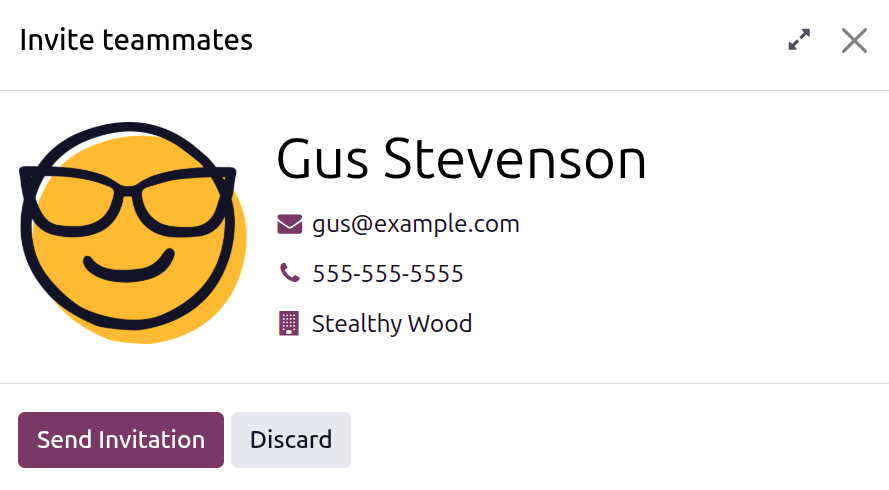
อีกทางเลือกหนึ่งคือเลือกตัวเลือก เชิญเพื่อนร่วมทีมผ่านอีเมล ที่ปรากฏในเมนูแบบเลื่อนลง ผู้ใช้ แล้วหน้าต่างป๊อปอัป เชิญเพื่อนร่วมทีม จะโหลดขึ้นมาพร้อมฟิลด์เดียวกับหน้าต่างป๊อปอัป สร้างผู้ใช้ กรอกแบบฟอร์ม จากนั้นคลิก ส่งคำเชิญ อีเมลเชิญจะถูกส่งไปยังผู้ใช้ เพื่อแจ้งให้ทราบว่าบัญชีของพวกเขาถูกสร้างขึ้นแล้ว
ผู้ใช้สามารถสร้างด้วยตนเองได้เช่นกัน สำหรับข้อมูลเพิ่มเติมเกี่ยวกับวิธีการเพิ่มผู้ใช้ด้วยตนเอง โปรดดูเอกสาร ผู้ใช้
ผู้อนุมัติ
เพื่อดูส่วนนี้ ผู้ใช้จะต้องมีสิทธิ์ ผู้ดูแลระบบ หรือ เจ้าหน้าที่: จัดการพนักงานทั้งหมด ที่ตั้งไว้สำหรับแอปพลิเคชัน พนักงาน เพื่อให้หมวดหมู่ปรากฏขึ้น แอปที่เกี่ยวข้องจะต้องถูกติดตั้ง ตัวอย่างเช่น หากแอป การลา ไม่ได้ติดตั้ง ฟิลด์ผู้อนุมัติ การลา จะไม่ปรากฏ สามารถเลือกได้เพียงหนึ่งตัวเลือกสำหรับแต่ละฟิลด์
Important
ผู้ใช้ที่ปรากฏในเมนูแบบเลื่อนลงสำหรับส่วน ผู้อนุมัติ ต้อง มีสิทธิ์ ผู้ดูแลระบบ สำหรับบทบาททรัพยากรบุคคลที่เกี่ยวข้อง
เพื่อตรวจสอบว่าใครมีสิทธิ์เหล่านี้ ไปที่ และคลิก จัดการผู้ใช้ ในส่วน ผู้ใช้ จากนั้นคลิกที่พนักงานและไปที่แท็บ สิทธิ์การเข้าถึง เลื่อนลงไปที่ส่วน ทรัพยากรบุคคล และตรวจสอบการตั้งค่าต่างๆ
เพื่อให้ผู้ใช้ปรากฏเป็นผู้อนุมัติสำหรับ บัญชีรายจ่าย พวกเขา**ต้อง**มี ผู้อนุมัติทีม, ผู้อนุมัติทั้งหมด หรือ ผู้ดูแลระบบ ที่ตั้งไว้สำหรับบทบาท บัญชีรายจ่าย
เพื่อให้ผู้ใช้ปรากฏเป็นผู้อนุมัติสำหรับ การลา พวกเขา**ต้อง**มี เจ้าหน้าที่: จัดการคำขอทั้งหมด หรือ ผู้ดูแลระบบ ที่ตั้งไว้สำหรับบทบาท การลา
เพื่อให้ผู้ใช้ปรากฏเป็นผู้อนุมัติสำหรับ ระบบบันทึกเวลา พวกเขา**ต้อง**มี เจ้าหน้าที่: จัดการสัญญาทั้งหมด หรือ ผู้ดูแลระบบ ที่ตั้งไว้สำหรับบทบาท บัญชีเงินเดือน
เพื่อให้ผู้ใช้ปรากฏเป็นผู้อนุมัติสำหรับ ระบบลงเวลาทำงาน พวกเขา**ต้อง**มี ผู้ดูแลระบบ ที่ตั้งไว้สำหรับบทบาท บัญชีเงินเดือน
ผู้รับผิดชอบฝ่าย HR: เลือกผู้ใช้ที่รับผิดชอบในการอนุมัติสัญญาของพนักงานโดยใช้เมนูแบบเลื่อนลง
บัญชีรายจ่าย: เลือกผู้ใช้ที่รับผิดชอบในการอนุมัติบัญชีรายจ่ายทั้งหมดสำหรับพนักงานโดยใช้เมนูแบบเลื่อนลง
การลา: เลือกผู้ใช้ที่รับผิดชอบในการอนุมัติคำขอลาทั้งหมดจากพนักงานรายนี้โดยใช้เมนูแบบเลื่อนลง
ใบบันทึกเวลา: เลือกผู้ใช้ที่รับผิดชอบในการอนุมัติรายการใบบันทึกเวลาทั้งหมดของพนักงานโดยใช้เมนูแบบเลื่อนลง
การเข้างาน: เลือกผู้ใช้ที่รับผิดชอบในการอนุมัติรายการเข้างานทั้งหมดของพนักงานโดยใช้เมนูแบบเลื่อนลง
Tip
หากช่องผู้อนุมัติใดถูกเว้นว่างไว้ การอนุมัติจะดำเนินการโดยผู้ดูแลระบบหรือผู้อนุมัติ
การตั้งค่าแอปพลิเคชัน
ส่วนนี้ส่งผลต่อแอป ระบบขนส่ง และ การผลิต ป้อนข้อมูลต่อไปนี้ในส่วนนี้
ต้นทุนต่อชั่วโมง: ป้อนต้นทุนต่อชั่วโมงสำหรับพนักงานในรูปแบบ
##.##ต้นทุนนี้จะถูกนำมาคำนวณเมื่อพนักงานทำงานที่:doc:ศูนย์การผลิต <../../inventory_and_mrp/manufacturing/advanced_configuration/using_work_centers>Note
ต้นทุนการผลิตจะถูกเพิ่มเข้าไปในต้นทุนการผลิตสินค้าหากมูลค่าของสินค้าที่ผลิตขึ้น**ไม่ใช่**จำนวนคงที่ ต้นทุนนี้**ไม่**ส่งผลต่อแอปพลิเคชัน**บัญชีเงินเดือน**
บัตรขนส่งเคลื่อนที่: หากมี ให้ป้อนหมายเลข:guilabel:
บัตรขนส่งเคลื่อนที่โดยทั่วไปนี่คือบัตรเครดิตสำหรับการซื้อน้ำมันหรือค่าใช้จ่ายอื่นๆ ที่เกี่ยวข้องกับยานพาหนะ
การประเมิน
ช่องนี้จะ**แสดง**เฉพาะเมื่อแอปพลิเคชัน**การประเมิน**ถูกติดตั้งแล้วเท่านั้น
วันที่ประเมินครั้งถัดไป: วันที่จะถูกกรอกโดยอัตโนมัติเป็นวันที่ของการประเมินครั้งถัดไปซึ่งคำนวณตามการตั้งค่าที่กำหนดไว้ในแอปพลิเคชัน**การประเมิน** วันที่นี้สามารถแก้ไขได้โดยใช้ตัวเลือกปฏิทิน
การวางแผน
ส่วนนี้จะ**มองเห็นได้เฉพาะ**เมื่อติดตั้งแอป การวางแผน เนื่องจากส่วนนี้ส่งผลต่อสิ่งที่พนักงานสามารถได้รับมอบหมายในแอป การวางแผน
บทบาท: เลือกบทบาททั้งหมดที่พนักงานสามารถปฏิบัติได้โดยใช้เมนูแบบเลื่อนลง ไม่มีบทบาทที่กำหนดค่าไว้ล่วงหน้า ดังนั้นบทบาททั้งหมดจะต้อง:ref:
กำหนดค่าในแอปการวางแผน <planning/roles>ไม่มีการจำกัดจำนวนบทบาทที่กำหนดให้กับพนักงานบทบาทเริ่มต้น: เลือกบทบาทเริ่มต้นที่พนักงานจะปฏิบัติตามปกติโดยใช้เมนูแบบเลื่อนลง หาก:guilabel:
บทบาทเริ่มต้น`ถูกเลือกก่อนที่ช่อง:guilabel:`บทบาท`จะถูกกำหนดค่า บทบาทที่เลือกจะถูกเพิ่มโดยอัตโนมัติในรายการ:guilabel:`บทบาท
การเข้างาน/การขายหน้าร้าน/การผลิต
ส่วนนี้กำหนดวิธีที่พนักงานลงชื่อเข้าใช้แอป ระบบลงเวลาทำงาน, การขายหน้าร้าน และ การผลิต และจะปรากฏเฉพาะเมื่อมีการติดตั้งแอปเหล่านั้น
รหัส PIN: ป้อนรหัส PIN ของพนักงานในช่องนี้ รหัสนี้ใช้สำหรับการลงชื่อเข้าและออกจากจุดบริการของแอป ระบบลงเวลาทำงาน, แอป การขายหน้าร้าน และโมดูล พื้นที่ผลิต ที่เสริมกับแอป การผลิต
หมายเลข RFID/ป้ายชื่อ: คลิก สร้าง ที่ส่วนท้ายของบรรทัด หมายเลข RFID/ป้ายชื่อ เพื่อสร้างหมายเลขเฉพาะ เมื่อสร้างแล้ว หมายเลขจะปรากฏในช่อง หมายเลข RFID/ป้ายชื่อ และ สร้าง จะเปลี่ยนเป็น พิมพ์ป้ายชื่อ คลิก พิมพ์ป้ายชื่อ เพื่อสร้างไฟล์ PDF ของป้ายชื่อพนักงาน ป้ายชื่อสามารถพิมพ์และใช้เพื่อเข้าสู่ระบบ POS หรือ ลงชื่อเข้า ที่จุดบริการของแอป ระบบลงเวลาทำงาน
หากพนักงานใช้โทเค็น RFID หรือมีบัตรประจำตัวที่ออกให้พร้อมบาร์โค้ดแล้ว ให้คลิก:guilabel:
อ่านบัตร`และระบบจะอนุญาตให้อ่านบาร์โค้ดหรือโทเค็น RFID เมื่ออ่านแล้ว หมายเลขจะถูกกรอกในช่อง:guilabel:`หมายเลข RFID/บัตรชุดกฎการทำงานล่วงเวลา: เลือกกฎการทำงานล่วงเวลาที่จะใช้ในการคำนวณการทำงานล่วงเวลาสำหรับพนักงานโดยใช้เมนูแบบเลื่อนลง