
การแปล
เว็บไซต์ของคุณสามารถแปลเป็นหลายภาษา ทำให้ผู้เยี่ยมชมสามารถดูเนื้อหาในภาษาที่ต้องการได้
การกำหนดค่า
ก่อนที่จะแปลเว็บไซต์เป็นหนึ่งภาษาหรือมากกว่า ให้:doc:ติดตั้งภาษาเหล่านั้นในฐานข้อมูล <../../../general/users/language> โดยทำดังนี้:
ไปที่
ภายใต้ส่วน:guilabel:
ทั่วไปคลิก:icon:oi-arrow-rightติดตั้งภาษาใหม่ในกล่องโต้ตอบ เลือกหนึ่ง:guilabel:
ภาษา`หรือมากกว่าจากเมนูแบบเลื่อนลง คลิก:guilabel:`เพิ่มจากนั้น:guilabel:ปิด
ถัดไป เพิ่มภาษาที่ติดตั้งแล้วลงในเว็บไซต์โดยเลือกภาษาเหล่านั้นภายใต้ฟิลด์:guilabel:ภาษา`และคลิก:guilabel:`บันทึก
Tip
หากต้องการลบภาษาออกจากเว็บไซต์ ให้คลิกไอคอน:icon:oi-close :guilabel:`(ลบ)`ข้างภาษานั้น
ตัวเลือกภาษา
เมื่อเพิ่มภาษาอื่นลงในเว็บไซต์แล้ว ตัวเลือกภาษาจะแสดงในส่วนหัวและส่วนท้ายของเว็บไซต์ ทำให้ผู้เยี่ยมชมสามารถสลับภาษาได้
Tip
รีเฟรชเบราว์เซอร์ของคุณหากตัวเลือกภาษาหรือตัวเลือกภาษาใดไม่ปรากฏ
หากภาษาของเบราว์เซอร์ของผู้เยี่ยมชมไม่มีให้ใช้งาน เว็บไซต์จะใช้ภาษาเริ่มต้นของเว็บไซต์ หากต้องการแก้ไข ให้ไปที่:menuselection:
เว็บไซต์ --> การกำหนดค่า --> การตั้งค่าภายใต้ส่วน:guilabel:ทั่วไปเลือกภาษาโดยใช้ฟิลด์:guilabel:ค่าเริ่มต้น
หากต้องการซ่อนหรือปรับแต่งรูปลักษณ์ของตัวเลือกภาษาตัวใดตัวหนึ่ง ให้เปิดเว็บไซต์ในภาษาเริ่มต้น คลิก:guilabel:แก้ไข จากนั้นเลือกตัวเลือกภาษา
หากต้องการแก้ไขตัวเลือกภาษาของส่วนหัว:
ในแถบด้านข้าง เลื่อนลงไปยังส่วน:guilabel:
ตัวเลือกภาษาตั้งค่า:guilabel:
รูปแบบ`เป็น:guilabel:`แบบเลื่อนลง`หรือ:guilabel:`แบบอินไลน์ตั้งค่า:guilabel:
ป้ายกำกับ`เป็น:guilabel:`ข้อความธง ธงและข้อความ รหัส หรือ:guilabel:ธงและรหัสคลิก บันทึก
Tip
หากต้องการซ่อนตัวเลือกภาษาในส่วนหัว ให้ไปที่ส่วน:guilabel:
แสดง/ซ่อนองค์ประกอบ`และคลิกปุ่ม:icon:`fa-flag(ตัวเลือกภาษา) ถัดจากฟิลด์:guilabel:การดำเนินการหากต้องการแก้ไขตัวเลือกภาษาของส่วนท้าย:
ตั้งค่าฟิลด์:guilabel:
ตัวเลือกภาษา`เป็น:guilabel:`แบบเลื่อนลงแบบอินไลน์ หรือ:guilabel:ไม่มีตั้งค่า:guilabel:
ป้ายกำกับ`เป็น:guilabel:`ข้อความธง ธงและข้อความ รหัส หรือ:guilabel:ธงและรหัสคลิก บันทึก
Tip
คุณสามารถ:ref:`แสดงหรือซ่อนองค์ประกอบของเว็บไซต์ <website/visibility/conditions>`ตามภาษาของเว็บไซต์ได้
แปลหน้าเว็บ
ในการแปลหน้าเว็บไซต์ ให้สลับไปยังภาษาที่ต้องการแปลและคลิก ที่มุมขวาบนเพื่อเปิดใช้งานโหมดการแปล
Note
ในโหมดนี้ สามารถแก้ไขได้เฉพาะข้อความที่แปลได้เท่านั้น การแก้ไขประเภทอื่นๆ ด้วยตัวสร้างเว็บไซต์จะต้องดำเนินการในขณะที่ใช้ภาษาเริ่มต้น
ขึ้นอยู่กับภาษาที่เพิ่ม เนื้อหาเริ่มต้นบางส่วนอาจได้รับการแปลแล้ว อย่างไรก็ตาม เนื้อหาที่คุณเพิ่มด้วยตนเองควรแปลโดยใช้คุณสมบัติ แปล
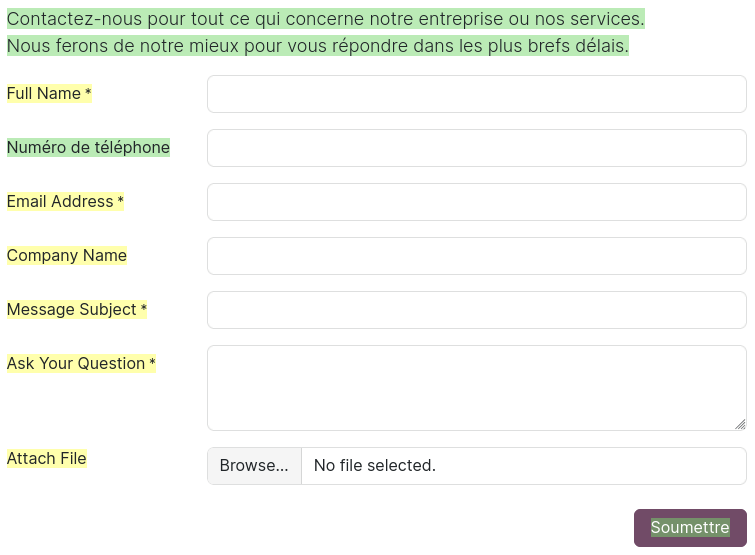
เมื่อข้อความถูกไฮไลต์เป็นสีเขียว แสดงว่าได้รับการแปลแล้ว (ด้วยตนเองหรืออัตโนมัติ) เมื่อข้อความถูกไฮไลต์เป็นสีเหลือง แสดงว่ายังไม่ได้รับการแปล
คลิกปุ่มสีเขียวถัดจากฟิลด์ แปลเป็น เพื่อแปลข้อความที่ไฮไลต์เป็นสีเหลืองทั้งหมดโดยอัตโนมัติ คุณยังสามารถแปลหรือปรับข้อความด้วยตนเองได้ ไม่ว่าจะถูกไฮไลต์เป็นสีเขียวหรือสีเหลือง โดยการเลือกและแก้ไข คลิก บันทึก เมื่อคุณแปลเสร็จแล้ว
Tip
โครงสร้าง URL หลักยังคงสอดคล้องกันในทุกภาษา ในขณะที่องค์ประกอบเฉพาะเช่นชื่อสินค้าหรือหมวดหมู่จะถูกแปล ตัวอย่างเช่น
https://www.mywebsite.com/shop/product/my-product-1คือเวอร์ชันเริ่มต้นของหน้าสินค้า ในขณะที่https://www.mywebsite.com/fr/shop/product/mon-produit-1คือเวอร์ชันแปลของหน้าสินค้าเดียวกัน โครงสร้าง (/shop/product/) ยังคงไม่เปลี่ยนแปลง แต่ชื่อสินค้า (my-product) ถูกแปล (mon-produit)องค์ประกอบบางอย่างยังสามารถแปลได้จากแบ็กเอนด์ (เช่น ชื่อสินค้า)