คำสั่งและการตอบกลับสำเร็จรูป
In the NightPOS Live Chat application, commands allow the user to perform specific actions both inside the chat window, and through other NightPOS applications. The Live Chat app also includes canned responses. These are customized, preconfigured substitutions that allow users to replace shortcut entries in place of longer, well-thought out responses to some of the most common questions and comments.
ทั้งคำสั่งและการตอบกลับสำเร็จรูปช่วยประหยัดเวลาและช่วยให้ผู้ใช้รักษาความสม่ำเสมอตลอดการสนทนาได้
ดำเนินการคำสั่ง
*คำสั่ง*ไลฟ์แชทคือคำหลักที่ทริกเกอร์การดำเนินการที่กำหนดค่าไว้ล่วงหน้า เมื่อ*ผู้ดำเนินการ*ไลฟ์แชทกำลังสนทนากับลูกค้าหรือผู้เยี่ยมชมเว็บไซต์ พวกเขาสามารถดำเนินการคำสั่งได้โดยพิมพ์ / ตามด้วยคำสั่ง
คำสั่งและการดำเนินการที่เกิดขึ้นจะมองเห็นได้เฉพาะในหน้าต่างการสนทนาสำหรับผู้ดำเนินการไลฟ์แชทเท่านั้น ลูกค้าจะไม่เห็นคำสั่งใดๆ ที่ผู้ดำเนินการใช้ในการสนทนาจากมุมมองของพวกเขา
Example
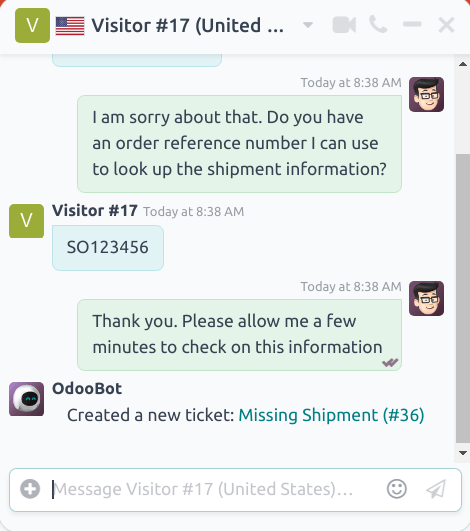
ในระหว่างการสนทนากับลูกค้า เจ้าหน้าที่ไลฟ์แชทจะดำเนินการคำสั่ง สร้างทิกเก็ต หลังจากป้อนคำสั่ง /ticket ระบบจะสร้างตั๋วที่มีข้อมูลจากการสนทนาโดยอัตโนมัติ นอกจากนี้ยังมีลิงก์ไปยังทิกเก็ตใหม่ด้วย ดังนั้นเจ้าหน้าที่จึงสามารถไปที่ทิกเก็ตใหม่ได้โดยตรงเพื่อเพิ่มข้อมูลเพิ่มเติมหากจำเป็น
ข้อมูลเพิ่มเติมเกี่ยวกับคำสั่งแต่ละคำสั่งที่มีอยู่สามารถดูได้ด้านล่าง
ช่วยเหลือ
หากผู้ดำเนินการพิมพ์ /help ในหน้าต่างแชท ข้อความที่ให้ข้อมูลซึ่งรวมถึงประเภทรายการที่ผู้ดำเนินการสามารถทำได้จะแสดงขึ้น
พิมพ์
@usernameเพื่อกล่าวถึงผู้ใช้ในการสนทนา การแจ้งเตือนจะถูกส่งไปยังกล่องจดหมายหรืออีเมลของผู้ใช้นั้น ขึ้นอยู่กับการตั้งค่าการแจ้งเตือนของพวกเขาพิมพ์
/commandเพื่อดำเนินการคำสั่งพิมพ์
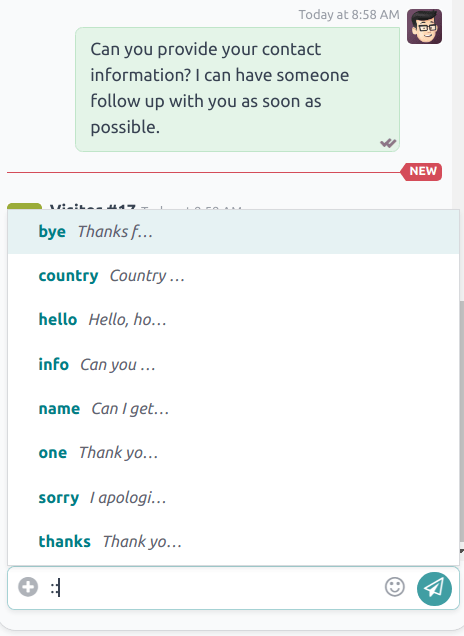
:shortcutเพื่อแทรก:ref:การตอบกลับสำเร็จรูป <live-chat/canned-responses>
ดูเพิ่มเติม
ตั๋วและค้นหาตั๋ว
คำสั่ง /ticket และ /search_tickets ช่วยให้ผู้ดำเนินการสามารถสร้างตั๋ว Helpdesk ได้โดยตรงจากการสนทนา และค้นหาตั๋วที่มีอยู่ด้วยคำหลักหรือหมายเลขตั๋ว
Important
คำสั่ง /ticket และ /search_tickets สามารถใช้ได้ เมื่อมีการติดตั้งแอป Helpdesk เท่านั้น และเปิดใช้งาน ไลฟ์แชท ในทีม Helpdesk แล้ว หากต้องการเปิดใช้งาน ไลฟ์แชท ให้ไปที่ แล้วเลือกทีม เลื่อนไปที่ส่วน ช่อง แล้วทำเครื่องหมายที่ช่องที่มีข้อความว่า ไลฟ์แชทt
สร้างตั๋วจากไลฟ์แชท
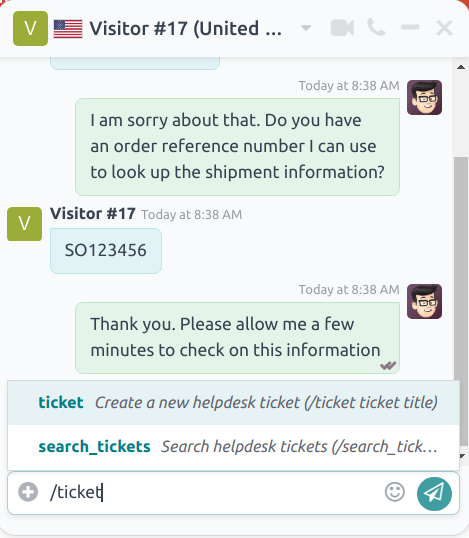
หากผู้ดำเนินการพิมพ์ /ticket ในหน้าต่างแชท การสนทนาจะถูกใช้เพื่อสร้างตั๋ว Helpdesk
หลังจากป้อนคำสั่ง /ticket ให้พิมพ์ชื่อเรื่องสำหรับตั๋วลงในหน้าต่างแชท จากนั้นกด Enter
ตั๋วที่สร้างขึ้นใหม่จะถูกเพิ่มไปยังทีม Helpdesk ที่เปิดใช้งานไลฟ์แชท หากมีมากกว่าหนึ่งทีมที่เปิดใช้งานไลฟ์แชท ตั๋วจะถูกมอบหมายโดยอัตโนมัติตามลำดับความสำคัญของทีม
บันทึกการสนทนาจากการสนทนาจะถูกเพิ่มไปยังตั๋วใหม่ ภายใต้แท็บ:guilabel:คำอธิบาย
หากต้องการเข้าถึงตั๋วใหม่ ให้คลิกลิงก์ในหน้าต่างแชท หรือไปที่:menuselection:แอป Helpdesk และคลิกปุ่ม:guilabel:ตั๋ว บนการ์ด Kanban สำหรับทีมที่เหมาะสม
ค้นหาตั๋วจากไลฟ์แชท
หากผู้ดำเนินการพิมพ์ /search_tickets ในหน้าต่างแชท พวกเขาสามารถค้นหาตั๋ว Helpdesk ได้ โดยใช้หมายเลขตั๋วหรือคำหลัก
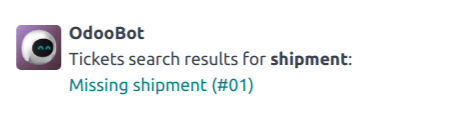
หลังจากป้อนคำสั่ง /search_tickets ให้พิมพ์คำสำคัญหรือหมายเลขตั๋ว จากนั้นกด Enter หากพบตั๋วที่เกี่ยวข้องตั้งแต่หนึ่งรายการขึ้นไป ระบบจะสร้างรายการลิงก์ในหน้าต่างการสนทนา
Note
ผลลัพธ์จากคำสั่งค้นหาจะแสดงให้เห็นเฉพาะผู้ดำเนินการเท่านั้น ลูกค้าจะไม่เห็น
ประวัติ
หากผู้ดำเนินการพิมพ์ /history ในหน้าต่างแชท ระบบจะสร้างรายการหน้าเว็บล่าสุดที่ผู้เยี่ยมชมได้เข้าดูบนเว็บไซต์ (สูงสุด 15 หน้า)
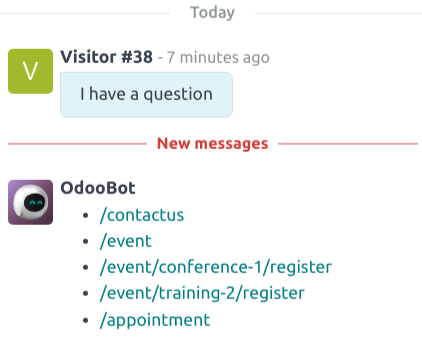
ลูกค้าเป้าหมาย
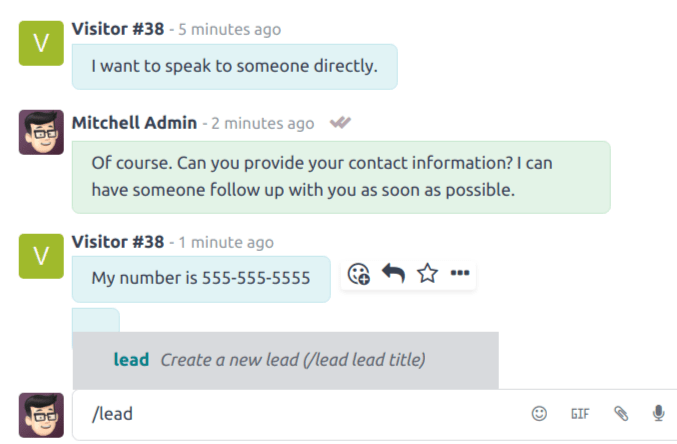
ด้วยการพิมพ์ /lead ในหน้าต่างแชท ผู้ดำเนินการสามารถสร้าง ลีด ในแอปพลิเคชัน ลูกค้าสัมพันธ์ ได้
Important
คำสั่ง /lead สามารถใช้ได้เฉพาะเมื่อติดตั้งแอป ลูกค้าสัมพันธ์ แล้วเท่านั้น
หลังจากพิมพ์ /lead ให้สร้างชื่อสำหรับลีดใหม่นี้ จากนั้นกด Enter ลิงก์พร้อมชื่อลีดจะปรากฏขึ้น คลิกที่ลิงก์หรือไปที่แอป เพื่อดู Pipeline
Note
ลิงก์ไปยังลีดใหม่จะถูกมองเห็นและเข้าถึงได้โดยผู้ดำเนินการเท่านั้น ลูกค้าจะไม่สามารถเห็นได้
transcript ของการสนทนาไลฟ์แชทเฉพาะนั้น (ที่สร้างลีด) จะถูกเพิ่มไปยังแท็บ Internal Notes ของฟอร์มลีด
ในแท็บ Extra Information ของฟอร์มลีด Source จะถูกระบุเป็น Livechat
ลา
หากผู้ดำเนินการพิมพ์ /leave ในหน้าต่างแชท พวกเขาสามารถออกจากการสนทนาโดยอัตโนมัติได้ คำสั่งนี้จะไม่ทำให้ลูกค้าถูกลบออกจากการสนทนา และจะไม่สิ้นสุดการสนทนาโดยอัตโนมัติ
ดูเพิ่มเติม
คำตอบสำเร็จรูป
คำตอบสำเร็จรูป คือข้อความที่ปรับแต่งได้ซึ่ง ทางลัด จะแทนการตอบกลับที่ยาวกว่า ผู้ดำเนินการจะป้อนทางลัด และระบบจะแทนที่ด้วยข้อความ ทดแทน ที่ขยายความในการสนทนาโดยอัตโนมัติ
สร้างคำตอบสำเร็จรูป
เพื่อสร้างคำตอบสำเร็จรูปใหม่ ให้ไปที่
พิมพ์คำสั่งทางลัดในฟิลด์ Shortcut จากนั้นคลิกฟิลด์ Substitution และพิมพ์ข้อความที่ควรแทนที่ทางลัด
Tip
พยายามเชื่อมโยงทางลัดกับหัวข้อของข้อความทดแทน ยิ่งผู้ดำเนินการจำได้ง่ายเท่าไร ก็ยิ่งใช้คำตอบสำเร็จรูปในการสนทนาได้ง่ายขึ้นเท่านั้น
ใช้คำตอบสำเร็จรูปในการสนทนาไลฟ์แชท
เพื่อใช้การตอบกลับสำเร็จรูปในการสนทนา ให้คลิกไอคอน บวก ในหน้าต่างข้อความ จากนั้นคลิก แทรกการตอบกลับสำเร็จรูป จะเปิดรายการการตอบกลับสำเร็จรูปที่มีให้ใช้งาน เลือกการตอบกลับจากรายการ หรือพิมพ์ทางลัดที่เหมาะสม จากนั้นคลิกไอคอน ส่ง หรือกด Enter
Tip
การพิมพ์ :: ลงในหน้าต่างแชทเพียงอย่างเดียวจะสร้างรายการการตอบกลับสำเร็จรูปที่มีให้ใช้งาน สามารถเลือกการตอบกลับจากรายการด้วยตนเองได้ นอกเหนือจากการใช้ทางลัด