
การสร้างงาน
Tasks in NightPOS Project can be created manually or automatically, including from emails or website forms.
การสร้างงานด้วยตนเอง
เปิดแอป โปรเจกต์ และเลือกโปรเจกต์ที่ต้องการ สร้างงานใหม่โดยทำอย่างใดอย่างหนึ่งต่อไปนี้:
คลิกปุ่ม (บวก) ที่มุมซ้ายบน การดำเนินการนี้จะสร้างงานใหม่ในขั้นตอนแรกของมุมมองคัมบังของคุณ
กดปุ่ม (บวก) ถัดจากชื่อขั้นตอนคัมบัง การดำเนินการนี้จะสร้างงานใหม่ในขั้นตอนคัมบังนี้
กรอก ชื่องาน และเพิ่ม ผู้รับผิดชอบ หนึ่งรายการหรือมากกว่า จากนั้นคลิก เพิ่ม
การกำหนดค่างาน
คลิกที่งานเพื่อเปิด ฟอร์มงานมีฟิลด์ต่อไปนี้ที่คุณสามารถกรอกได้:
ชื่องาน: ชื่อของงาน
(ดาว): คลิกไอคอน (ดาว) เพื่อทำเครื่องหมายงานเป็นลำดับความสำคัญสูง ไอคอนจะเปลี่ยนเป็นสีเหลือง คลิกอีกครั้งเพื่อลบลำดับความสำคัญสูง
โปรเจกต์: โปรเจกต์ที่งานนี้สังกัดอยู่
ผู้รับมอบหมาย: บุคคลที่รับผิดชอบการดำเนินงานของงานนี้
แท็ก: ป้ายกำกับที่กำหนดเองเพื่อจัดหมวดหมู่และกรองงานของคุณ
ลูกค้า: บุคคลหรือบริษัทที่จะถูกเรียกเก็บเงินสำหรับงานนี้ ฟิลด์นี้จะปรากฏเฉพาะในงานที่สังกัดโปรเจกต์ที่เรียกเก็บเงินได้
รายการคำสั่งขาย: อาจเป็นคำสั่งขายที่ใช้สร้างงานนี้ หรือคำสั่งขายที่เชื่อมโยงกับงานนี้ด้วยตนเอง ฟิลด์นี้จะปรากฏเฉพาะในงานที่เชื่อมโยงกับโปรเจกต์ที่เรียกเก็บเงินได้
เวลาที่จัดสรร: จำนวนเวลาที่คาดว่าจะใช้ในการดำเนินงานนี้ ติดตามโดยระบบบันทึกเวลา
กำหนดเส้นตาย: วันที่สิ้นสุดที่คาดหวังของงาน คลิกที่ฟิลด์ กำหนดเส้นตาย เพื่อเลือกวันที่สิ้นสุดของงานในปฏิทินแบบเลื่อนลง ในการกำหนดระยะเวลาของงาน รวมถึงวันที่เริ่มต้นและสิ้นสุด (และเวลาเฉพาะเจาะจงหากต้องการ) ให้คลิกที่ไอคอน (fa-calendar-plus-o) ในปฏิทินแบบเลื่อนลง เลือกวันที่และเวลา จากนั้นคลิก นำไปใช้ เพื่อบันทึก
Tip
คุณยังสามารถสร้างงานใหม่ได้โดยเปลี่ยนไปที่มุมมองรายการหรือ Gantt แล้วคลิก ใหม่
ฟิลด์ต่อไปนี้สามารถแก้ไขได้โดยตรงจากมุมมอง Kanban โดยไม่ต้องเปิดงานแต่ละรายการ: (ลำดับความสำคัญ), ชั่วโมงที่จัดสรร, ผู้รับมอบหมาย และ สถานะงาน คุณยังสามารถ กำหนดรหัสสี หรือ ตั้งค่ารูปภาพปก ให้กับงานของคุณได้โดยคลิก (จุดไข่ปลาแนวตั้ง)
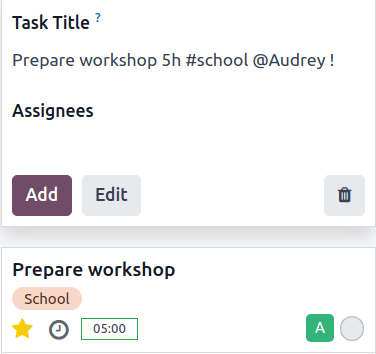
คุณสามารถใช้แป้นพิมพ์ลัดต่อไปนี้ในชื่องานเพื่อกำหนดค่างานใหม่ (แก้ไขค่าในตัวอย่างด้านล่างตามความต้องการของคุณ):
30h: เพื่อจัดสรร 30 ชั่วโมงให้กับงาน
#tags: เพื่อเพิ่มแท็กให้กับงาน
@user: เพื่อมอบหมายงานให้กับผู้ใช้
!: เพื่อติดดาวงานว่ามีลำดับความสำคัญสูง
นอกจากการใช้รูปแบบที่ถูกต้องแล้ว ให้ปฏิบัติตามลำดับนี้: ชื่องาน ตามด้วยเวลาที่จัดสรร แท็ก ผู้รับมอบหมาย และลำดับความสำคัญ
ตัวอย่างเช่น หากคุณต้องการสร้างงานชื่อ "เตรียมการสัมมนา" จัดสรร 5 ชั่วโมงให้กับงาน เพิ่มแท็ก "โรงเรียน" มอบหมายให้ Audrey และตั้งค่าลำดับความสำคัญเป็น สูง ให้ป้อนชื่องานดังนี้: เตรียมการสัมมนา 5h #โรงเรียน @Audrey !
การสร้างงานจากชื่ออีเมล
ฟีเจอร์นี้ช่วยให้งานของโปรเจกต์ถูกสร้างโดยอัตโนมัติเมื่ออีเมลถูกส่งไปยังที่อยู่อีเมลที่กำหนดไว้
ในการกำหนดค่า ให้เปิดแอปโปรเจกต์ จากนั้นคลิกไอคอน (จุดไข่ปลาแนวตั้ง) ถัดจากชื่อโปรเจกต์ที่ต้องการ เลือก การตั้งค่า จากนั้นเปิดแท็บ การตั้งค่า
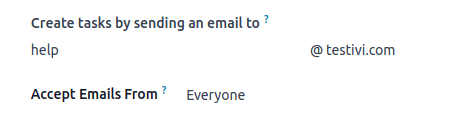
กรอกฟิลด์ สร้างงานโดยการส่งอีเมลไปที่ ดังนี้:
ส่วนของนามแฝงก่อนสัญลักษณ์ @: พิมพ์ชื่อของชื่ออีเมล เช่น
ติดต่อช่วยเหลืองานโดเมน: ในกรณีส่วนใหญ่ ฟิลด์นี้จะถูกกรอกโดยค่าเริ่มต้นด้วย โดเมน ของคุณ
ยอมรับอีเมลจาก: กำหนดผู้ส่งที่อีเมลของพวกเขาจะสร้างงานในโปรเจกต์
เมื่อกำหนดค่าแล้ว คุณสามารถดูชื่ออีเมลได้ภายใต้ชื่อโปรเจ็กต์ของคุณบนแดชบอร์ดคัมบัง
เมื่อส่งอีเมลถึงชื่อ อีเมลจะถูกแปลงเป็นงานโปรเจ็กต์โดยอัตโนมัติ กฎต่อไปนี้มีผลใช้:
ผู้ส่งอีเมลจะแสดงในฟิลด์ ลูกค้า
หัวเรื่องอีเมลจะแสดงในฟิลด์ ชื่องาน
เนื้อหาอีเมลจะแสดงในฟิลด์ คำอธิบาย
เนื้อหาทั้งหมดของอีเมลยังแสดงอยู่ใน ช่องแชท ด้วย
All the recipients of the email (To/Cc/Bcc) that are NightPOS users are automatically added as followers of the task.
สร้างงานจากแบบฟอร์มเว็บไซต์
หากคุณติดตั้งแอปเว็บไซต์ในฐานข้อมูลของคุณ คุณสามารถกำหนดค่าแบบฟอร์มใดๆ บนเว็บไซต์ของคุณให้ทริกเกอร์การสร้างงานในโปรเจกต์
ไปที่หน้าเว็บไซต์ที่คุณต้องการเพิ่มแบบฟอร์มและ เพิ่มบล็อกการสร้างแบบฟอร์ม
ในตัวแก้ไขเว็บไซต์ แก้ไขฟิลด์ต่อไปนี้:
การดำเนินการ: เลือก สร้างงาน
โปรเจกต์: เลือกโปรเจกต์ที่คุณต้องการให้งานใหม่ถูกสร้างขึ้นใน
เมื่อส่งแบบฟอร์ม จะสร้างงานโปรเจกต์โดยอัตโนมัติ เนื้อหาของงานถูกกำหนดโดยฟิลด์ที่เกี่ยวข้องของแบบฟอร์ม
ดูเพิ่มเติม