
สร้างข้อความ SMS
To start, click Create on the main SMS Marketing dashboard, and NightPOS reveals a blank SMS template form, which can be configured in a number of different ways.
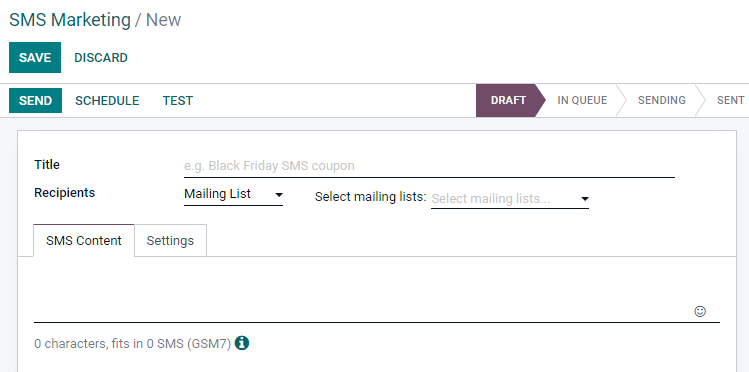
ขั้นแรก ให้ตั้งชื่อ หัวเรื่อง ของการส่ง ซึ่งอธิบายว่าการส่งนี้เกี่ยวกับอะไร
Next, in the Recipients field, choose to whom this SMS will be sent. By default, NightPOS has Mailing List selected. If this is the desired Recipients field option, specify which mailing list NightPOS should send this SMS to in the Select Mailing List field.
Note
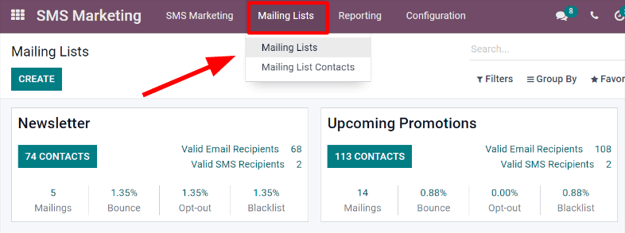
To create (or edit) a mailing list, go to . There, NightPOS displays all previously created mailing lists, along with various types of data related to that specific list (e.g. number of contacts, mailings, recipients, etc.).
หากต้องการเรียนรู้เพิ่มเติมเกี่ยวกับรายชื่อผู้รับจดหมายและรายชื่อผู้ติดต่อ โปรดดูที่ รายการผู้รับจดหมายและบัญชีดำ
To reveal all the possible options in the Recipients field, click the field to see all the choices NightPOS makes available.
เมื่อเลือกฟิลด์อื่น (อื่นที่ไม่ใช่ รายชื่อผู้รับจดหมาย) ตัวเลือกในการระบุฟิลด์ที่เลือกนั้นจะพร้อมใช้งานมากยิ่งขึ้น — โดยใช้สมการตัวกรองผู้รับเริ่มต้นที่แสดงขึ้นโดยอัตโนมัติ (ซึ่งสามารถปรับแต่งให้เหมาะกับความต้องการทางธุรกิจใดๆ ก็ได้) หรือถ้าไม่มีสมการตัวกรองผู้รับเริ่มต้น ปุ่ม เพิ่มตัวกรอง จะแสดงขึ้น
การคลิกปุ่ม เพิ่มตัวกรอง จะแสดงฟิลด์กฎโดเมนที่ปรับแต่งได้อย่างเต็มที่ ซึ่งสามารถกำหนดค่าได้คล้ายกับสมการ คุณสามารถสร้างกฎผู้รับหลายรายการได้หากจำเป็น
Then, NightPOS will only send the SMS to recipients who fit into whatever criteria is configured in those fields. Multiple rules can be added.
Example
If Contact is chosen, all of the Contacts records in the NightPOS database (vendors, customers, etc.) will receive the SMS, by default — unless more specific recipient rules are entered.
ตัวอย่างเช่น ข้อความด้านล่างจะถูกส่งไปยังผู้ติดต่อในฐานข้อมูลที่อยู่ในสหรัฐอเมริกาเท่านั้น (เช่น Country > Country Name equals United States) และพวกเขาไม่ได้บล็อกตัวเองจากการส่งจดหมายใดๆ (เช่น Blacklist > is > not set)

การเขียนข้อความ SMS
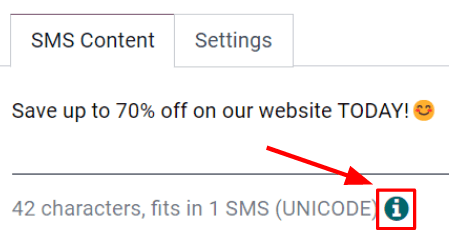
Enter the content of the SMS in the text field, found in the SMS Content tab. Links and emojis can also be included. Beneath the text field, NightPOS displays how many characters are used in the message, along with how many SMS mailings it will take to deliver the complete message.
Tip
หากต้องการตรวจสอบราคาการส่ง SMS สำหรับแต่ละประเทศ ให้คลิกที่ไอคอน ข้อมูล
Note
Credits must be purchased from NightPOS in order to take advantage of the SMS Marketing app; SMS messages will not be sent without credits.
ดูเพิ่มเติม
ติดตามลิงก์ที่ใช้ในข้อความ SMS
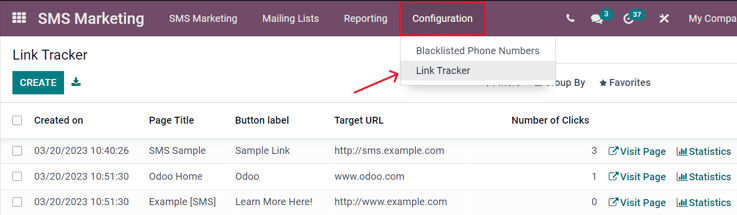
When links are used in SMS messages, NightPOS automatically generates link trackers to gather analytical data and metrics related to those specific links, which can be found by going to .
ปรับการตั้งค่า SMS
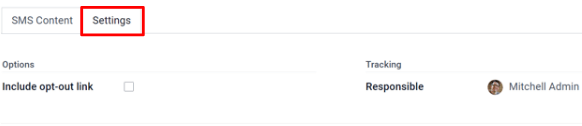
ภายใต้แท็บ การตั้งค่า ของเทมเพลต SMS จะมีตัวเลือก รวมลิงก์ยกเลิกการรับข้อมูล หากเปิดใช้งาน ผู้รับสามารถยกเลิกการสมัครรับจดหมายข่าวได้ จึงหลีกเลี่ยงการส่งจดหมายในอนาคตทั้งหมด
พนักงานสามารถถูกกำหนดให้เป็น ผู้รับผิดชอบ ในส่วน การติดตาม ของแท็บ การตั้งค่า ได้เช่นกัน
ส่งข้อความ SMS
Once a mailing is created, choose when NightPOS should deliver the message from the following options:
ส่ง: ส่งข้อความทันที ควรพิจารณาใช้ตัวเลือกนี้หากรายชื่อผู้รับมีความละเอียดสูง หรือในกรณีที่มีกำหนดเวลาใกล้ถึง เช่น "การลดราคาแบบรวดเร็ว"
Schedule: choose a day (and time) for NightPOS to send the mailing. This is typically the best option for mailings related to a specific event. Such a method can also be used to promote a limited-time offer, or to help plan a company's content strategy in advance.
ทดสอบ: อนุญาตให้ส่ง SMS ไปยังหมายเลขหนึ่งหรือหลายหมายเลขเพื่อวัตถุประสงค์ในการทดสอบ อย่าลืมใช้เครื่องหมายจุลภาคคั่นระหว่างหมายเลขโทรศัพท์หากใช้หมายเลขหลายหมายเลขเป็นผู้รับ