
การเติมเต็มสต็อกระหว่างคลังสินค้า
When a business operates multiple locations, such as warehouses, retail shops, or manufacturing facilities, resupplying stock from a central warehouse is sometimes necessary. NightPOS uses a Route configuration that enables locations to replenish from a central distribution center, automatically generating inter-warehouse transfers. NightPOS Inventory manages these transfers to keep stores in stock.
คู่มือนี้อธิบายวิธีการดำเนินการโอนระหว่างคลังสินค้าโดยใช้กลยุทธ์การเติมเต็มสต็อกสองแบบ:
ดูเพิ่มเติม
การกำหนดค่า
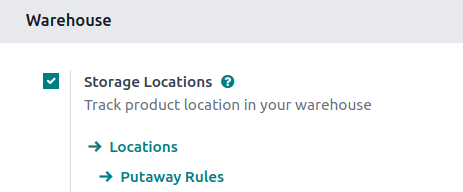
การกำหนดค่าเริ่มต้นสำหรับกลยุทธ์การเติมเต็มทั้งสองแบบจะเหมือนกัน ขั้นแรกไปที่ ในส่วน คลังสินค้า ให้เปิดใช้งาน ที่เก็บสินค้า จากนั้นคลิก บันทึก เพื่อนำการตั้งค่าไปใช้
คลังสินค้า
กำหนดค่าการตั้งค่าสำหรับคลังสินค้ากลางและที่เก็บสินค้าที่เชื่อมต่อโดยไปที่
Important
คลังสินค้ากลางและสถานที่อื่นๆ แต่ละแห่ง ต้อง มีคลังสินค้าของตัวเอง ตัวอย่างเช่น ร้านค้าแต่ละแห่งถือเป็นคลังสินค้าท้องถิ่น
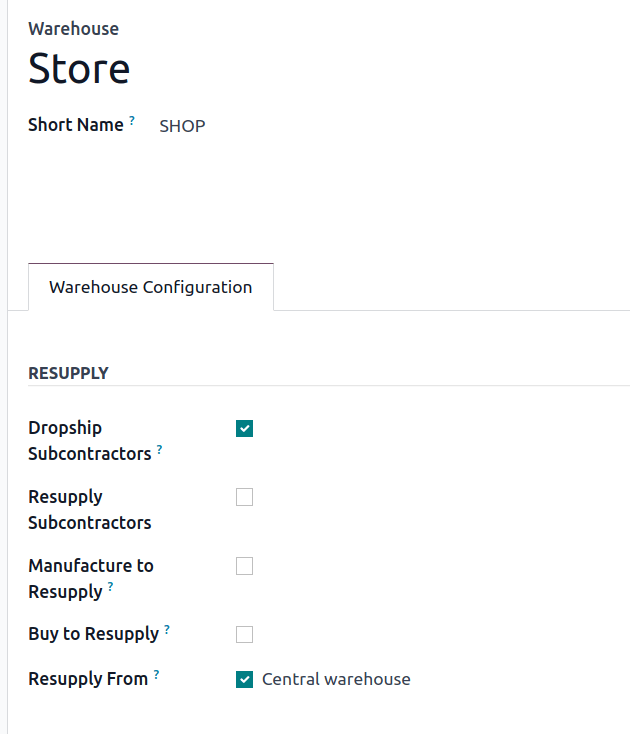
เลือกคลังสินค้าที่มีอยู่ หรือสร้างคลังสินค้าใหม่ที่จะได้รับการเติมเต็มจากคลังสินค้ากลางโดยคลิก ใหม่ จากนั้นตั้งชื่อคลังสินค้าและ ชื่อย่อ ซึ่งจะปรากฏบนการโอนของคลังสินค้านั้น
In the Warehouse Configuration tab, locate the Resupply From field. Check the box next to the central warehouse's name. If the warehouse can be resupplied by more than one warehouse, make sure to check those warehouses' boxes too. Now, NightPOS knows which warehouses can resupply this warehouse.
Example
คลังสินค้ากลางที่จะจัดหาให้กับร้านค้าเรียกว่า Central warehouse ฟิลด์ เติมเต็มจาก ถูกตั้งค่าเป็นคลังสินค้านี้ในหน้าการกำหนดค่าคลังสินค้าของร้านค้า
ดูเพิ่มเติม
ตั้งค่าเส้นทางบนสินค้า
สินค้าต้องได้รับการกำหนดค่าอย่างเหมาะสมเพื่อให้สามารถโอนระหว่างคลังสินค้าได้
ไปที่ และเลือกสินค้าที่ต้องการ
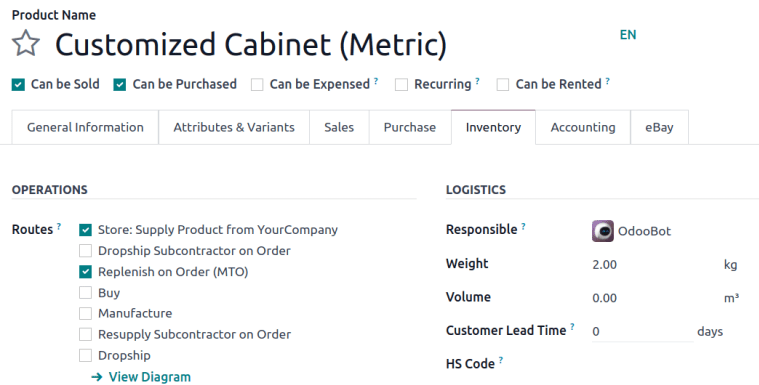
ในแท็บ คลังสินค้า เส้นทางใหม่จะปรากฏเป็น X: จัดหาสินค้าจาก Y ในส่วน เส้นทาง โดยที่ 'X' คือคลังสินค้าของร้านค้าที่รับสินค้า และ 'Y' คือคลังสินค้าที่ส่งสินค้า
ทำเครื่องหมายในช่อง X: จัดหาสินค้าจาก Y ซึ่งมีวัตถุประสงค์เพื่อใช้กับเส้นทาง MTO หรือกฎการสั่งซื้อใหม่เพื่อเติมเต็มสต็อกโดยการย้ายสินค้าจากคลังสินค้าหนึ่งไปยังอีกคลังสินค้าหนึ่ง ดำเนินการต่อในส่วนเฉพาะด้านล่างเพื่อดำเนินการต่อ
MTO
ในการเติมสินค้าโดยใช้วิธีการผลิตตามคำสั่ง ให้ไปที่ฟอร์มสินค้าและตรวจสอบให้แน่ใจว่า:ref:เส้นทาง MTO ไม่ได้ถูกจัดเก็บ <inventory/mto/enable-mto> เพื่อให้ปรากฏในส่วน เส้นทาง ของแท็บ คลังสินค้า
เมื่อเส้นทางการเติมเต็มและ MTO ถูกทำเครื่องหมายแล้ว ข้ามไปยังส่วนที่มีชื่อว่า เติมเต็มจากคลังสินค้าอื่น
Example
สินค้าที่ขายที่คลังสินค้า Store ได้รับการเติมเต็มจากคลังสินค้ากลางชื่อ YourCompany เพื่อเติมเต็มสินค้าโดยใช้ MTO เส้นทางต่อไปนี้ถูกเลือก:
Store: จัดหาสินค้าจาก YourCompany
เติมเต็มตามคำสั่งซื้อ (MTO)
กฎการสั่งซื้อใหม่
ในการเติมเต็มสินค้าโดยใช้กฎการสั่งซื้อใหม่ ก่อนอื่นให้แน่ใจว่าเส้นทาง X: จัดหาสินค้าจาก Y ถูกเลือกไว้ในแท็บ คลังสินค้า ของฟอร์มสินค้า
จากนั้นสร้างกฎการสั่งซื้อใหม่เพื่อทำให้การเติมเต็มเป็นไปโดยอัตโนมัติโดยคลิกปุ่มอัจฉริยะ กฎการสั่งซื้อใหม่
คลิก สร้าง และตั้งค่า:
สถานที่": สถานที่จัดเก็บสินค้าของร้านค้าปลีก เช่น
SHOP/Stockเส้นทาง: X: จัดหาสินค้าจาก Y
ปริมาณขั้นต่ำ และ ปริมาณสูงสุด เพื่อเรียกใช้การโอนสต็อกอัตโนมัติเมื่อสินค้าคงคลังลดลงต่ำกว่าเกณฑ์ที่กำหนด
ดูเพิ่มเติม
Example
มีการสร้าง กฎการสั่งซื้อใหม่ 0/0 เพื่อเติมเต็มคลังสินค้าของร้าน โดยตั้ง สถานที่ เป็น SHOP/Stock และตั้ง เส้นทาง เป็น Store: เติมเต็มจาก YourCompany

เติมเต็มคลังสินค้าหนึ่งจากอีกคลังหนึ่ง
หลังจากทำการตั้งค่าเสร็จสิ้น ให้เรียกใช้การเติมเต็มโดยใช้วิธีใดวิธีหนึ่งจากหลายวิธี เช่น:
ไปที่ฟอร์มสินค้าของสินค้าที่ได้รับการเติมเต็มจากคลังสินค้าอื่น
คลิกปุ่ม เติมเต็ม ที่ด้านบนซ้ายของหน้าสินค้า ในหน้าต่างป๊อปอัป ตั้งคลังสินค้าเป็นร้านค้าปลีก (เช่น
Store) และคลิก ยืนยัน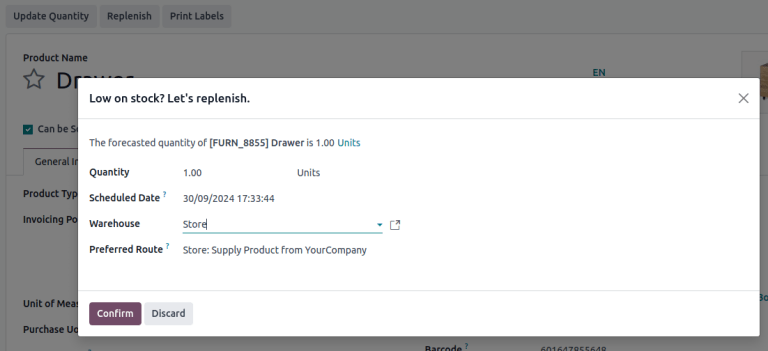
สร้างใบเสนอราคา และในแท็บ ข้อมูลอื่นๆ ตั้ง คลังสินค้า เป็นร้านค้าปลีก (เช่น
Store) เมื่อการขายสินค้าทำให้ปริมาณคงคลังของสินค้าลดลงต่ำกว่าค่าต่ำสุดที่ตั้งไว้ในกฎการสั่งซื้อใหม่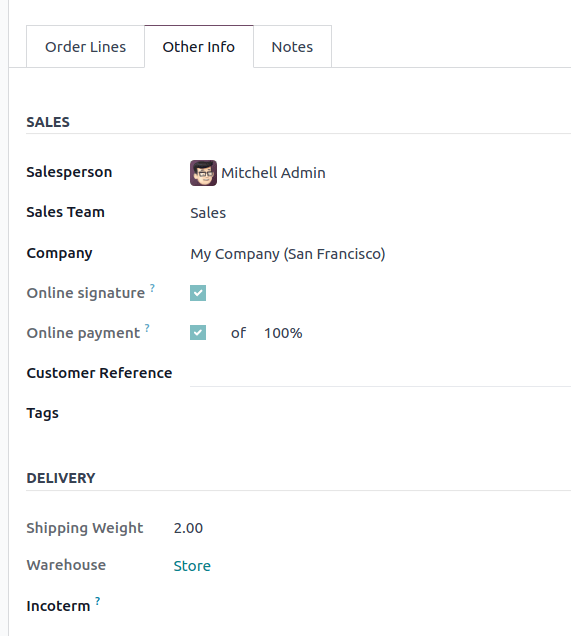
Once triggered, NightPOS creates two transfers: One is a delivery order from the central, supplying warehouse, which contains all the necessary products to the store, and the second is a receipt at the shop, from the main warehouse.
ขณะที่อยู่ระหว่างการขนส่ง สินค้าจะอยู่ที่ Physical Locations/Inter-warehouse transit
Example
A sales order for the product at the shop is created. To replenish the product at the shop and
ship it from there, NightPOS generates a delivery order from the central warehouse's stock,
WH/Stock to the shop's warehouse SHOP/Stock. While the products are traveling between
warehouses, they are in Physical Locations/Inter-warehouse transit.
ใบสั่งจัดส่งขั้นสุดท้ายคือจากร้านค้าไปยังที่อยู่จัดส่งของลูกค้า และไม่เกี่ยวข้องกับขั้นตอนการทำงานในคู่มือนี้
